
Einleitung
Eine Aktivität Grundlegende Anweisungen zeigt alle Dokumente an, die hochgeladen oder mit der Aktivität verknüpft wurden. Die angegebene Anweisung wird im Gadget „Aktivitätsnavigator" angezeigt. (Weitere Informationen finden Sie unter Gadgets für Vorlagen der Benutzeroberfläche .)
Durch Doppelklicken auf eine Grundlegende Anweisung im Prozessbaum wird das Dialogfeld „Einstellungen" angezeigt, das mehrere Optionen zum Anpassen der Aktivität enthält:
-
Die Registerkarte „Anweisung" enthält die Anweisungen für die Bediener in der Fertigung.
-
Die Registerkarte „Aktivitätsdetails" des Dialogfelds „Einstellungen" für eine Grundlegende Anweisung
-
Auf der Registerkarte „Optionscodes" können Sie den Stücklistenpositionen Optionscodes zuweisen (nur für CTO-Baugruppen).
-
Auf der Registerkarte „Bauteilzuweisungen" können Sie benutzerdefinierte Farbcodierungen/Sortierungen für Bauteile festlegen.
In der folgenden Tabelle werden die verfügbaren Optionen für eine Aktivität Grundlegende Anweisung beschrieben.
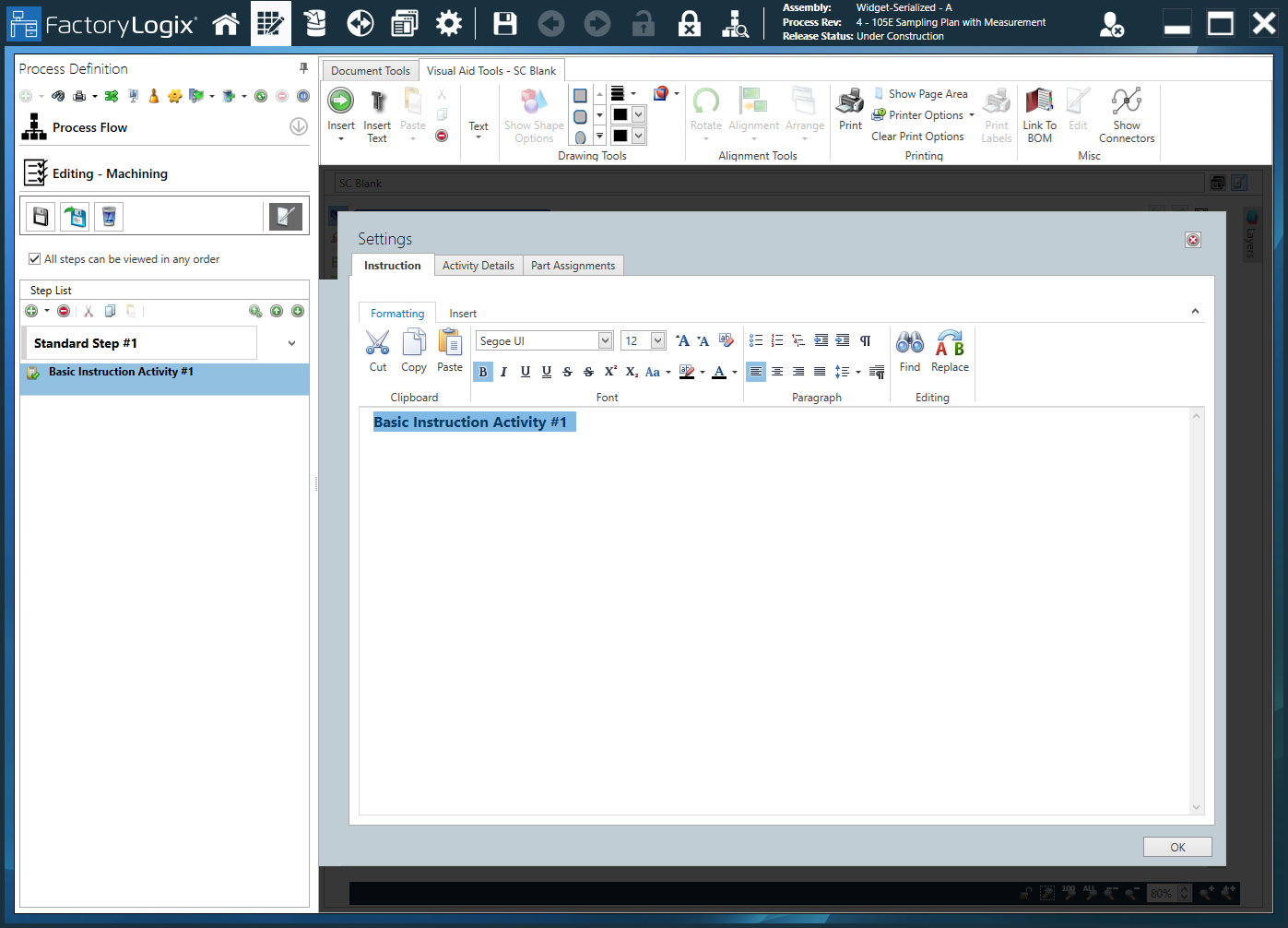
Dialogfeld Einstellungen - Registerkarte Anleitung
|
Option |
Beschreibung |
|---|---|
|
Texteingabefeld |
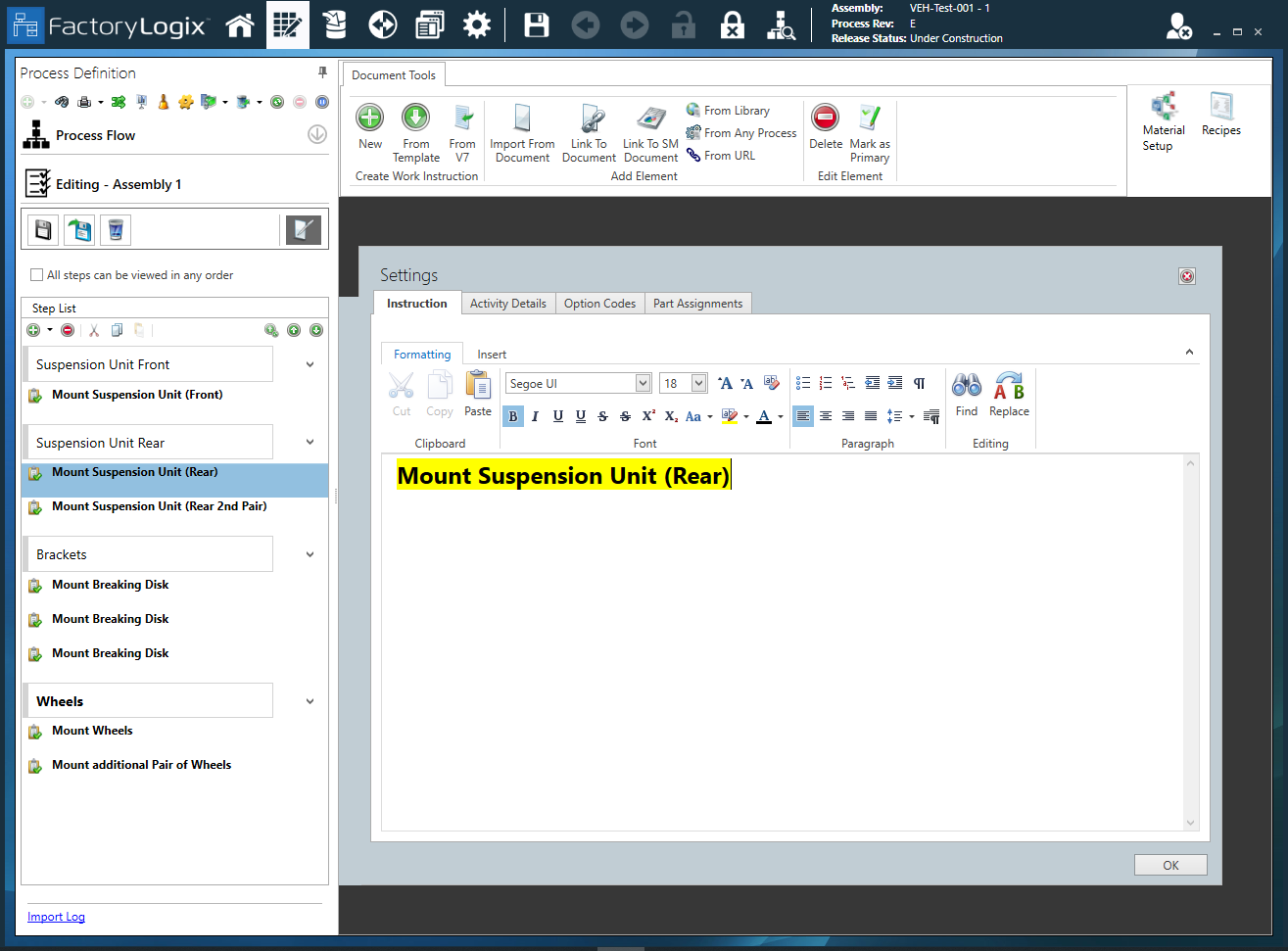
Verwenden Sie den Texteingabebereich, um den Anweisungstext für die Aktivität einzugeben (die Arbeitsanweisungen, die die Bediener in FactoryLogix Operations sehen und verwenden werden).
|
|
Symbolleiste der Registerkarte „Formatierung" |
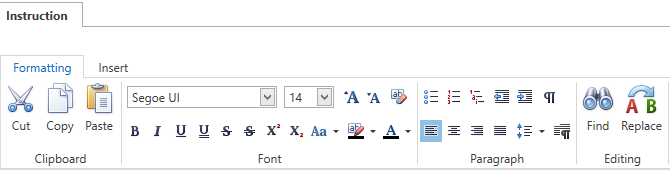
Über die Symbolleiste der Registerkarte „Formatierung" können Sie Texteigenschaften wie Schriftart, Schriftgröße, Stil, Ausrichtung, Farbe usw. ändern. Diese Werkzeuge ähneln denen, die in gängigen Textverarbeitungsprogrammen wie Microsoft Word zu finden sind.
Tipp Bewegen Sie den Mauszeiger über eine der Schaltflächen in der Symbolleiste auf der Registerkarte „Formatierung", um eine Beschreibung und einen Tastaturbefehl (falls vorhanden) anzuzeigen.
|
|
Symbolleiste "Einfügen" |
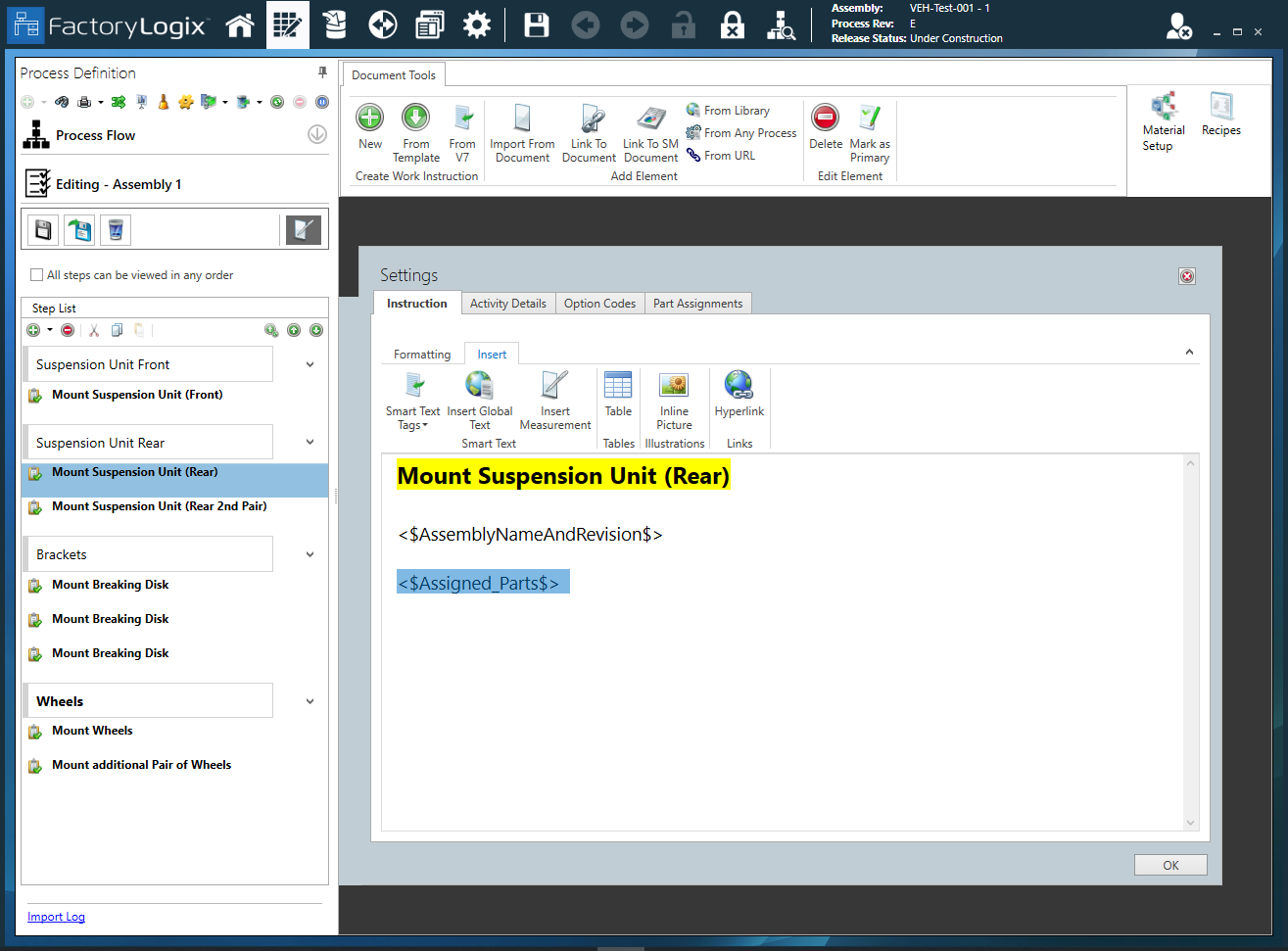
Über die Symbolleiste „Einfügen" können Sie Smart Text-Tags in einer aktiven Arbeitsanweisung verwenden Tags, globalen Text, Maße, Tabellen, Bilder und Hyperlinks für die Aktivität einfügen.
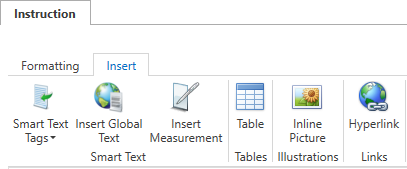
Hinweis Weitere Informationen zu Globalem Text finden Sie unter Elemente einer Vorlage hinzufügen . Weitere Informationen zu Smart Text Tags finden Sie unter Smart Text-Tags in einer aktiven Arbeitsanweisung verwenden . |
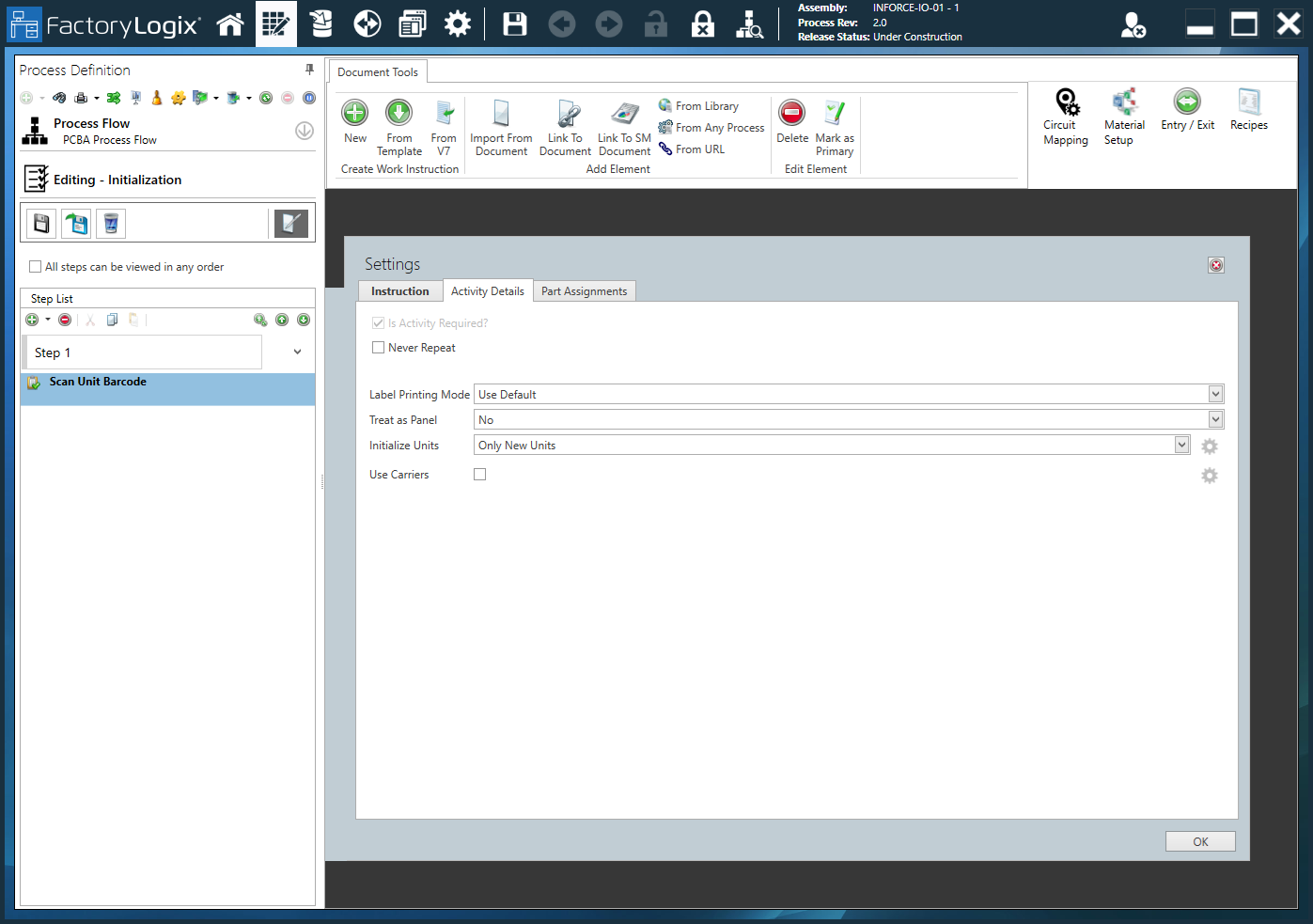
Dialogfeld Einstellungen - Registerkarte „Aktivitätsdetails"
|
Option |
Beschreibung |
|---|---|
|
Ist die Aktivität erforderlich? |
Verwenden Sie dieses Kontrollkästchen, um anzugeben, ob die Aktivität für den zugehörigen Schritt erforderlich ist. |
|
Nie wiederholen |
Verhindert, dass eine Aktivität für eine in FactoryLogix Operations erstellte serialisierte Einheit mehr als einmal ausgeführt wird. Wenn Nie wiederholen (für eine serialisierte Einheit) ausgewählt ist, kann der Bediener in der Fertigung das Kontrollkästchen Aktivität abgeschlossen in FactoryLogix Operations nicht mehr deaktivieren, sobald die Aktivität als abgeschlossen markiert wurde.
Hinweis „Nie wiederholen" gilt für serialisierte, nachverfolgte Arbeiten, die innerhalb eines Empfangsprozesses ausgeführt werden, hat jedoch keine Auswirkungen auf nicht serialisierte Arbeiten in einem Produktions- oder Empfangsprozess. |
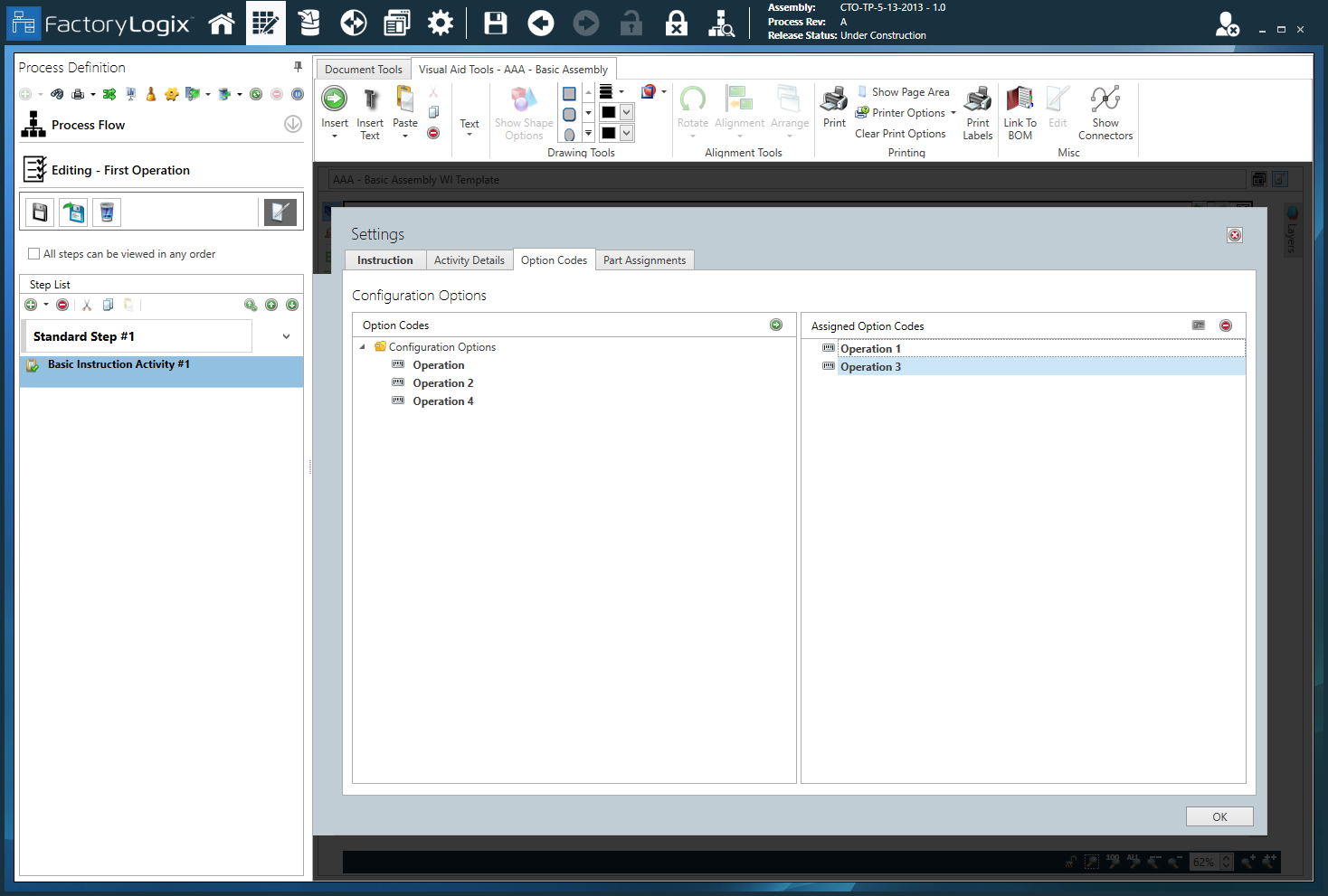
Dialogfeld Einstellungen - Registerkarte Optionscodes
|
Option |
Beschreibung |
|---|---|
|
Optionscodes |
Zeigt eine Liste der verfügbaren Optionscodes an.
Zugewiesene Optionscodes – Zeigt die dieser Aktivität zugewiesenen Optionscodes an. Logischen Ausdruck verwenden – Sie können Optionscodes für eine Aktivität in Form eines logischen Ausdrucks definieren (bestehend aus allen Optionscodes plus den logischen Operatoren AND, OR und NOT sowie Klammern zur Angabe der Priorität).
Hinweis Zusätzliche Informationen zu den Optionscodes finden Sie unter Optionscodes für konfigurierbare Baugruppen.
|
Dialogfeld Einstellungen - Registerkarte "Bauteilzuweisungen"
|
Option |
Beschreibung |
|---|---|
|
Farbzuweisungen nach |
Legt fest, wie Bauteile für die Farbcodierung sortiert werden sollen:
|

