Erstellen einer neuen Baugruppe mit einer 3D-CAD Datei
Eine neue Baugruppe erstellen
Das Importieren einer 3D-CAD-Datei ähnelt dem Importieren anderer CAD-Dateien in FactoryLogix. In diesem Abschnitt werden die typischen Schritte zum Definieren einer neuen Baugruppe mithilfe von 3D-CAD-Daten sowie das Importieren und Formatieren einer Stückliste (BOM) beschrieben. FactoryLogix führt Sie mithilfe einer Reihe von Assistentenseiten durch die Schritte zum Erstellen eines neuen Produkts oder einer neuen Baugruppe.
Hinweis
Weitere Informationen zur Arbeit mit 3D-CAD-Dateien in FactoryLogix finden Sie unter (de) Mit 3D-CAD in FactoryLogix arbeiten . (Bitte beachten Sie, dass die 3D-CAD-Unterstützung eine kostenpflichtige Option ist.)
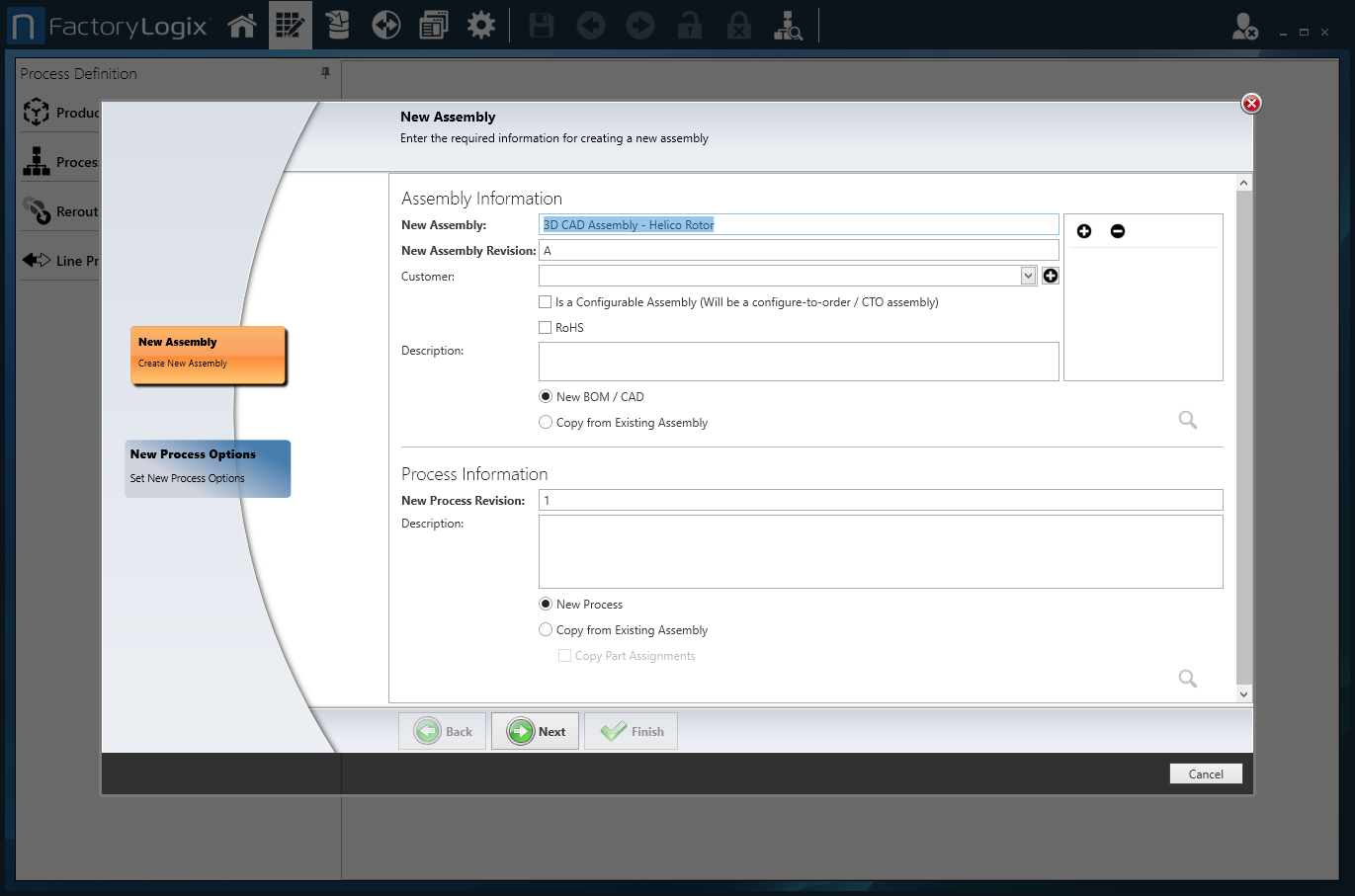
Wenn Sie eine neue Baugruppe erstellen, sind nur die fettgedruckten Elemente erforderlich (Name, Revisionsstufe und Prozessrevisionsstufe). Mit den anderen Optionen können Sie der Baugruppe einen Kunden zuweisen und bei Bedarf eine Stückliste, CAD-Daten und/oder eine Prozessdefinition aus einer bestehenden Baugruppe kopieren.
Melden Sie sich in FactoryLogix Office an.
Wählen Sie Prozessentwicklung > Neue Baugruppe.
Geben Sie einen Namen für die Neue Baugruppe ein und anschließend einen Wert für die Neue Baugruppenrevision.
Um einen Kunden mit dieser Baugruppe zu verknüpfen, wählen Sie einen Namen aus der Dropdown-Liste Kunde aus oder klicken Sie auf die Schaltfläche Hinzufügen, egeben Sie einen neuen Kundennamen ein und klicken Sie anschließend auf OK.
Hinweis
Configure-to-Order (CTO) bezeichnet die Möglichkeit für Kunden, bei der Bestellung die Konfiguration eines Produkts festzulegen, und für Hersteller, diese Produktkonfiguration nach Eingang der Bestellung dynamisch zu erstellen.
Wenn es sich bei dieser Baugruppe um eine konfigurierbare Baugruppe handelt, aktivieren Sie das Kontrollkästchen Ist eine konfigurierbare Baugruppe (wird eine konfigurierbare Baugruppe/CTO-Baugruppe sein).
Wenn diese Baugruppe die Anforderungen der Richtlinie zur Beschränkung der Verwendung bestimmter gefährlicher Stoffe (RoHS) erfüllen muss, aktivieren Sie das Kontrollkästchen RoHS.
Geben Sie eine Beschreibung für die Baugruppe ein.
Hinweis
Die Eingabe einer Baugruppenbeschreibung ist zwar optional, eine detaillierte Beschreibung kann jedoch für andere, die mit der Baugruppe möglicherweise nicht vertraut sind, sehr hilfreich sein.
Wählen Sie „Neue Stückliste/CAD“, wenn Sie eine Stücklistendatei und eine CAD-Datei für diese Baugruppe importieren möchten, oder wählen Sie „Aus vorhandener Baugruppe kopieren“, um eine vorhandene Stückliste und CAD-Datei schnell wiederzuverwenden. Wählen Sie dann die Baugruppe aus der Liste aus und klicken Sie auf „OK“.
Geben Sie eine Neue Prozessrevisionsstufe ein
Wählen Sie Neuer Prozess, um eine neue Prozessdefinition für diese Baugruppe zu erstellen, oder wählen Sie Aus vorhandener Baugruppe kopieren, um eine Prozessdefinition aus einer vorhandenen Baugruppe zu kopieren, wählen Sie den Namen der Baugruppe aus der angezeigten Liste aus und wählen Sie dann OK.
Wählen Sie Weiter.
Neue Prozessoptionen auswählen
Hinweis
Wenn Sie im vorherigen Schritt nicht „Neuer Prozess“ ausgewählt haben, fahren Sie mit dem nächsten Thema „Konstruktionsdateien laden“ fort.
Wenn Sie im vorherigen Schritt „Neuer Prozess“ ausgewählt haben, fügt der Assistent automatisch die Seite „Optionen für neuen Prozess“ hinzu. Auf dieser Seite legen Sie eine Vorlage für die Prozessdefinition, den Produktverfolgungsmodus, Optionen für die Routenüberwachung, ein Profil für die Bearbeitung nach der Freigabe und (falls gewünscht) ein Projekt fest, mit dem die neue Prozessdefinition für die Baugruppe verknüpft werden soll.
Wählen Sie auf der Seite „Neue Prozessoptionen“ eine Vorlage für die Prozessdefinition aus (sofern verfügbar) oder wählen Sie „Keine Vorlage“, wenn Sie eine neue Prozessdefinition für diese Baugruppe erstellen möchten.
Wählen Sie den Produktverfolgungsmodus: Serialisiert, Nicht serialisiert oder Hybrid.
Hinweis
Der Hybrid-Tracking-Modus verfolgt (in dieser Reihenfolge) nicht serialisierte und anschließend serialisierte Produkte.
Legen Sie fest, ob Sie für diese Baugruppe eine Routenüberwachung benötigen, und wählen Sie dann Deaktiviert, Warnung oder Aktiviert aus.
Hinweis
Ein Sperrprofil legt fest, welche Bauteile einer Prozessdefinition bearbeitet werden können und welche Bauteile nach der Freigabe für die Produktion gesperrt (nicht bearbeitbar) sind.
Wenn Sie die Bearbeitung nach der Freigabe dieser Baugruppe zulassen möchten, wählen Sie ein zuvor definiertes Sperrprofil aus der Dropdown-Liste aus, um es auf die Baugruppe anzuwenden, oder erstellen Sie ein neues Profil:
Um ein Sperrprofil für diese Baugruppe zu erstellen, wählen Sie das Zahnradsymbol, wählen Sie die Schaltfläche Hinzufügen , geben Sie einen Namen für das Profil ein und wählen Sie dann OK.
Verwenden Sie die Kontrollkästchen, um die Bauteile der Prozessdefinition auszuwählen, die Sie sperren möchten (d. h. deren Bearbeitung durch andere verhindern möchten), und wählen Sie dann OK.
Um diese Prozessdefinition einem Projekt zuzuordnen, wählen Sie die Schaltfläche Durchsuchen (...), suchen Sie das Projekt, wählen Sie es aus und wählen Sie dann OK.
Wählen Sie Fertigstellen.
Konstruktionsdateien laden
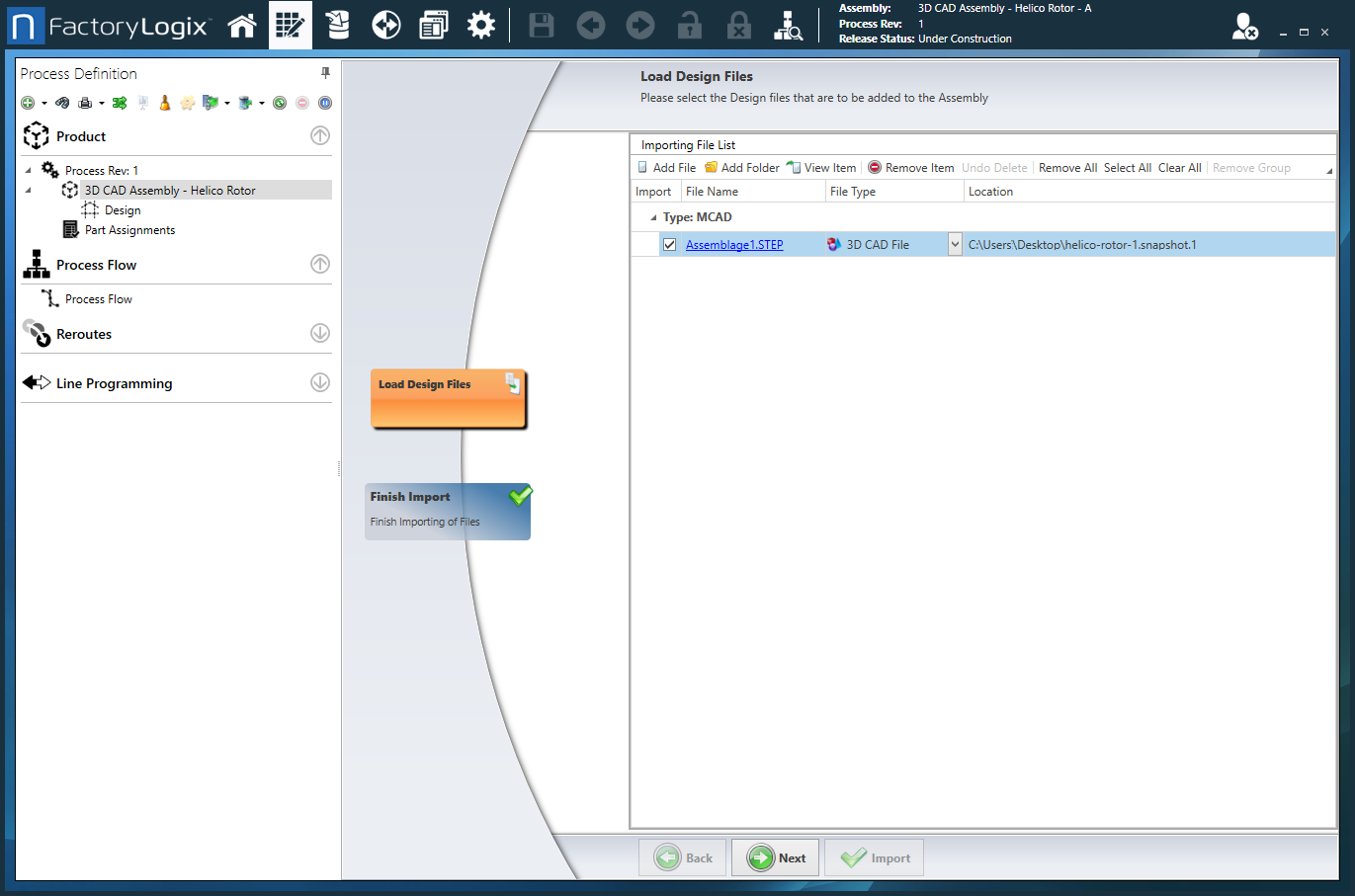
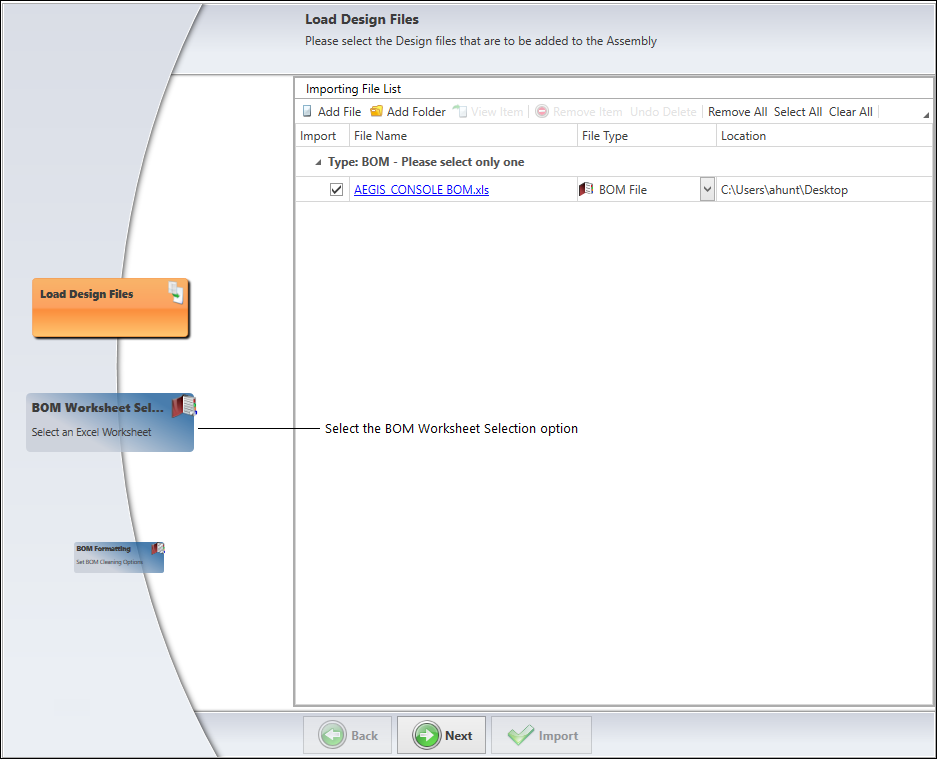
Auf der Seite „Konstruktionsdateien laden“ wählen Sie eine 3D-CAD-Baugruppendatei, eine Stückliste und andere unterstützende Dateien für eine neue Baugruppe aus. Wenn Sie Dateien und Ordner importieren, stehen Ihnen oben auf der Seite Optionen zur Verfügung, mit denen Sie die für die neue Baugruppe erforderlichen Dateien und Ordner organisieren, auswählen und/oder entfernen können: Element anzeigen, Element entfernen, Löschen rückgängig machen, Alle auswählen, Alle entfernen, Gruppe auswählen, Gruppe entfernen. Die verfügbaren Optionen hängen von den auf der Seite ausgewählten Dateien oder Ordnern ab. Verwenden Sie die Kontrollkästchen, um bestimmte Dateien auszuwählen oder die Auswahl aufzuheben.
Hinweis
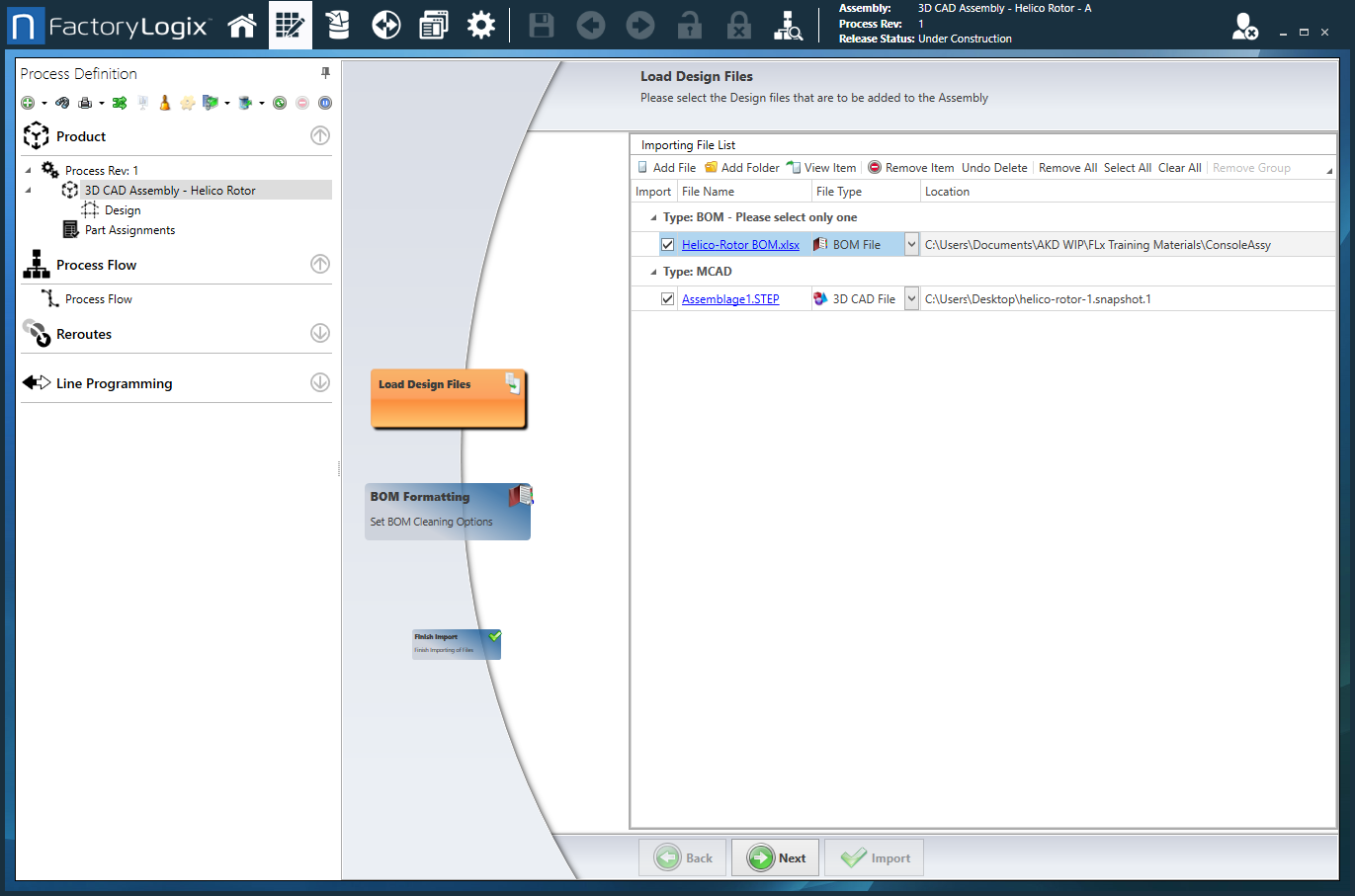
Wenn Sie Konstruktionsdateien laden, überprüfen Sie in der Spalte „Dateityp“, ob jeder Dateityp korrekt identifiziert wurde – insbesondere Stücklistendateien, die in der Regel bereinigt und formatiert werden müssen. Eine Stückliste kann beispielsweise als unbekannter Dateityp geladen werden. Verwenden Sie das Dropdown-Menü „Dateityp“, um Konstruktionsdateien in den für das Produkt oder die Baugruppe geeigneten (spezifischen) Dateityp zu ändern.
Wählen Sie unter „Dateiliste importieren“ auf der rechten Seite der Seite „Datei hinzufügen“ und wählen Sie dann die „3D-CAD-Datei“ für diese Baugruppe aus.
Wichtig
Wenn Sie eine 3D-CAD-Datei importieren, entpacken Sie zunächst alle komprimierten Dateien und wählen Sie dann auf der Seite „Konstruktionsdateien laden“ des Assistenten für neue Baugruppen die Master-Baugruppendatei aus. Wenn Sie beispielsweise mit SOLIDWORKS-Baugruppendateien arbeiten, wählen Sie die *.SLDASM-Datei aus, um das 3D-CAD-Bild der gesamten Baugruppe zu laden. (Das Laden sehr großer Dateien kann länger dauern.)
Wählen Sie „Datei hinzufügen“, suchen Sie die Stücklistendatei für die neue Baugruppe, wählen Sie sie aus und klicken Sie dann auf „Öffnen“.
Hinweis
Für Stücklistendateien, die in Microsoft Excel erstellt wurden, unterstützt FactoryLogix nur Dateien der Excel-Version 5.0 und höher (*.xlsx-Format).
Wenn die Stücklistendatei nicht erkannt wird, wird sie als Typ Sonstige angezeigt. Um den Dateityp für die Stückliste zu ändern, wählen Sie Stücklistendatei aus der Dropdown-Liste Dateityp und beachten Sie die neue Schaltfläche auf der linken Seite des Assistenten für die Stücklistenformatierung.
Wichtig
Wenn Sie für Ihre Stücklistendatei nicht den Dateityp Stückliste auswählen, werden Ihnen die zusätzlichen Optionen für die Stücklistenformatierung nicht angezeigt und stehen Ihnen nicht zur Verfügung!
Fügen Sie alle weiteren Dateien hinzu, die für diesen Baugruppenaufbau erforderlich sind, und wählen Sie dann „Weiter“, um zur Seite „BOM-Textformatierung“ zu gelangen.
Hinweis
Produkt- und Fertigungsinformationen (PMI) beziehen sich auf die Anmerkungen und Attribute, die die geometrischen Definitionen in einem 3D-CAD-Modell ergänzen. PMI-Markierungen können mit bestimmten Komponenten in der Modellhierarchie verknüpft werden, einschließlich der Flächen oder Kanten der Baugruppenbauteile. PMI-Elemente werden häufig mit 3D-CAD-Ansichten verknüpft, insbesondere mit Anmerkungssichten, die einen bestimmten Zustand einer Baugruppe darstellen. Wenn Sie eine 3D-CAD-Baugruppendatei in FactoryLogix importieren, werden alle vorhandenen PMI ebenfalls automatisch importiert.
Formatieren einer textbasierten Stückliste
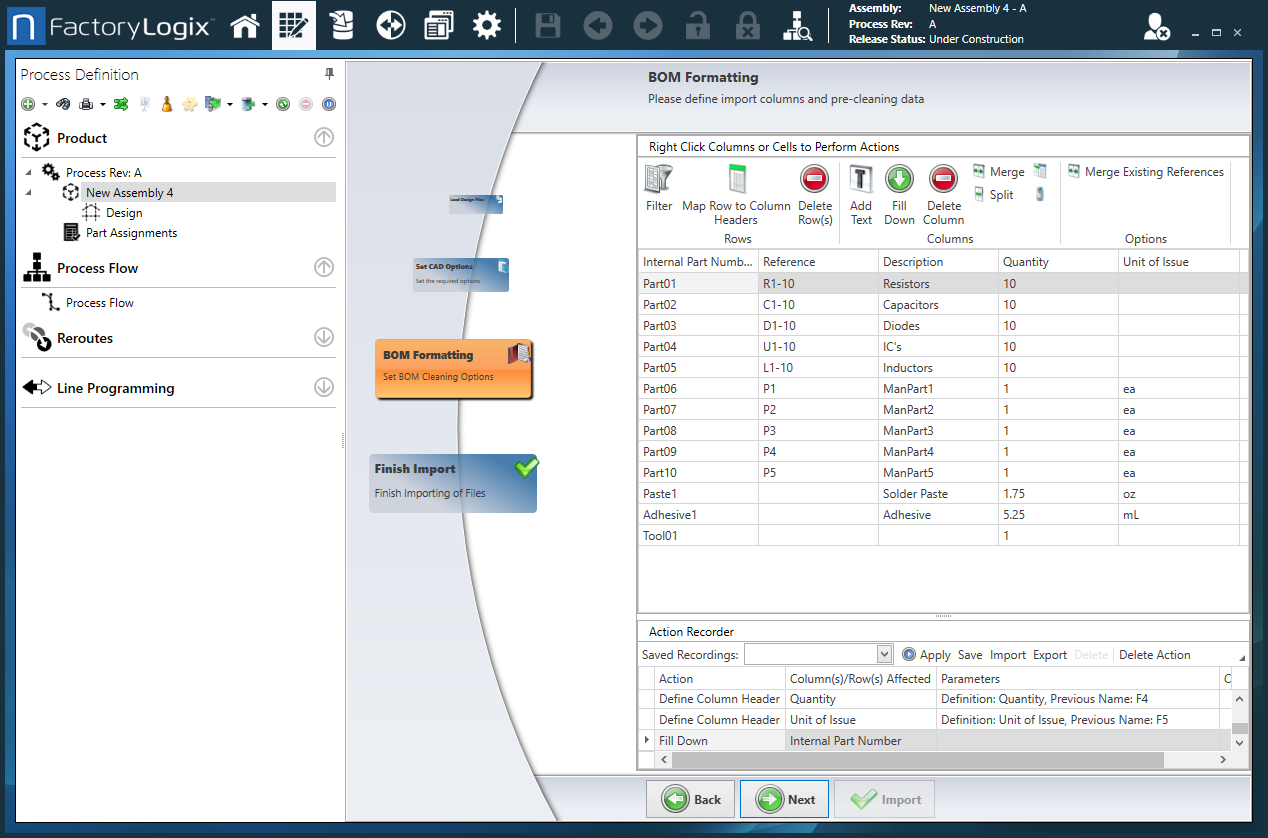
Wenn Sie eine textbasierte Stücklistendatei importieren, um sie für eine neue Prozessdefinition zu verwenden, wird die Seite Stücklistentextformatierung im Prozessdefinitionsassistenten angezeigt.
Führen Sie unter Parsing-Optionen einen der folgenden Schritte aus, um die Textdatei zu formatieren:
Wählen Sie Feste Breite, um Spalten mit fester Breite für die Stücklistendaten zu erstellen, und geben Sie dann die gewünschte Spaltenbreite ein.
Wählen Sie „Getrennt“ und wählen Sie dann im Dropdown-Menü das Trennzeichen aus, das in der Stücklistendatei zum Trennen der verschiedenen Datenwerte verwendet wird (Komma, Semikolon, Doppelpunkt, Strich, Tabulator, doppelter Tabulator, Leerzeichen oder doppeltes Leerzeichen). Wenn ein Trennzeichen nicht aufgeführt ist, können Sie es im Dropdown-Menü „Getrennt“ eingeben.
Um Ihre Textformatierung für die Verwendung mit anderen importierten textbasierten Stücklistendateien zu speichern, wählen Sie die Schaltfläche „Speichern“ geben Sie einen „Vorlagennamen“ ein und wählen Sie dann „OK“.
Hinweis
Wenn Sie eine Vorlage auf eine textbasierte Stückliste anwenden, dann aber entscheiden, dass Sie die Vorlage doch nicht verwenden möchten, klicken Sie auf die Schaltfläche Löschen .
Wenn Sie die Formatierung des Stücklistentextes abgeschlossen haben, wählen Sie Weiter, um zur Seite Stücklistenformatierung zu gelangen, auf der Sie weitere Änderungen vornehmen können.
Mehrere Stücklisten-Arbeitsblätter/Registerkarten formatieren
Wenn Sie eine arbeitsblattbasierte Stücklistendatei mit mehr als einem Arbeitsblatt/einer Registerkarte importieren, um sie für eine neue Prozessdefinition zu verwenden, wird die Registerkarte Stücklisten-Arbeitsblatt-Auswahl im Prozessdefinitions-Assistenten angezeigt.
Nachdem Sie die Stücklisten-Arbeitsblattdatei ausgewählt haben, wählen Sie „Stücklisten-Arbeitsblatt-Auswahl“ auf der linken Seite des Assistenten.
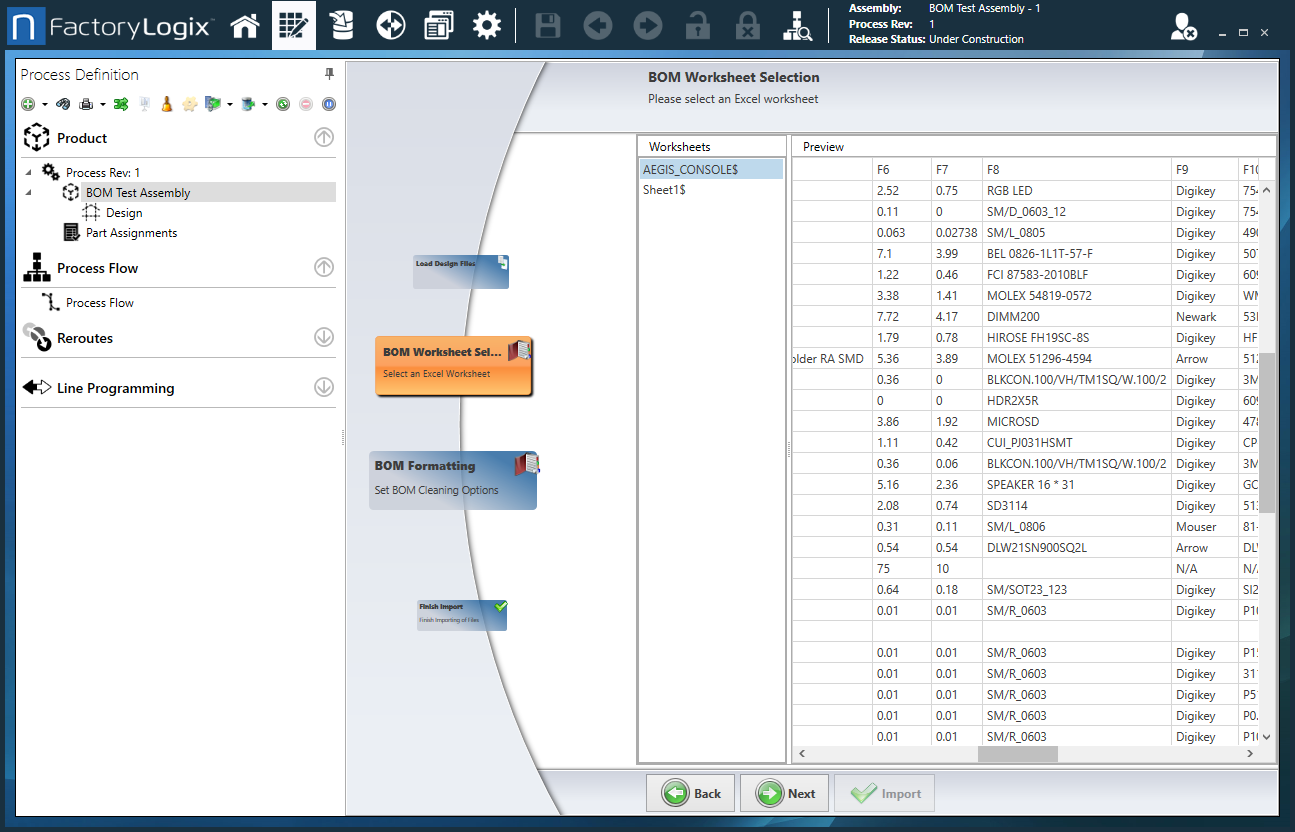
Die Seite „BOM-Arbeitsblatt-Auswahl“ wird angezeigt, auf der Sie das gewünschte BOM-Arbeitsblatt für diese Baugruppe auswählen können. Die folgende Abbildung zeigt eine Beispiel-Excel-Datei mit zwei Arbeitsblättern: AEGIS_CONSOLE$ und Sheet 1$.
Wählen Sie unter Arbeitsblätter das Arbeitsblatt aus, das die Stücklistendaten für diese Baugruppe enthält.
Im Vorschau-Fenster auf der rechten Seite des Fensters sehen Sie, wie die Stückliste des Arbeitsblatts vor der weiteren Bearbeitung aussieht.
Wählen Sie Weiter, um zu nächsten Seite des Assistenten zu gelangen.
Stücklistenformatierung
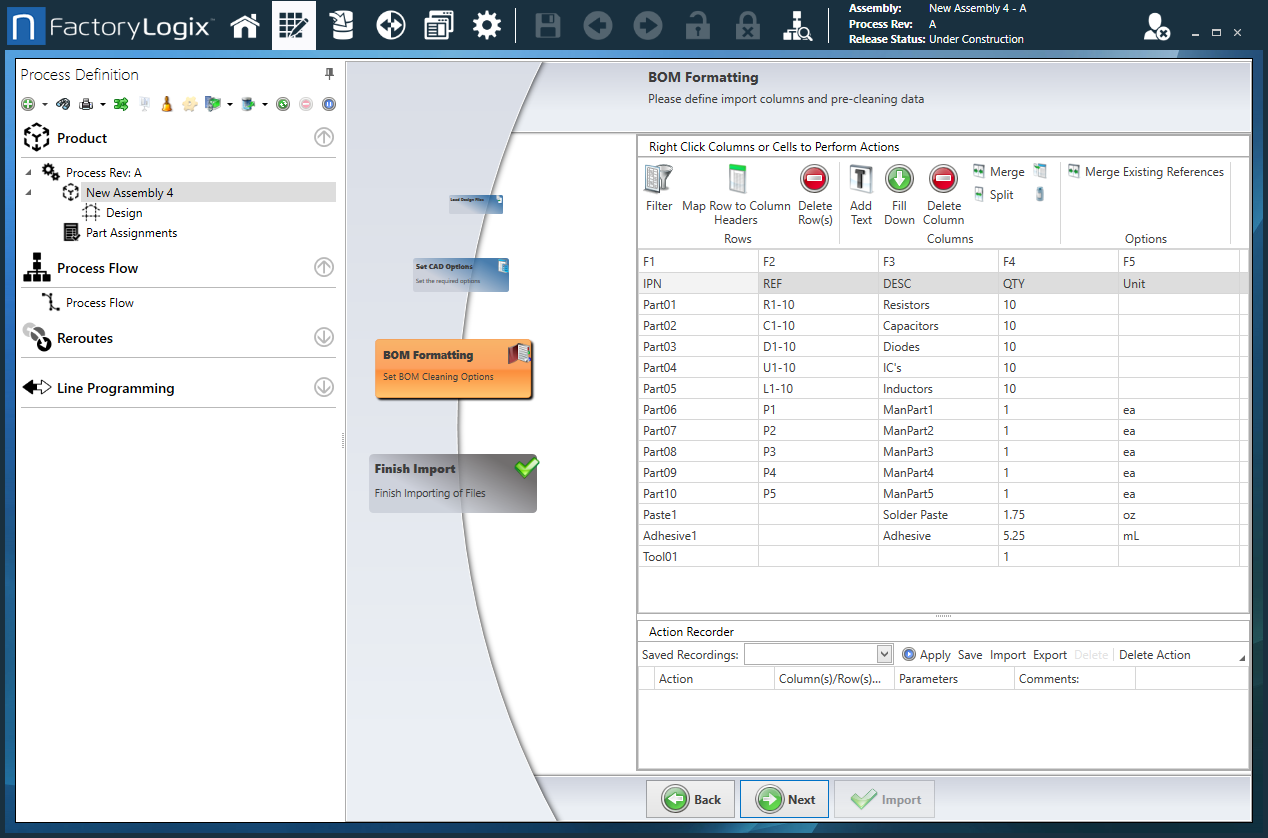
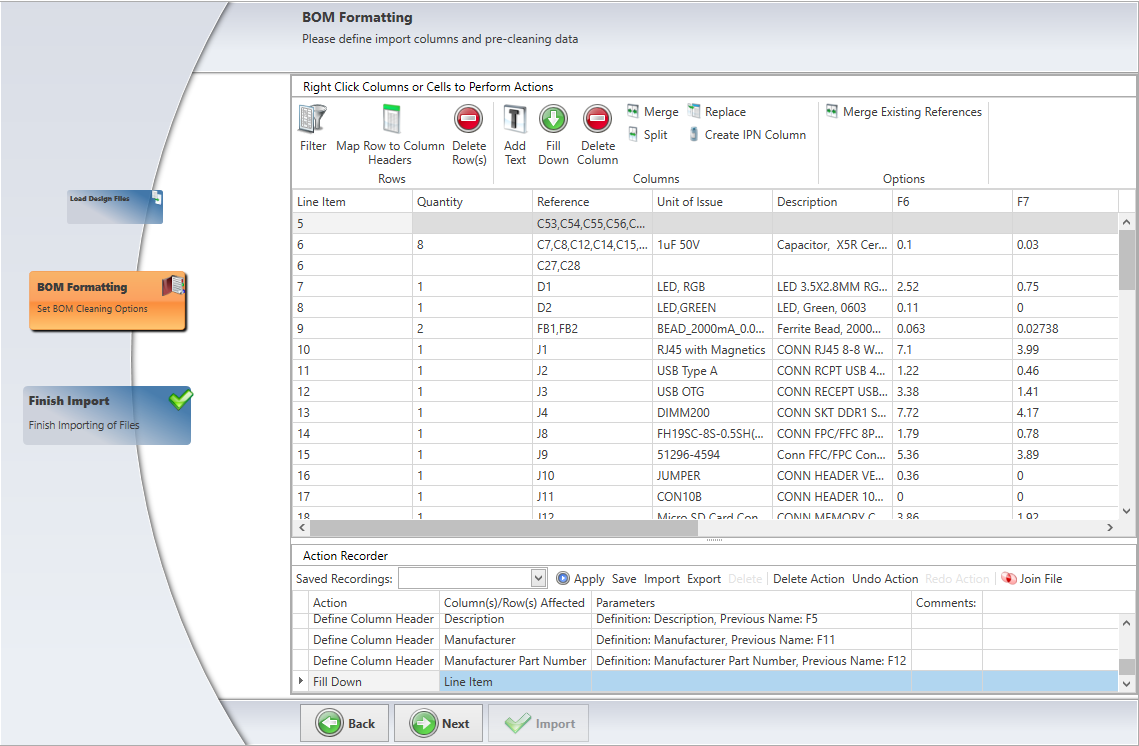
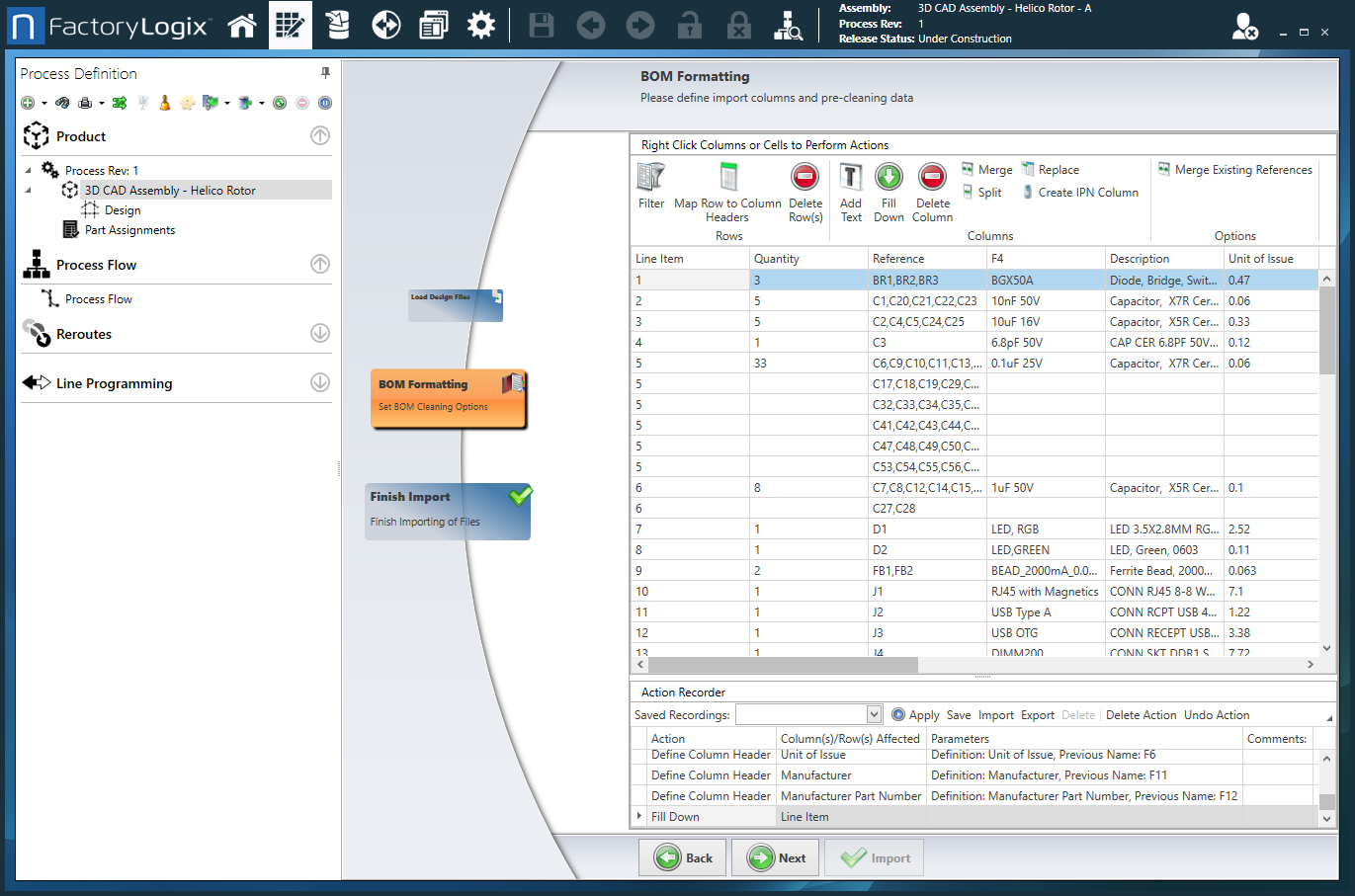
Wenn Sie ein neues Bauteil oder eine neue Baugruppe erstellen, können Sie auf der Seite „Stücklistenformatierung“ des Assistenten komplexe Stücklisteninformationen in ein besser nutzbares und übersichtlicheres Format umwandeln. Das Hauptziel der Stücklistenbereinigung besteht darin, die aus der Stückliste zu importierenden Felder (Spalten) zu definieren und unnötige Informationen zu entfernen, um die Stückliste vor der Veröffentlichung besser lesbar zu machen.
FactoryLogix verfügt über leistungsstarke Tools, mit denen Sie Stücklistendateien von nicht wesentlichen Informationen bereinigen und Formatierungen hinzufügen können, um die Stückliste lesbarer und benutzerfreundlicher zu machen. Wenn Sie einen Stücklistentyp formatieren, kann FactoryLogix den Bereinigungsprozess „speichern“ – dieser Bereinigungsprozess kann dann in Zukunft automatisch auf ähnliche Stücklistendateien angewendet werden, wodurch Sie wertvolle Zeit und Mühe sparen.
Wichtig
Bevor Sie Änderungen an der Formatierung der Stückliste vornehmen, empfehlen wir Ihnen, die Unterthemen in diesem Abschnitt durchzugehen, um sich mit den Tools zur Bereinigung der Stückliste, den Optionen zur Bearbeitung von Zeilen und Spalten sowie der Funktionsweise des Aktionsrekorders vertraut zu machen, der Ihre Änderungen an der Stückliste aufzeichnet und speichert, damit Sie diese später wiederverwenden können.
Klicken Sie auf der Seite „BOM-Formatierung“ mit der rechten Maustaste auf eine Zeile und wählen Sie dann eine Bearbeitungsoption aus (Text hinzufügen, Referenz bearbeiten, Zusammenführen, Filtern usw.).
Klicken Sie mit der rechten Maustaste auf eine Spalte und wählen Sie dann eine neue Spaltendefinition aus oder entfernen Sie eine ausgewählte Definition aus der Stückliste.
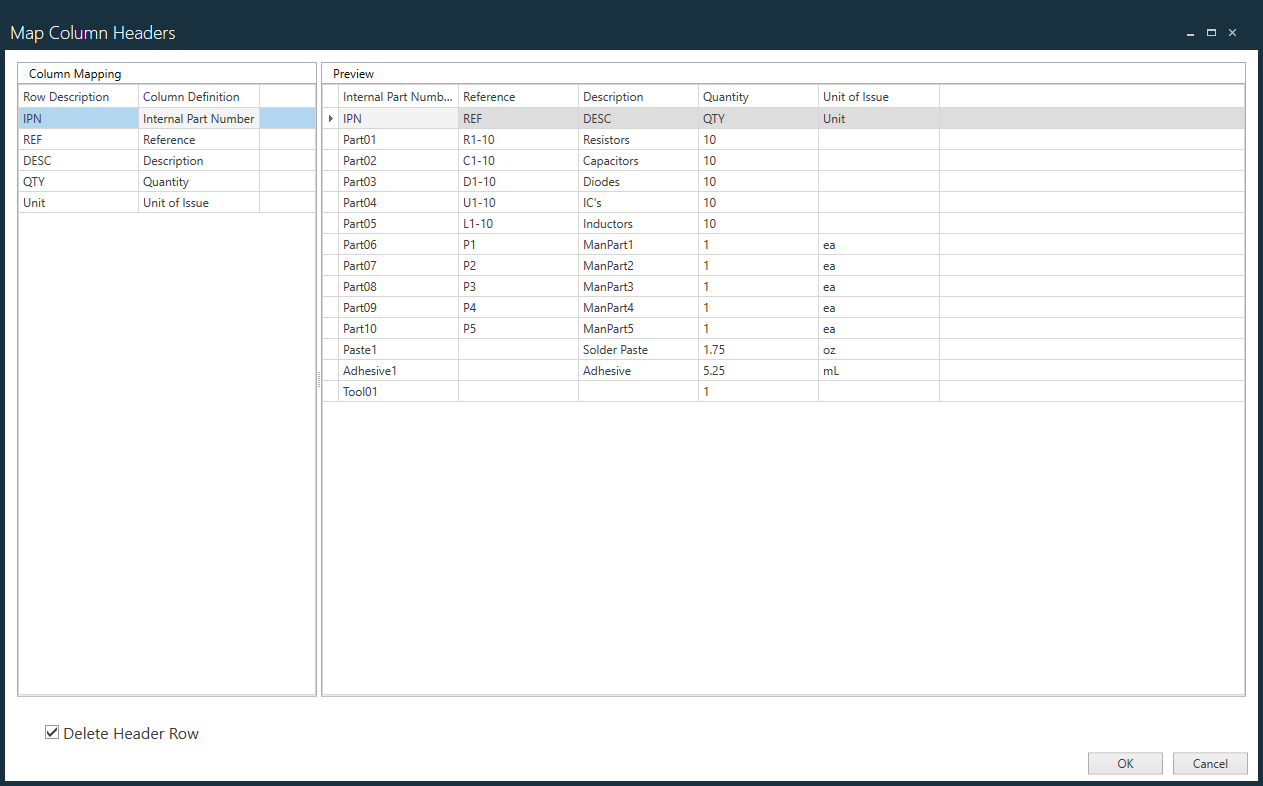
Wählen Sie die Zeile mit den Spaltenüberschriften aus und wählen Sie dann das Werkzeug Zeile Spaltenüberschriften zuordnen.
Wählen Sie im Dialogfeld Spaltenüberschriften zuordnen die Stücklistenzeilen aus, die bestimmten Spalten zugeordnet werden sollen.
(Optional) Nachdem die Spalten zugewiesen wurden, können Sie die Kopfzeile automatisch löschen, indem Sie das Kontrollkästchen Kopfzeile löschen in der unteren linken Ecke des Fensters aktivieren.
Nachdem Sie die gewünschten Änderungen an der Spaltenzuordnung vorgenommen haben, wählen Sie OK.
Wenn Sie die Formatierung der Stücklistendatei abgeschlossen haben, wählen Sie Weiter.
Tools zum Bereinigen von Stücklisten und Bearbeitungsoptionen
Es stehen mehrere Tools und Bearbeitungsoptionen zur Verfügung, mit denen Sie importierte Stücklistendaten formatieren und bereinigen können.
Tipp
Sie können die Symbolleisten-Schaltflächen verwenden oder mit der rechten Maustaste auf Zeilen und Spalten klicken, um auf die Bearbeitungsoptionen zuzugreifen.
Ziehen Sie zwischen zwei Spaltenüberschriften, um eine Spalte zu verbreitern oder zu verkleinern.
Die Standard-Bearbeitungsbefehle „Ausschneiden“, „Kopieren“ und „Einfügen“ sind für ausgewählte Zellen verfügbar, wenn Sie mit der rechten Maustaste auf eine Zelle klicken (Sie können diese Aktionen mit Strg+Z rückgängig machen).
Zeilen bearbeiten
Zeilen bearbeiten
Beschreibung
Filter
Entfernt alle Zeilen, die den angegebenen Text aus der ausgewählten Zelle in einer Spalte enthalten.
Filterübereinstimmungsoptionen legen die Position des Filtertextes innerhalb der Suche fest:
Beginnt mit – Wenn der angegebene Filtertext am Anfang einer Zelle erscheint, wird die gesamte Zeile entfernt.
Enthält – Wenn der angegebene Filtertext an einer beliebigen Stelle innerhalb einer Zelle in der ausgewählten Spalte erscheint, wird die gesamte Zeile entfernt.
Endet mit – Wenn der angegebene Filtertext am Ende einer Zelle erscheint, wird die gesamte Zeile entfernt.
Zeile mit Spaltenüberschriften verknüpfen
Ordnet die Zeile mit den Kopfzeilen am Anfang der Stückliste, die die Daten in jeder Spalte definieren, den Informationszeilen zu, um jede Spalte in der Stückliste zu definieren.
Wählen Sie die Zeile mit den Informationskopfzeilen (falls vorhanden) aus und wählen Sie dann in der Symbolleiste die Option Zeile den Spaltenkopfzeilen zuordnen.
FactoryLogix analysiert die Zeile und ermittelt automatisch den Inhalt der Spalte.
Die Ergebnisse werden im Dialogfeld Spaltenüberschriften zuordnen angezeigt.
Hinweis
Sie können auch einzelne Spaltendefinitionen auf der Seite „Stücklistenformatierung“ ändern, indem Sie mit der rechten Maustaste auf eine Spaltenüberschrift klicken und im Menü eine neue Spaltendefinition auswählen.
Ändern Sie die Informationen bei Bedarf weiter, indem Sie die Dropdown-Menüs unter Spaltendefinition verwenden, um andere oder zusätzliche Spaltenüberschriften zuzuordnen.
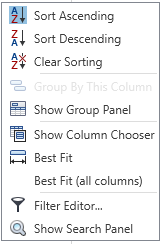
(Optional) Klicken Sie mit der rechten Maustaste auf eine Spaltenüberschrift, um Befehle zum Sortieren, Filtern, Gruppieren und Organisieren von Spaltendaten anzuzeigen.
Aufsteigend sortieren – Sortiert alle Spaltendaten in der Reihenfolge A-Z.
Absteigend sortieren – Sortiert alle Spaltendaten in der Reihenfolge Z-A.
Sortierung aufheben – Hebt die Sortierung aller Spaltendaten auf und stellt die ursprüngliche Reihenfolge wieder her.
Nach dieser Spalte gruppieren – Gruppiert die Daten nach der ausgewählten Spalte.
Gruppenfenster anzeigen – Zeigt die Meldung „Ziehen Sie eine Spaltenüberschrift hierher, um nach dieser Spalte zu gruppieren“ an. Sie können jede Spaltenüberschrift auf die Meldung ziehen, um nach dieser Spalte zu gruppieren. Wenn Sie ein rotes X sehen, wurde die Gruppierung durchgeführt.
Gruppenfenster ausblenden – Blendet das Gruppenfenster und die Meldung oben im Dialogfeld aus.
Spaltenauswahl anzeigen – Zeigt ein Dialogfeld an, in dem Sie sehen können, welche Spalten derzeit für die Gruppierung ausgewählt ist.
Beste Anpassung – Passt die ausgewählten Spaltendaten an eine ideale Breite an.
Beste Anpassung (alle Spalten) – Passt alle Spaltendaten an eine ideale Breite an.
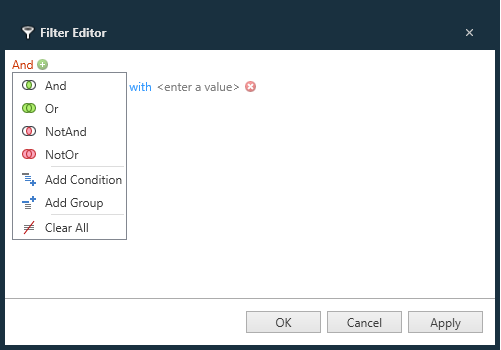
Filter-Editor – Zeigt ein Dialogfeld an, in dem Sie Filterkriterien für Stücklistendaten festlegen können.
Suchfeld anzeigen – Zeigt die Suchleiste an, damit Sie die ausgewählte Spalte nach bestimmten Daten durchsuchen können.
Wenn Sie mit den Daten in der Spalte „Stückliste“ zufrieden sind, wählen Sie „OK“, um zur Seite „Stücklistenformatierung“ zurückzukehren..
Hinweis
Der Filter-Editor wird auch in DataMiner (Analytics) und im Trace-Fenster (Produktion) verwendet. Weitere Informationen zur Verwendung des Filter-Editors finden Sie unter Datenspalten filtern .
Zeilen löschen
Löscht ausgewählte Datenzeilen aus der Stückliste.
Spalten bearbeiten
Spalten bearbeiten
Beschreibung
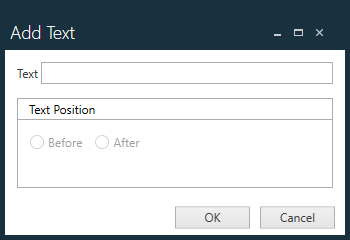
Text hinzufügen
Fügt dem Text in einer ausgewählten Spalte ein Präfix oder Suffix hinzu. Leere Zellen in der Spalte enthalten ebenfalls automatisch das Präfix oder Suffix.
Wählen Sie Text hinzufügen, geben Sie den gewünschten Text ein und legen Sie dann die Position des neuen Textes fest (vor oder nach der ausgewählten Zelle).
Nach unten ausfüllen
In einigen Fällen erstrecken sich Stücklistenpositionen über mehrere Zeilen, aber nicht alle Spaltendaten werden in jeder Zeile wiederholt.
Wählen Sie eine Spalte aus und wählen Sie dann Nach unten füllen. Alle leeren Zellen werden mit den Daten aus den darüber liegenden Zellen gefüllt.
Spalte löschen
Entfernt eine ausgewählte Spalte aus der importierten Stückliste.
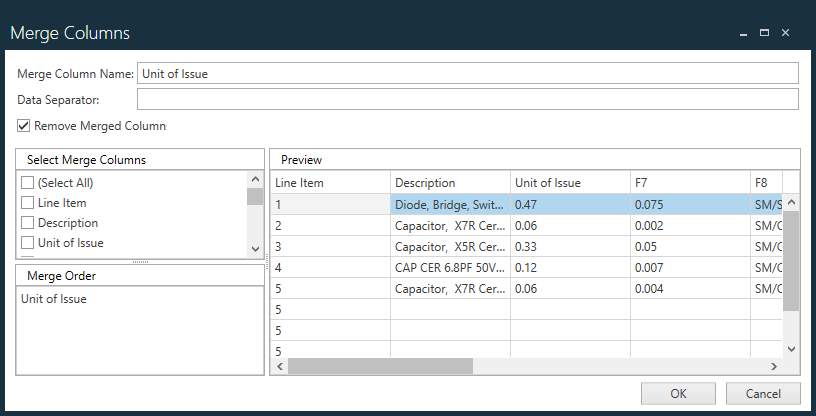
Zusammenführen
Führt zwei oder mehr ausgewählte Datenspalten zu einer einzigen Spalte zusammen. Sie können die ursprünglichen Spalten nach dem Zusammenführen auch entfernen.
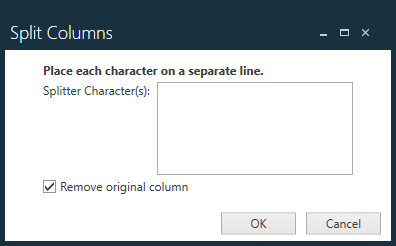
Aufteilen
Teilt eine einzelne ausgewählte Spalte in zwei oder mehr Spalten auf und teilt die Spalte an den ausgewählten Zeichen.
Sie können die ursprünglichen Spalten nach der Aufteilung auch entfernen.
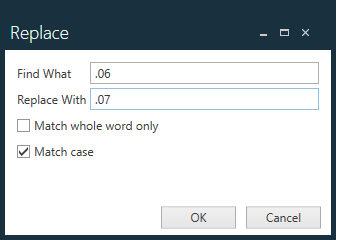
Ersetzen
Sucht den angegebenen Text in der ausgewählten Zelle und ersetzt ihn in allen Zellen der Spalte, die den angegebenen Text enthalten. Sie können nur ganze Wörter suchen und/oder den Ersatztext nach Groß-/Kleinschreibung suchen.
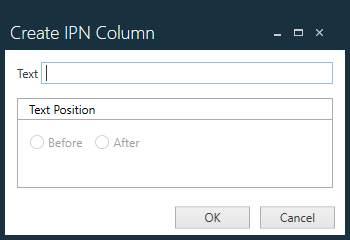
IPN-Spalte erstellen
Ermöglicht es Ihnen, aus der ausgewählten Spalte eine neue Spalte zu erstellen. Die Daten in der neuen Spalte können mit einem Präfix oder Suffix ergänzt werden.
Vorhandene Referenzen zusammenführen
Ermöglicht es Ihnen, die Referenzen aus einer bestehenden Stückliste mit der importierten Stückliste zusammenzuführen (wird hauptsächlich für Nicht-Leiterplatten-Baugruppen verwendet).
Den Action Recorder verwenden
Während des Bereinigungsprozesses der Stückliste wird jede Änderung, die Sie an der Stückliste vornehmen, automatisch im Aktionsrekorder unten auf der Seite „Stücklistenformatierung“ verfolgt und aufgezeichnet. Mit den Befehlen im Aktionsrekorder können Sie vorherige Aktionen für ausgewählte Zeilen oder Spalten wiederholen (siehe folgende Tabelle).
Befehl
Beschreibung
Anwenden
Wendet die ausgewählte Aktion auf eine ausgewählte Zeile oder Spalte der Stückliste an.
Um eine zuvor gespeicherte Aufzeichnung auf eine Stückliste anzuwenden, wählen Sie diese aus der Dropdown-Liste Gespeicherte Aufzeichnungen aus und klicken Sie dann auf Anwenden.
Speichern
Speichert die aktuellen Bereinigungsaktionen für Stücklisten als Aufzeichnung (*.abt-Datei) zur Verwendung mit anderen Stücklisten..
Wenn Sie die Bereinigung einer Stückliste abgeschlossen haben, klicken Sie in der Symbolleiste des Aktionsrekorders auf die Schaltfläche Speichern, geben Sie einen Namen und einen Speicherort für die Vorlagendatei ein, wenn Sie dazu aufgefordert werden, und klicken Sie dann auf Speichern.
Import
Öffnet ein Dialogfeld, in dem Sie eine Aufzeichnung (*.abt-Datei) suchen und auswählen können, die importiert und zum Bereinigen der aktuellen Stückliste verwendet werden soll.
Wenn Sie eine Aufzeichnungsdatei importieren, wird sie im Dropdown-Menü „Gespeicherte Aufzeichnungen“ angezeigt.
Export
Exportiert die aktuelle Aufnahme in einen ausgewählten Ordner.
Löschen
Löscht die aktuelle Aufzeichnung zur Bereinigung der Stückliste.
Aktion löschen
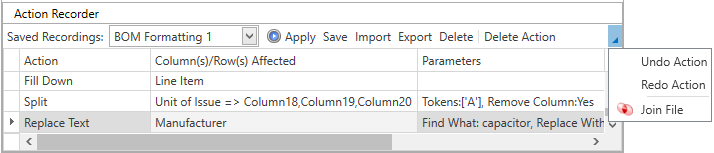
Löscht die ausgewählte Aktion aus dem Aktionsrekorder. Wählen Sie den Pfeil rechts neben dem Befehl „Aktion löschen“ (oder ziehen Sie ihn, um das Fenster zu verbreitern), um weitere Befehle anzuzeigen:
Aktion rückgängig machen – Macht die ausgewählte Aktion im Aktionsrekorder rückgängig.
Aktion wiederholen – Wiederholt die ausgewählte Aktion im Aktionsrekorder.
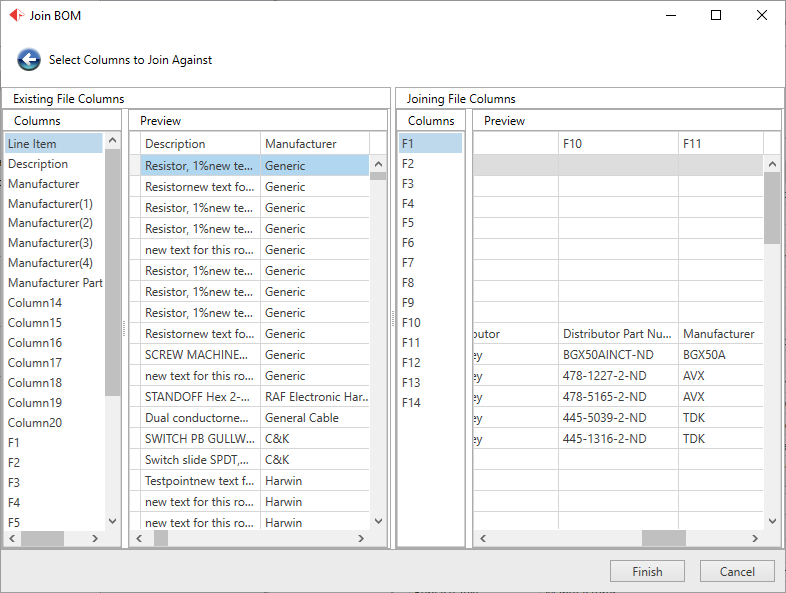
Verbinden – Zeigt ein Dialogfeld an, in dem Sie Spalten aus einer ausgewählten Stückliste mit der aktuellen Stückliste verbinden können.
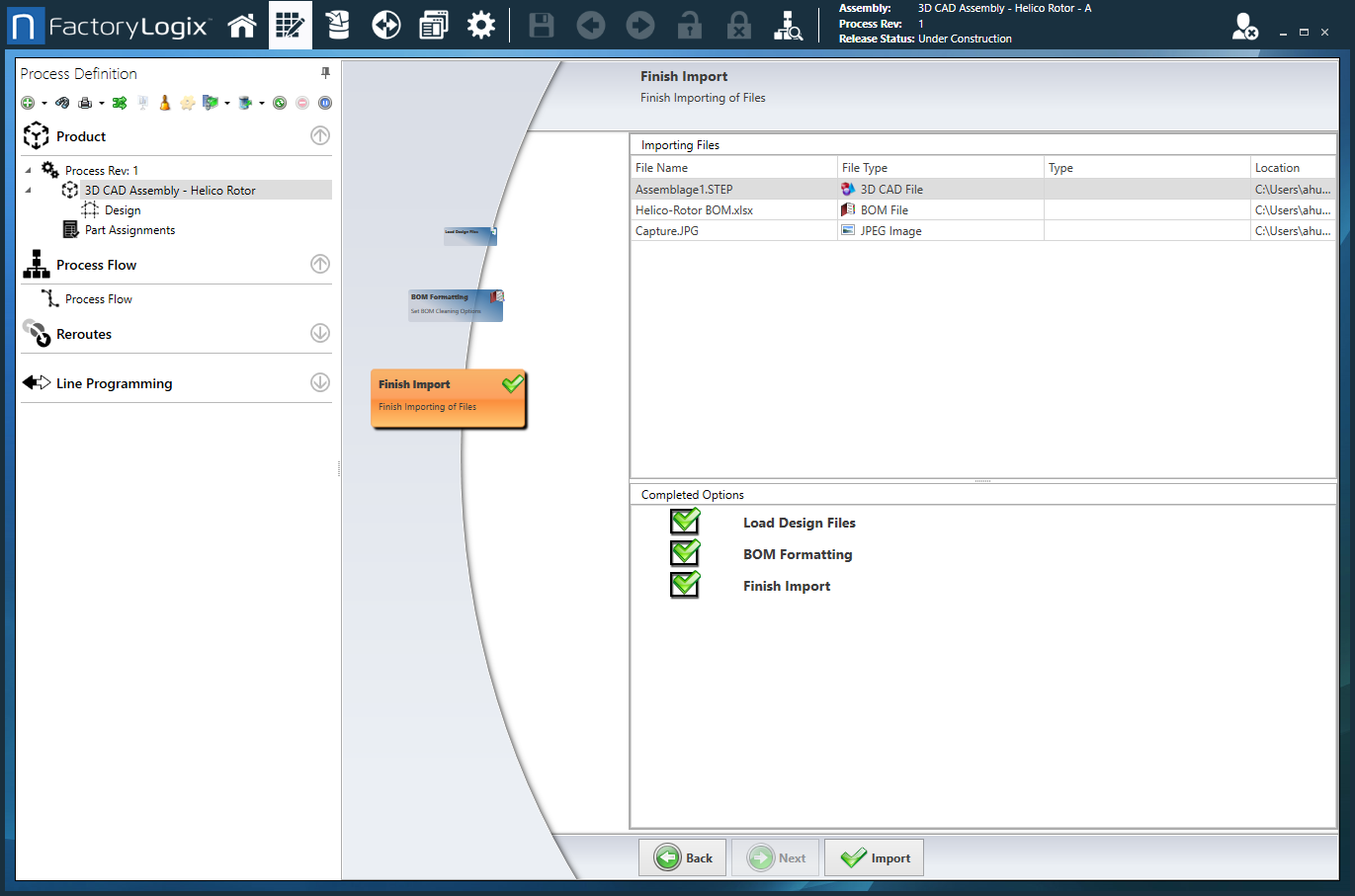
Import abschließen
Nachdem Sie die Stückliste bereinigt und formatiert sowie Stücklistenfehler behoben haben, können Sie den Import der Daten für die neue Baugruppe abschließen.
Hinweis
Wenn Sie zu einem späteren Zeitpunkt weitere Änderungen an der Stückliste vornehmen möchten, können Sie dies jederzeit im Fenster „Prozessdefinition“ in FactoryLogix Office tun.
Verwenden Sie die Schaltflächen Zurück und Weiter, um Ihre Auswahl für die Baugruppe zu überprüfen.
Wenn Sie alle Änderungen vorgenommen haben und bereit sind, die Dateien für die neue Baugruppe zu importieren, wählen Sie Importieren.
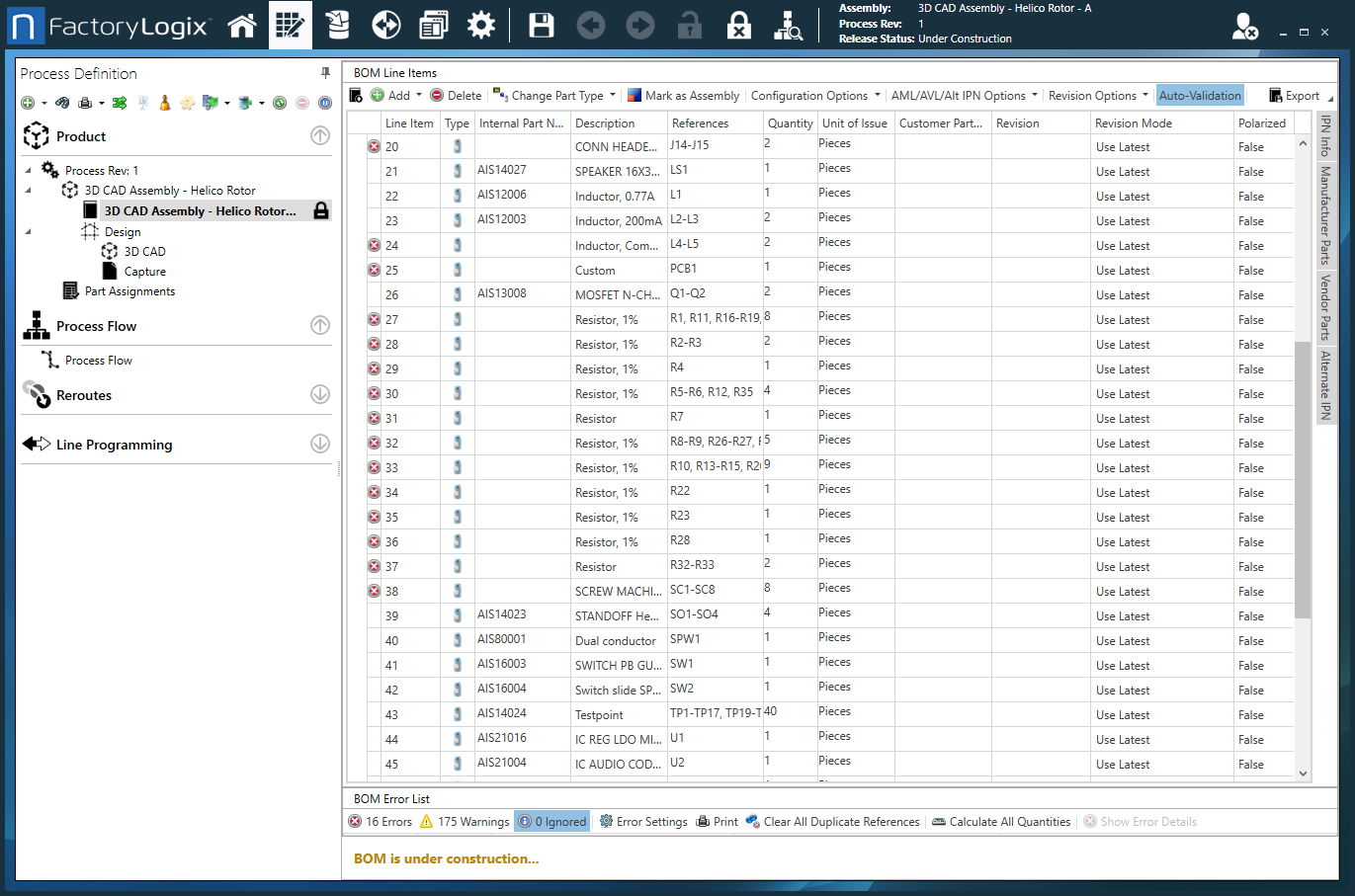
Die 3D-CAD-Datei, die Stückliste und andere unterstützende Dateien werden importiert, und der Stücklistenknoten des Prozessbaums wird im Fenster „Prozessdefinition“ ausgewählt. Alle Fehler oder Warnungen bei der Stücklistenvalidierung werden am unteren Bildschirmrand unter „Stücklistenfehlerliste“ angezeigt. Verwenden Sie die Auswahlmöglichkeiten unter „Stücklistenfehlerliste“, um die Fehleranzeige im Fenster „Prozessdefinition“ zu ändern.
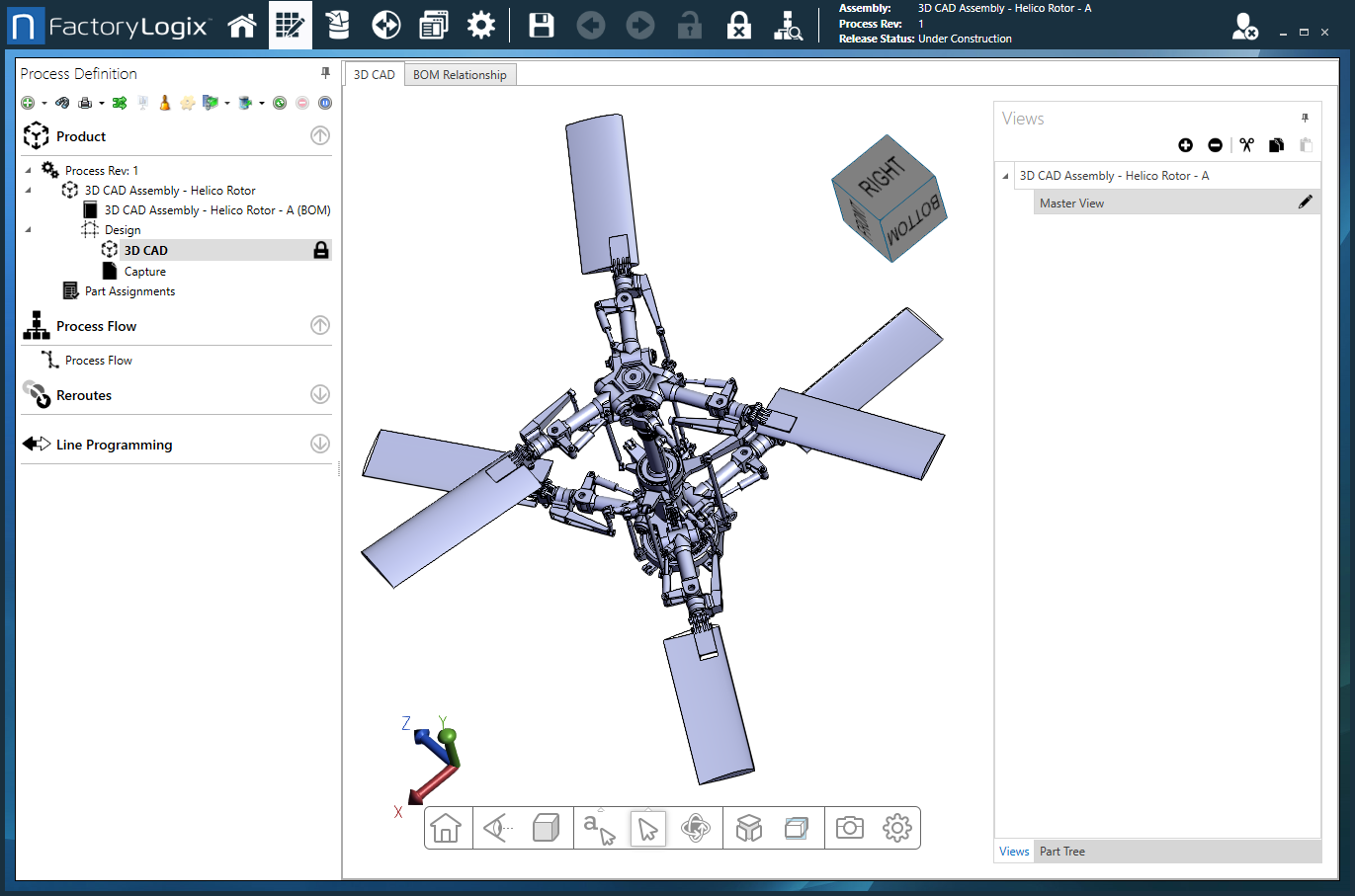
Um die 3D-CAD-Baugruppe im Fenster „Prozessdefinition“ anzuzeigen, wählen Sie 3D CAD im Prozessbaum auf der linken Seite des Fensters aus.
Hinweis
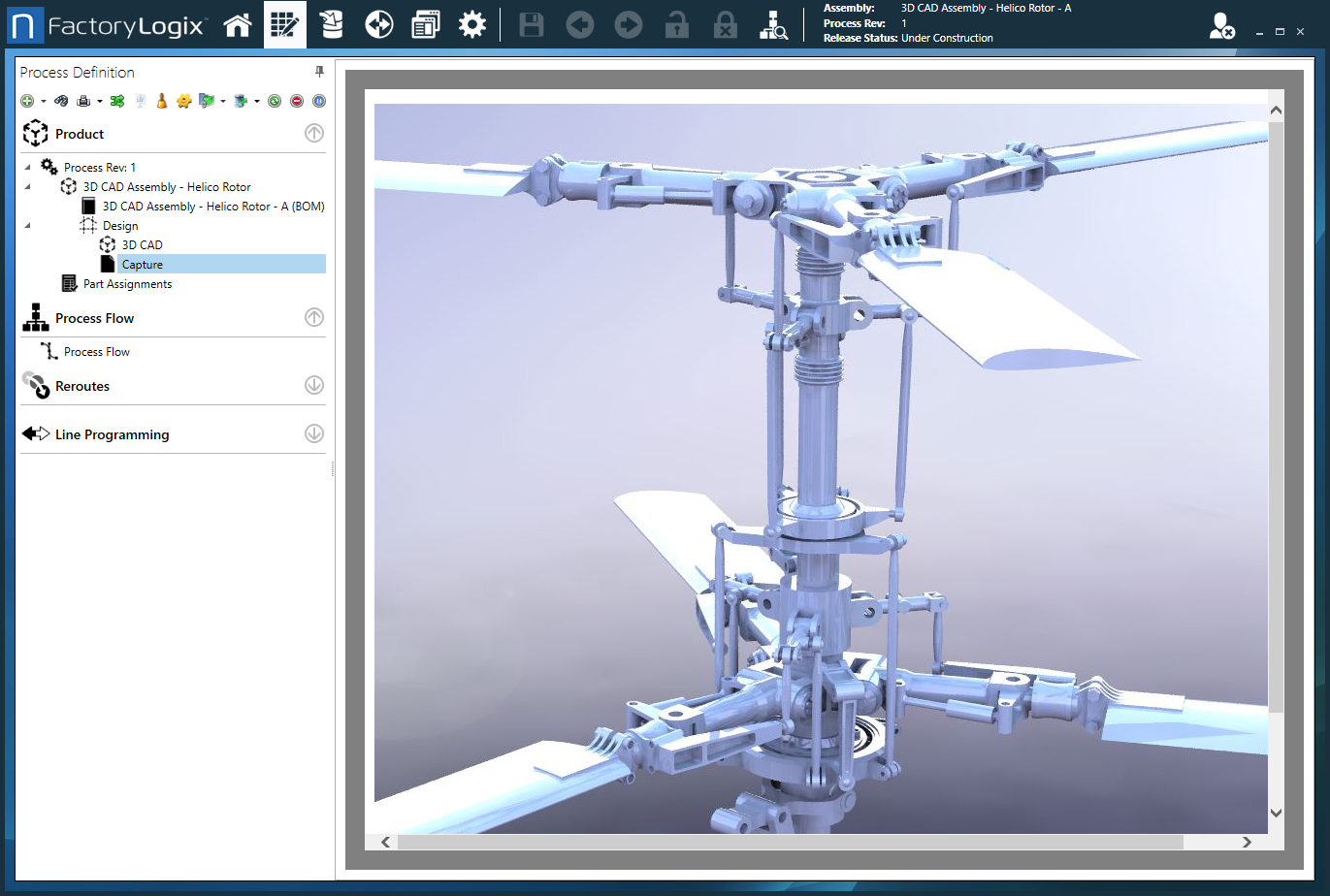
Beachten Sie, dass Sie im Beispiel auch „Capture“ im Prozessbaum sehen. Dies bezieht sich auf eine JPG-Bildschirmaufnahme, die als unterstützende Datei für diese Baugruppe ausgewählt wurde, als wir die Seite „Load Design Files“ (Entwurfsdateien laden) des Assistenten für die neue Baugruppe verwendet haben. Wählen Sie „Capture“, um die Datei wie in der folgenden Abbildung gezeigt anzuzeigen.



 , egeben Sie einen neuen Kundennamen ein und klicken Sie anschließend auf OK.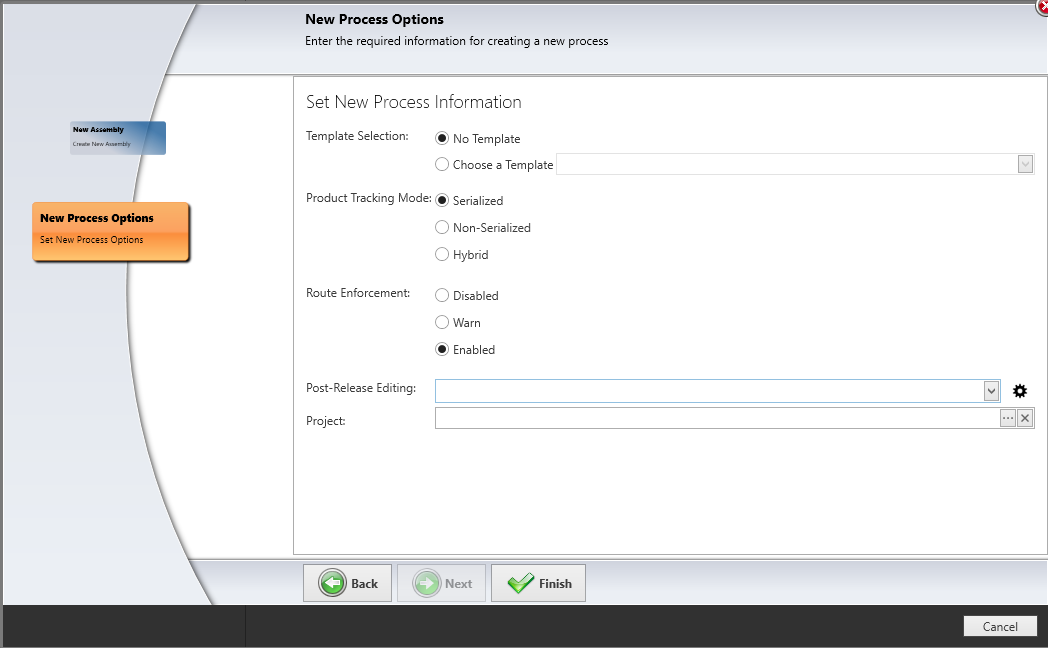
, geben Sie einen Namen für das Profil ein und wählen Sie dann OK.

 geben Sie einen „Vorlagennamen“ ein und wählen Sie dann „OK“.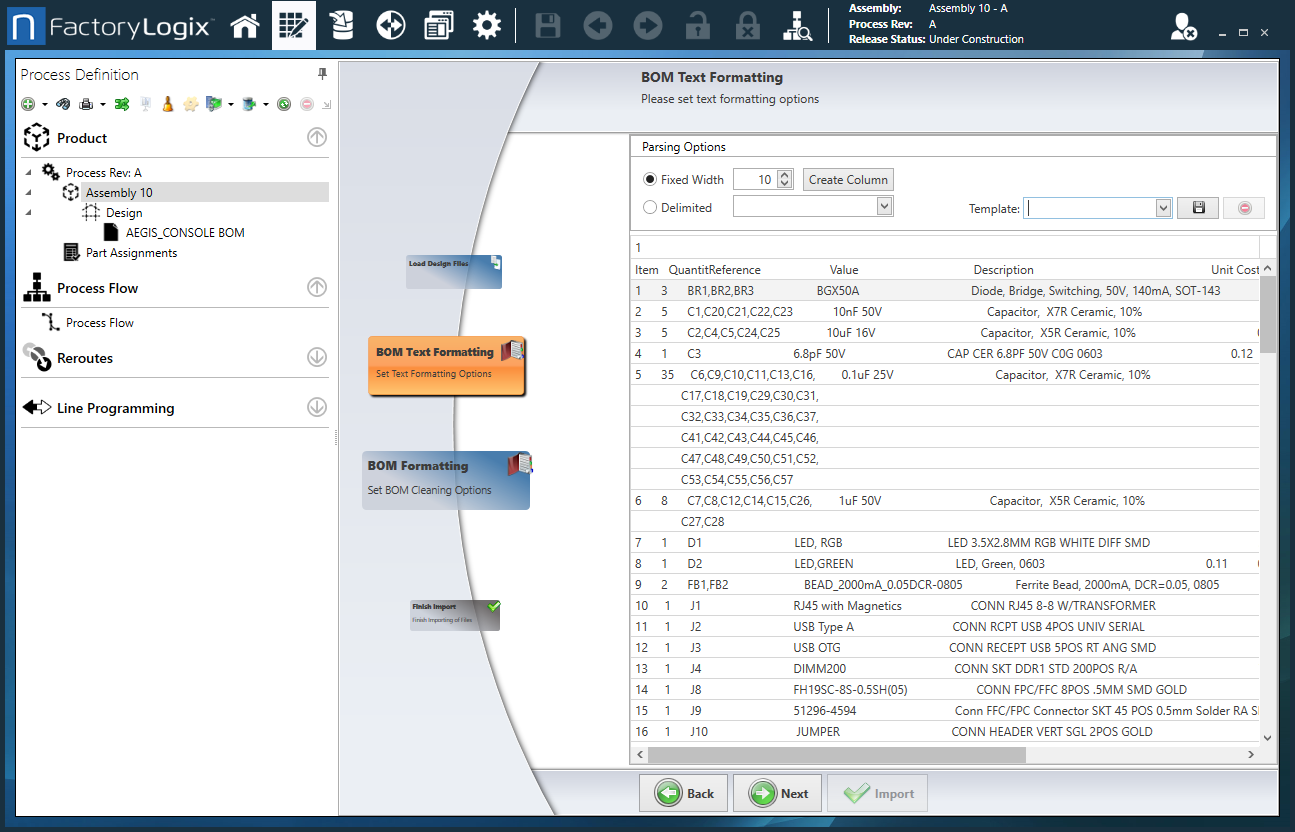



%20dialog.png?inst-v=e30b1ca5-a200-4475-9705-28f1ccebdc20)