
Allgemeine Informationen zur Maschinenprogrammierung
FactoryLogix unterstützt viele Maschinenschnittstellen. In diesem Abschnitt werden die grundlegenden Schritte für die Maschinenprogrammierung in FactoryLogix Office erläutert. Weitere Informationen finden Sie im spezifischen FactoryLogix-Handbuch für Ihre Maschine. Beliebte Handbücher zur Maschinenprogrammierung finden Sie in dieser Dokumentation und in der Dokumentbibliothek im Aegis Support Gateway. Wenn Sie Hilfe bei der Maschinenprogrammierung benötigen, können Sie sich auch an den technischen Support von Aegis wenden (Aegis Technical Support).

Hinweis
Bevor Sie die Maschinenprogrammierung einrichten können, müssen Ihre Werksressourcen definiert werden (Werk, Bereiche und Arbeitsplätze). Weitere Informationen finden Sie unter Eine Fabrik erstellen und Fertigungsressourcen einrichten .
Einen Maschinentyp festlegen
Nachdem Sie eine Fabrik erstellt haben, legen Sie den Maschinentyp für die Arbeitsstationen fest, um eine Maschinenprogrammierung zu ermöglichen.
Melden Sie sich in FactoryLogix Office an.
Wählen Sie Vorlagen und Standards > Fabrikressourcen.
Wählen Sie aus der Fabrik-Baumstruktur eine Arbeitsstation aus.
Geben Sie auf der rechten Seite des Fensters einen Computernamen für die Arbeitsstation ein, die mit der Maschine verknüpft ist.
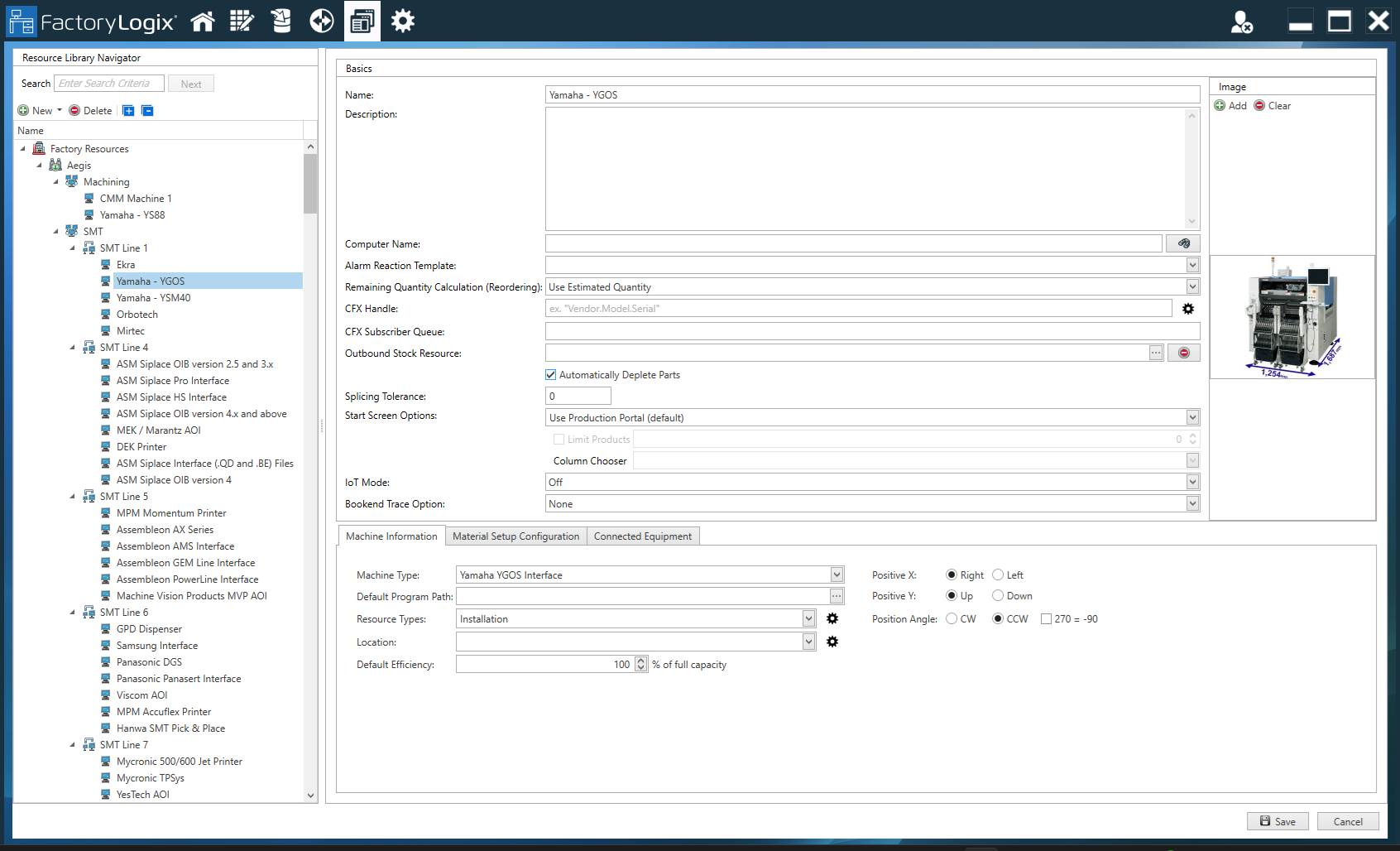
(Optional) Wählen Sie die Schaltfläche Hinzufügen
 und wählen Sie anschließend eine Bild der Maschine aus.
(Optional) Geben Sie einen Computernamen ein oder wählen Sie die Schaltfläche Suchen (das Fernglas), wählen einen Computernamen von der Liste aus und klicken Sie anschließend auf OK.
Wenn Sie eine Alarmreaktionsvorlage verwenden möchten, wählen Sie eine aus der Dropdown-Liste „Alarmreaktionsvorlage“ aus.
Überprüfen Sie die Optionen auf den Registerkarten „Maschineninformationen“ und „Materialkonfiguration“, um sicherzustellen, dass die richtigen Optionen für diese Maschine ausgewählt sind.
Wählen Sie die Schaltfläche Speichern
, um die Konfiguration für die Workstation und die Maschine zu speichern.
Maschinenprogrammierung hinzufügen
Nachdem Sie eine oder mehrere Fabrikressourcen zu FactoryLogix hinzugefügt haben, können Sie Maschinenprogramme für Bestückungs- und Inspektionsanlagen erstellen.
Melden Sie sich in FactoryLogix Office an.
Wählen Sie Prozessentwicklung > Prozesse definieren und doppelklicken Sie dann auf ein Produkt oder eine Baugruppe, um es/sie zu öffnen.
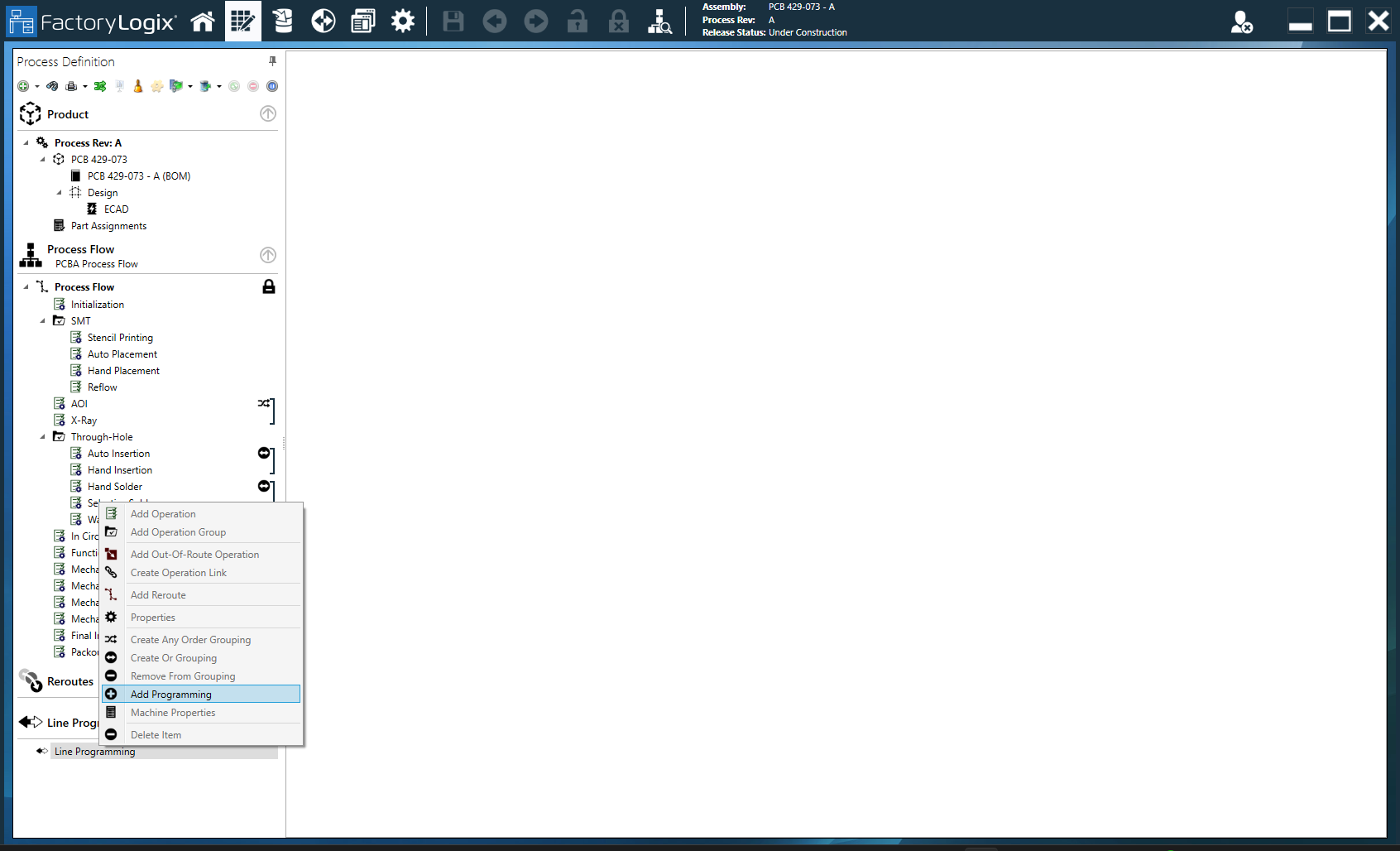
Erweitern Sie den Knoten „Linienprogrammierung“ am unteren Rand des Prozessbaums.
Klicken Sie mit der rechten Maustaste auf „Linienprogrammierung“ und wählen Sie dann „Programmierung hinzufügen“ aus dem Menü.
Wählen Sie im Dialogfeld Programmierung hinzufügen, die Option Eine Maschine programmieren.
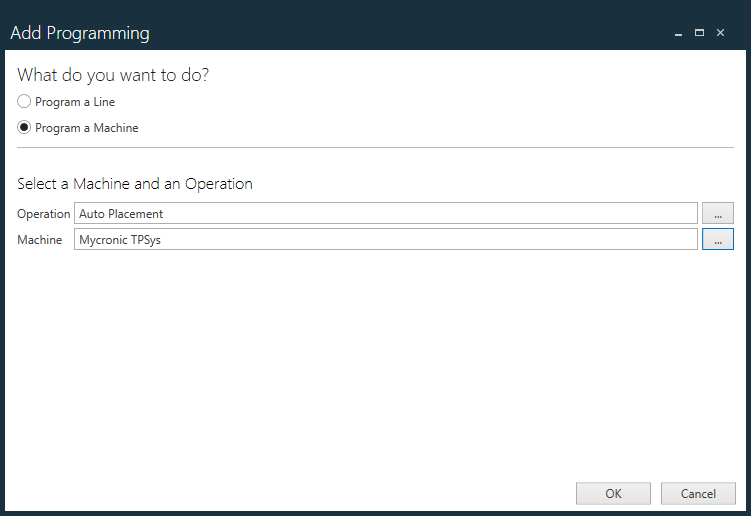
Wählen Sie mit der Schaltfläche Durchsuchen (...) den Vorgang im Prozessablauf aus, aus dem die Bauteilzuweisungen abgeleitet werden sollen, und klicken Sie dann auf OK.
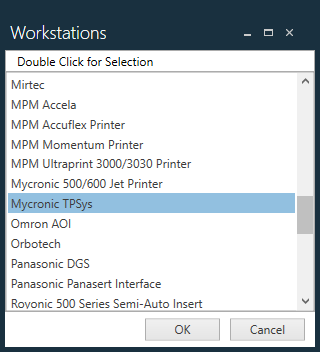
Wählen Sie mit der Schaltfläche Durchsuchen (...) die Maschine (den für diesen Vorgang verwendeten Arbeitsplatz) aus und klicken Sie dann auf OK, um die Maschinenprogrammiereinträge zum Prozessbaum unten unter Linienprogrammierung hinzuzufügen.
Wählen Sie den Namen des Vorgangs oder den Namen der Arbeitsstation im Bereich „Linienprogrammierung“ aus, um die Maschinenprogrammierung zu initialisieren.
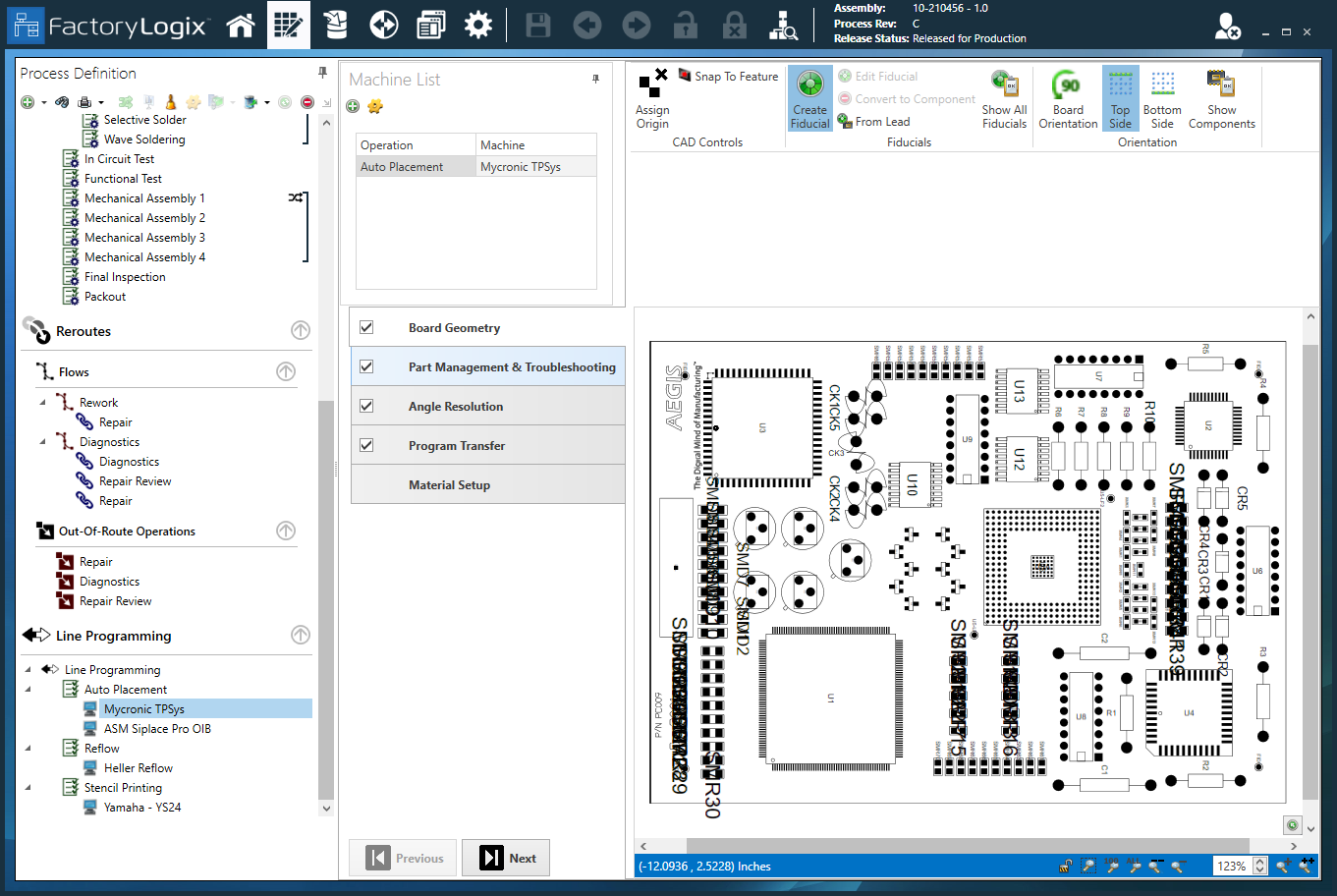
Am oberen Rand des Fensters „Maschinenliste“ befinden sich zwei Schaltflächen: Mit der Schaltfläche „Ressourcen auswählen“ können Sie zusätzliche Fabrikressourcen für die Programmierung hinzufügen. Mit der Schaltfläche „Ressourcen bearbeiten“ können Sie die Maschineneigenschaften für die ausgewählte Maschinenprogrammierschnittstelle einrichten oder ändern.
Hinweis
Jede Maschinenprogrammierschnittstelle ist einzigartig. Bitte wenden Sie sich an den Aegis Support, um Details über Ihre spezifische Maschinenschnittstelle zu erfahren.
Unter Maschinenliste gibt es fünf Bereiche, die Sie durchlaufen müssen, um ein Maschinenprogramm zu konfigurieren und zu generieren. Überprüfen Sie die Einstellungen in der folgenden Tabelle, um die Optionen und Einstellungen zu verstehen:
Leiterplattengeometrie
Bauteilverwaltung & Fehlerbehebung
Winkelauflösung
Programmtransfer
Materialeinstellungen
Item | Beschreibung |
|---|---|
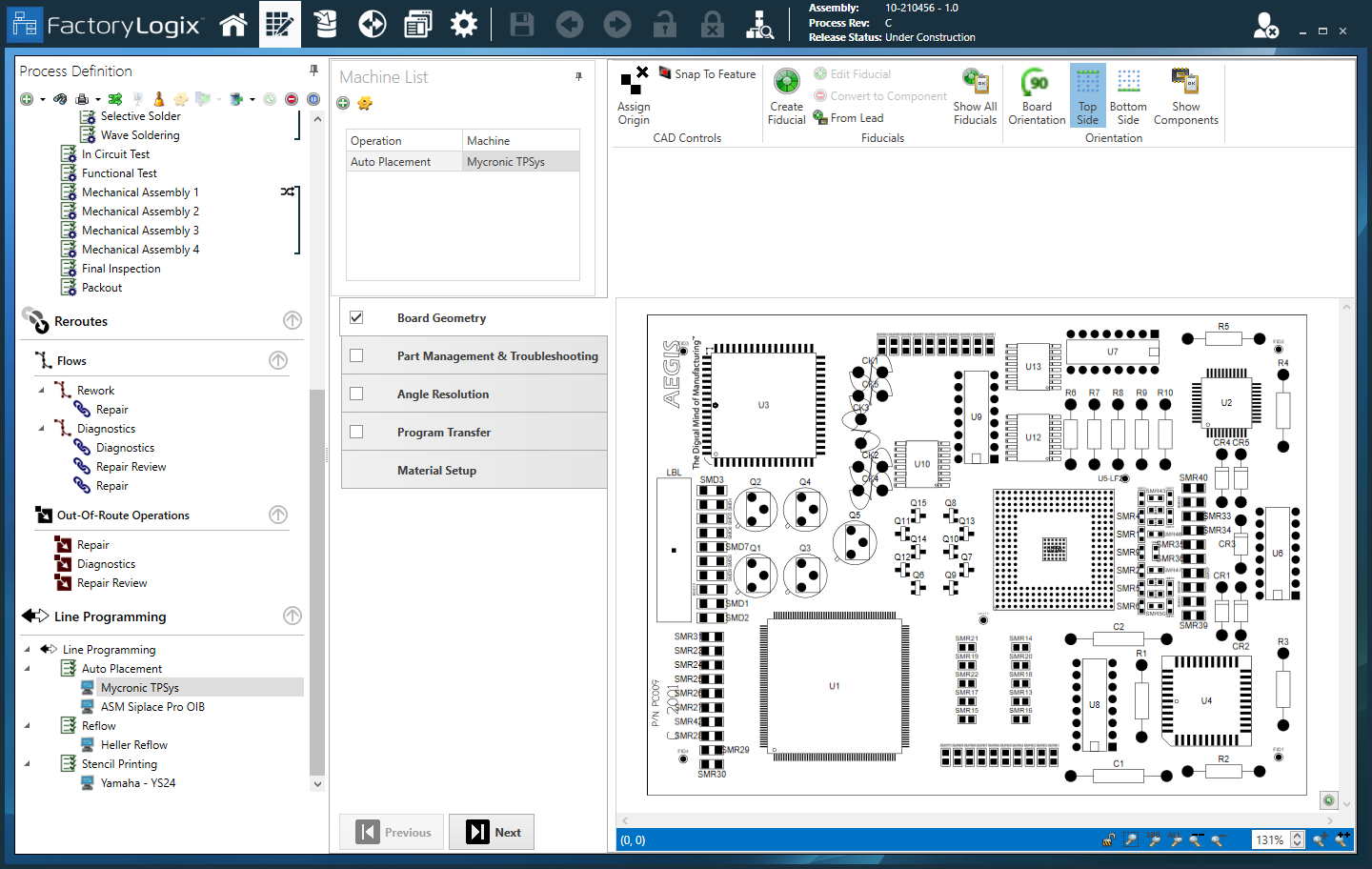
Leiterplattengeometrie | Die Optionen der Symbolleiste für die Leiterplattengeometrie werden verwendet, um den Nullpunkt, die Rotation und die Ober- bzw. Unterseite der Leiterplatte einzurichten.
 |
Bauteilverwaltung & Fehlerbehebung | Die Optionen Bauteilverwaltung und Fehlerbehebung werden verwendet, um maschinenspezifische Optionen für die aktuell ausgewählte Maschine einzurichten (in diesem Beispiel MYCRONIC TPSys). Wählen Sie die Schaltfläche Einrichten, um die maschinenspezifischen Einstellungen anzuzeigen und zu konfigurieren. (Einzelheiten zu den spezifischen Maschineneinstellungen finden Sie in der Dokumentation Ihrer Maschine.) Hinweis Einige Maschinen haben keine zusätzlichen Einstellungsanforderungen. 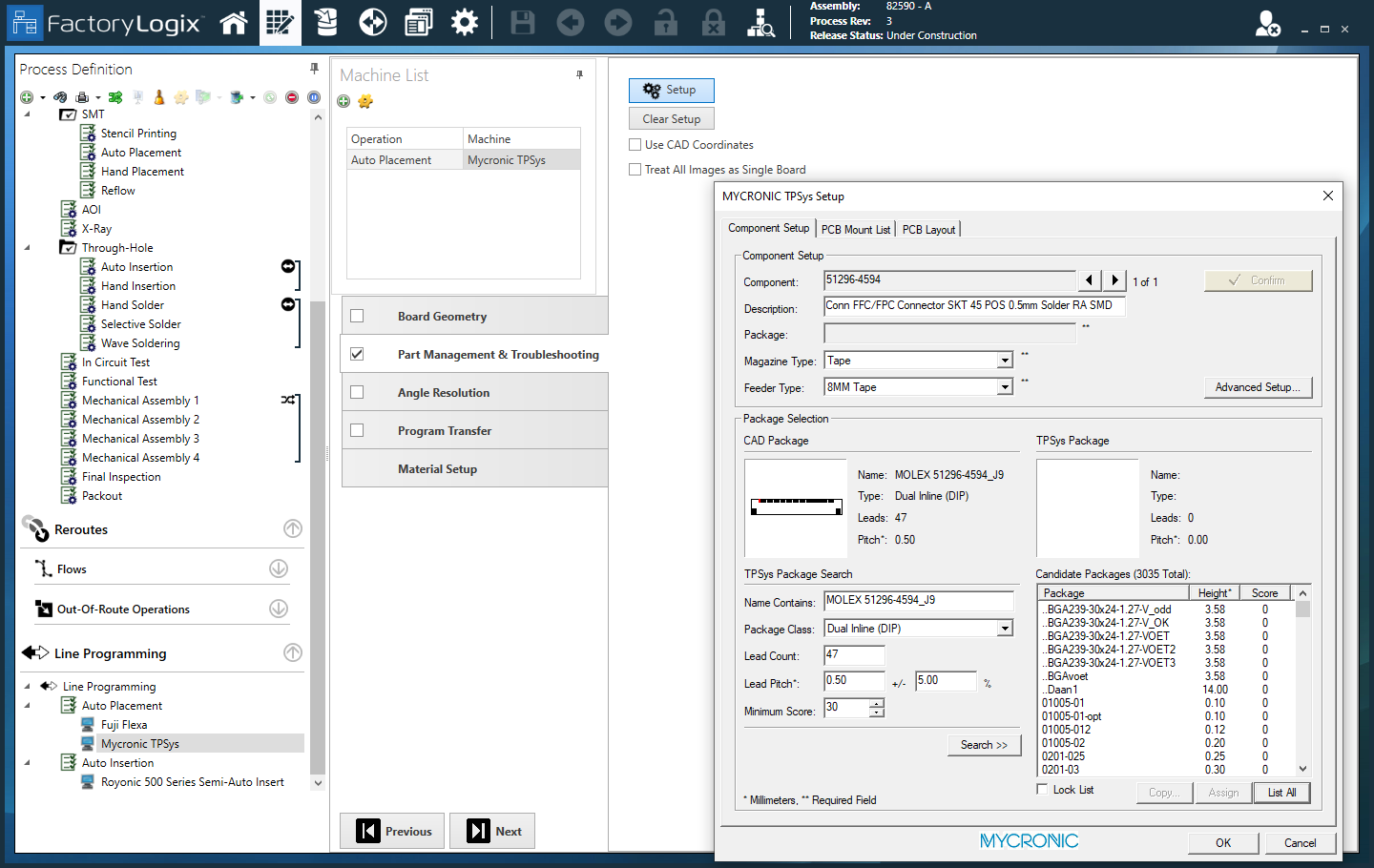 |
Winkelauflösung | Die Optionen für die Winkelauflösung werden bei bestimmten erweiterten Maschinentypen verwendet, um die für diesen Maschinentyp spezifischen Winkel (Theta) für die Maschinenplatzierung zu validieren oder zu korrigieren. Blau zeigt unbestätigte Winkel an, Grün zeigt bestätigte Winkel an, Rot zeigt Teile mit Winkelfehlern an. Korrekturzentrum für die Maschinenwinkel - Mit diesen Optionen können Sie die korrekten Maschinenplatzierungswinkel auf einer Bauteil-für-Bauteil-Basis überprüfen und validieren oder alle Platzierungswinkel automatisch überprüfen und korrigieren. 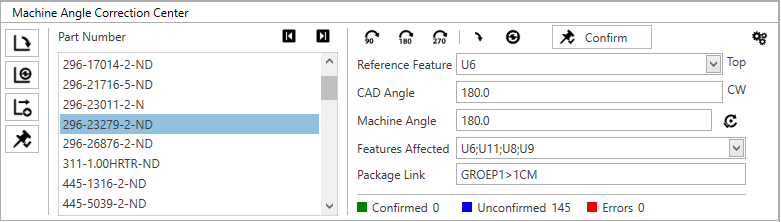 Alle Winkel berechnen - Berechnet die Platzierung der Winkel für alle Bauteile automatisch. Alle zurücksetzen - Setzt alle Platzierungswinkel auf ihre ursprüngliche Einstellungen zurück. Offset-Overlays - Versetzt die Maschinenpaket-Overlays in X- und Y-Richtung leicht, falls sie den darunter liegenden CAD-Footprint verdecken. Alle Winkel bestätigen - Bestätigt alle Platzierungswinkel. Einstellungen - Die Schaltfläche Einstellungen (das Zahnrad) oben rechte im Fenster bestimmt:
Schaltflächen - Verwenden Sie diese Schaltflächen, um die Einstellungen für den Maschinenplatzierungswinkel für ein ausgewähltes Teil in der Liste Teilenummer zu bestätigen:
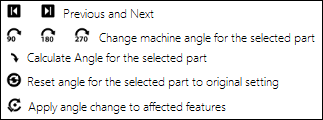
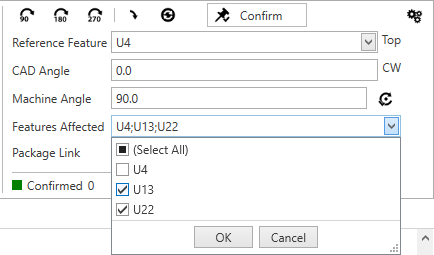
Hinweis Die Schaltfläche Winkeländerung auf betroffene Funktionen anwenden (neben dem Feld Maschinenwinkel) verweist auf das Dropdown-Menü Betroffene Funktionen. Wenn Sie einen Maschinenpositionierungswinkel für ein ausgewähltes Element ändern, können Sie das Dropdown-Menü verwenden, um die Winkeländerung für alle Funktionen (Kontrollkästchen Alle auswählen) des Elements oder nur für diejenigen Funktionen anzuwenden, deren Kontrollkästchen ausgewählt sind.
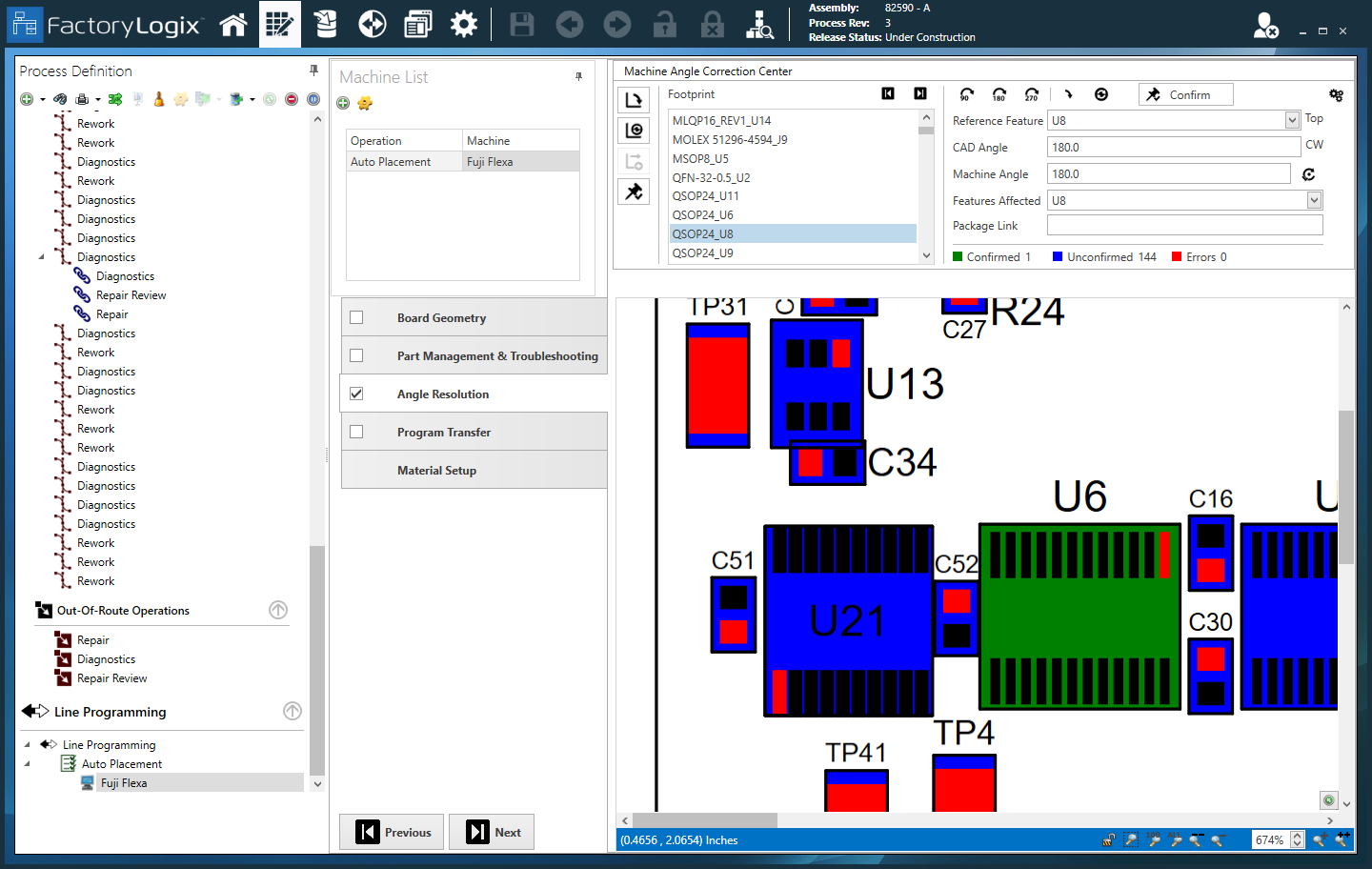 Es gibt zwei Wege, die Maschinen-Platzierungswinkel zu bestätigen:
Wichtig Sie müssen alle Winkel bestätigen (müssen alle Grün angezeigt werden). Wenn Sie Programm generieren auswählen, um ein Maschinenprogramm zu erstellen, werden alle unbestätigten Winkel von FactoryLogix automatisch berechnet und diese berechneten Winkel werden im Programm veröffentlicht. |
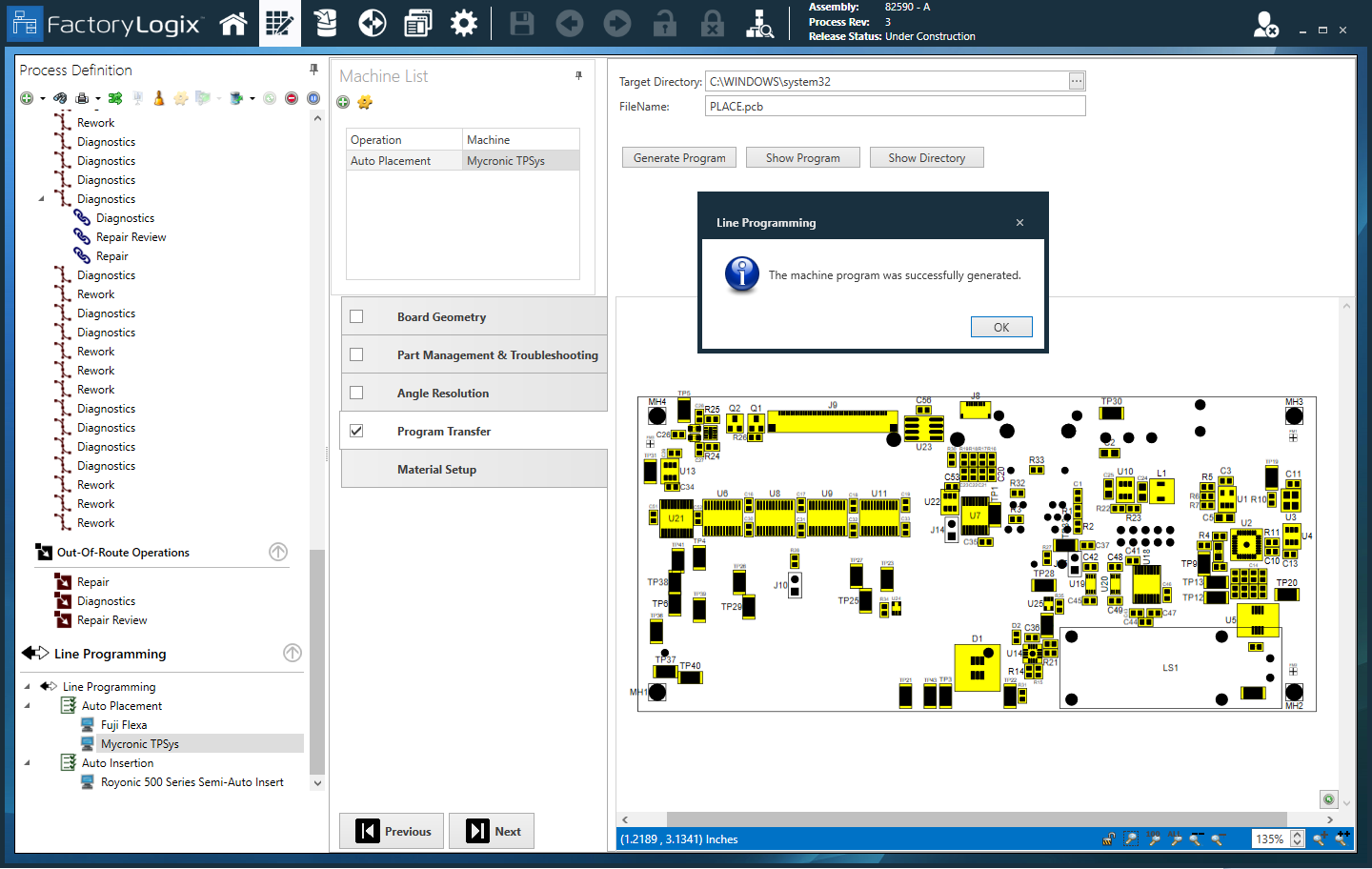
Programmtransfer | Programmtransferoptionen werden verwendet, um das endgültige Maschinenprogramm zu generieren. Je nach Maschinentyp werden eine oder mehrere lokale Dateien generiert, oder das Programm kann direkt an das betreffende Bestückungsgerät übertragen werden.
|
Material einrichten | Mit den Optionen zum Einrichten von Material können Sie für den ausgewählten Vorgang und die ausgewählte Maschine die Daten zur Einrichtung von Material aufzeichnen. Aktuell werden vier Importformate untersützt:
Wenn die Registerkarte "Materialeinrichtung" zum ersten Mal für einen ausgewählten Arbeitsgang und eine ausgewählte Maschine angezeigt wird, ist das Raster "Materialeinrichtung" auf der rechten Seite des Fensters leer. Sie können eine Materialsetup-Liste erstellen, indem Sie: eine Maschinenrezeptdatei importieren, die Daten aus einer *.csv-Datei importieren oder die Daten manuell eingeben. Nachdem eine Materialeinrichtungsliste importiert (oder manuell erstellt) wurde, werden die Daten im Materialeinrichtungsraster auf der rechten Seite des Fensters angezeigt und von FactoryLogix erfasst. (In nachfolgenden Sitzungen zeigt das Raster alle zuvor aufgezeichneten Materialeinrichtungsinformationen für den ausgewählten Vorgang und die ausgewählte Maschine an.)
Hinweis Alle Änderungen, die Sie an der Material Setup-Liste vornehmen, werden automatisch in der FactoryLogix Datenbank gespeichert.
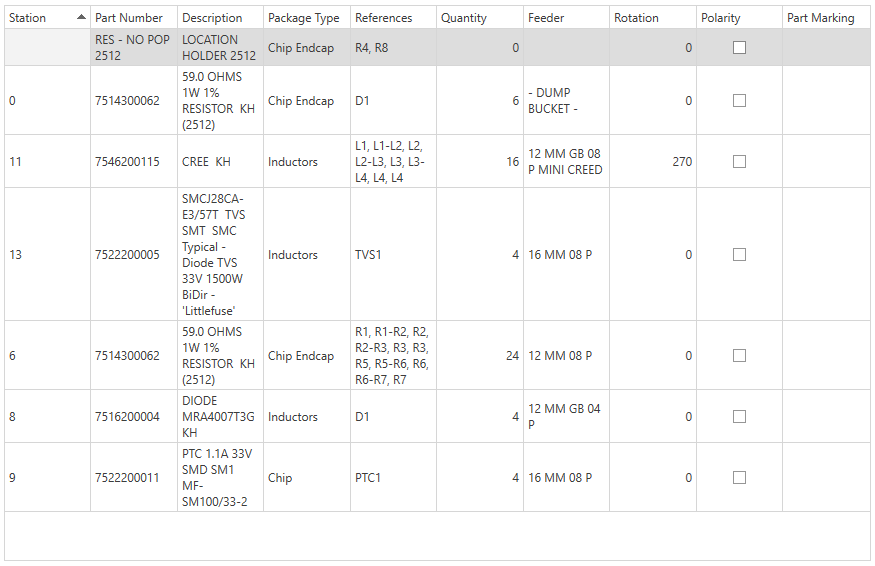
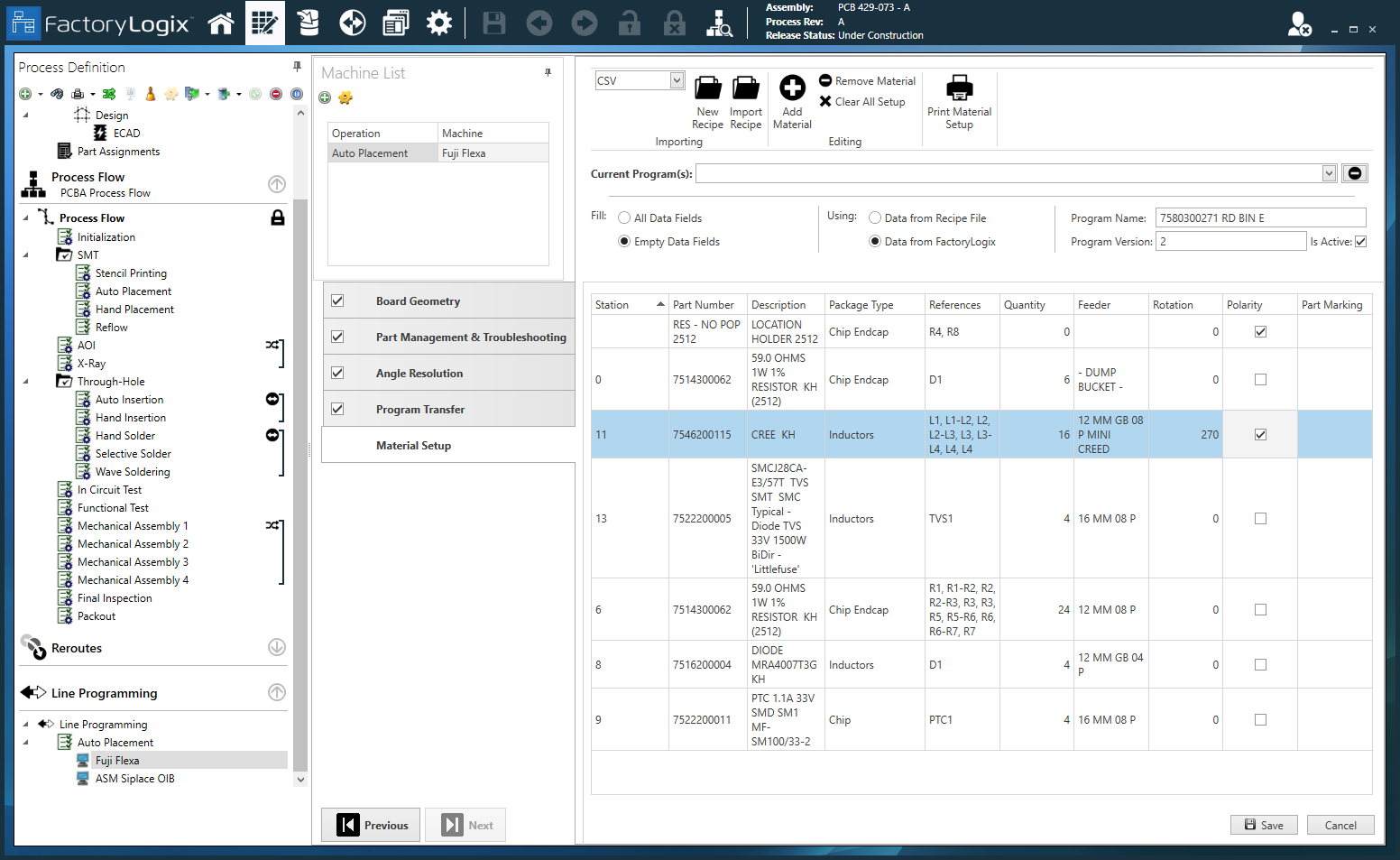 Das Material Setup Raster identifiziert jede Station auf der ausgewählten Maschine mit dem zu ladenden Material und dem Ort, an dem dieses Material innerhalb der Leiterplatte verwendet wird:
Hinweis Beim Import können Sie festlegen, ob alle Daten aus dem Maschinenrezept oder der *.csv-Datei importiert werden sollen oder nur die Werte für Sachnummer und Referenzen. Beim Importieren der Daten aus einer Maschinenrezeptdatei oder einer *.csv-Datei werden auch der Rezeptname und die Rezeptversion in die Daten aufgenommen.
Wenn Sie eine *.csv-Datei importieren, wird der Inhalt der Datei so formatiert, dass jede Zeile der *.csv-Datei einem einzelnen Eintrag in der Einrichtungsliste zugeordnet wird. Nach dem Wert für Bauteilkennzeichnung wird kein Komma erwartet, es kann jedoch vorhanden sein. Wenn ein Wert nicht vorhanden ist, bleibt das Komma, das ihn vom vorherigen (oder nächsten) Wert trennt, erhalten. Wenn Rotation, Polarität und Bauteilkennzeichnung nicht vorhanden waren, enthält die Datenzeile drei Kommas nach dem Wert für Feeder, zwischen denen nichts steht.
Hinweis Wenn Sie neue Daten importieren, werden alle vorhandenen Daten, die vor dem Import der neuen Daten im Raster angezeigt wurden, entfernt.
Am oberen Rand des Fensters (rechts neben „Maschineneinrichtung“) können Sie über eine Symbolleiste und weitere Optionen die Materialeinrichtungsdaten konfigurieren. 
Hinweis Jeder Wert, den Sie manuell eingeben, ist Freitext. Wenn Sie den Wert für die Sachnummer ändern, sucht das System in der Stückliste für die aktuelle Baugruppe nach dieser Sachnummer. Wird die Sachnummer gefunden, werden alle für die Eingabe in diesem Raster erforderlichen Informationen, die in den Stücklistendaten vorhanden sind, automatisch auf den Stücklistenwert gesetzt. Wenn ein Wert in der Stückliste für eine gefundene Sachnummer nicht vorhanden ist (z. B. der Verpackungstyp), ändert das System den Wert, den Sie in das entsprechende Feld des Material-Setup-Rasters eingeben, nicht.
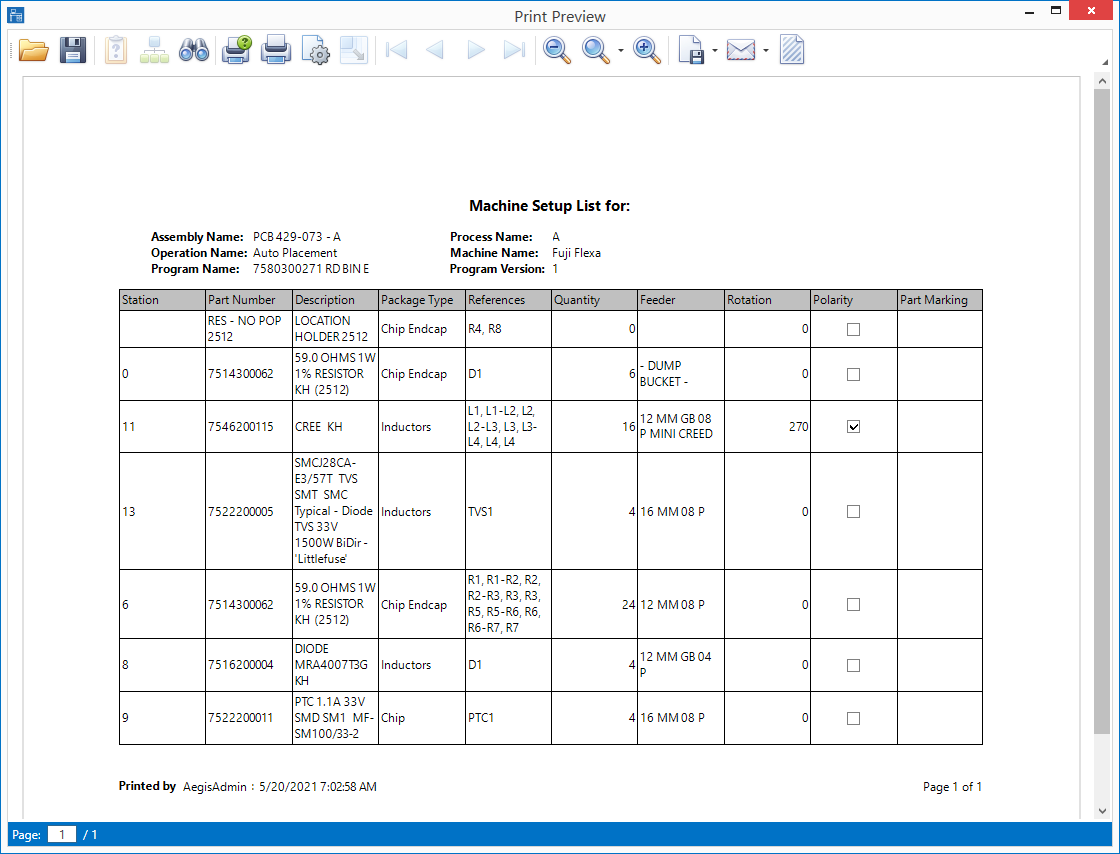
Die Berichtsfußzeile unten auf jeder Seite des Berichts enthält den Namen des FactoryLogix-Bedieners, der den Bericht gedruckt hat, sowie das aktuelle Datum und die aktuelle Uhrzeit. Außerdem werden die Seitenzahlen und die Gesamtzahl der Seiten im Bericht angezeigt.
Hinweis Der Name des Rezepts/Programms wird auf den Dateinamen gesetzt (ohne Dateipunkt und Dateierweiterung). Bediener können wählen, ob sie Feldwerte (leere Felder oder alle Felder außer Sachnummer, Referenzen, Station und Zuführung) mit FactoryLogix-Daten oder Daten aus dem Maschinenrezept oder der CSV-Datei ausfüllen möchten. Dies geschieht mithilfe der folgenden Datenausfüllmodi und -regeln: Ausfüllen – Ermöglicht Ihnen die Auswahl, wie Felder im Raster anhand Ihrer Auswahl im Bereich Verwenden (siehe unten) ausgefüllt werden sollen.
Verwendung – Gibt die Datenquelle an, die zum Ausfüllen der Felder im Raster verwendet werden soll.
Die folgende Abbildung zeigt die Logik des Datenfüllmodus:
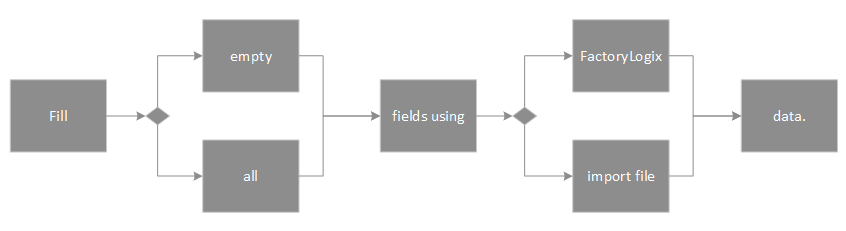 Hinweis In allen Fällen sind die Felder „Sachnummer“ und „Referenzen“ von diesem Datenfüllmodus nicht betroffen.
|


Verwandte Themen |
|---|