
Benutzerdefinierte Felder festlegen und verwalten
Ein benutzerdefiniertes Feld besteht aus einer Bezeichnung und einem Wert, den Sie zur weiteren Anpassung, Identifizierung oder Unterscheidung von Sachnummern (Hersteller, Kunde oder intern), Stücklistenlinien, Prozessen oder Fehlern verwenden. In FactoryLogix Office können Sie benutzerdefinierte Felder definieren und verwalten, die es Prozessingenieuren ermöglichen, einen bestimmten Wert für jedes Feld einzugeben.
Sie können das Fenster „Benutzerdefinierte Felder“ über „FactoryLogix Office > Systemkonfiguration > Benutzerdefinierte Felder definieren“ öffnen.
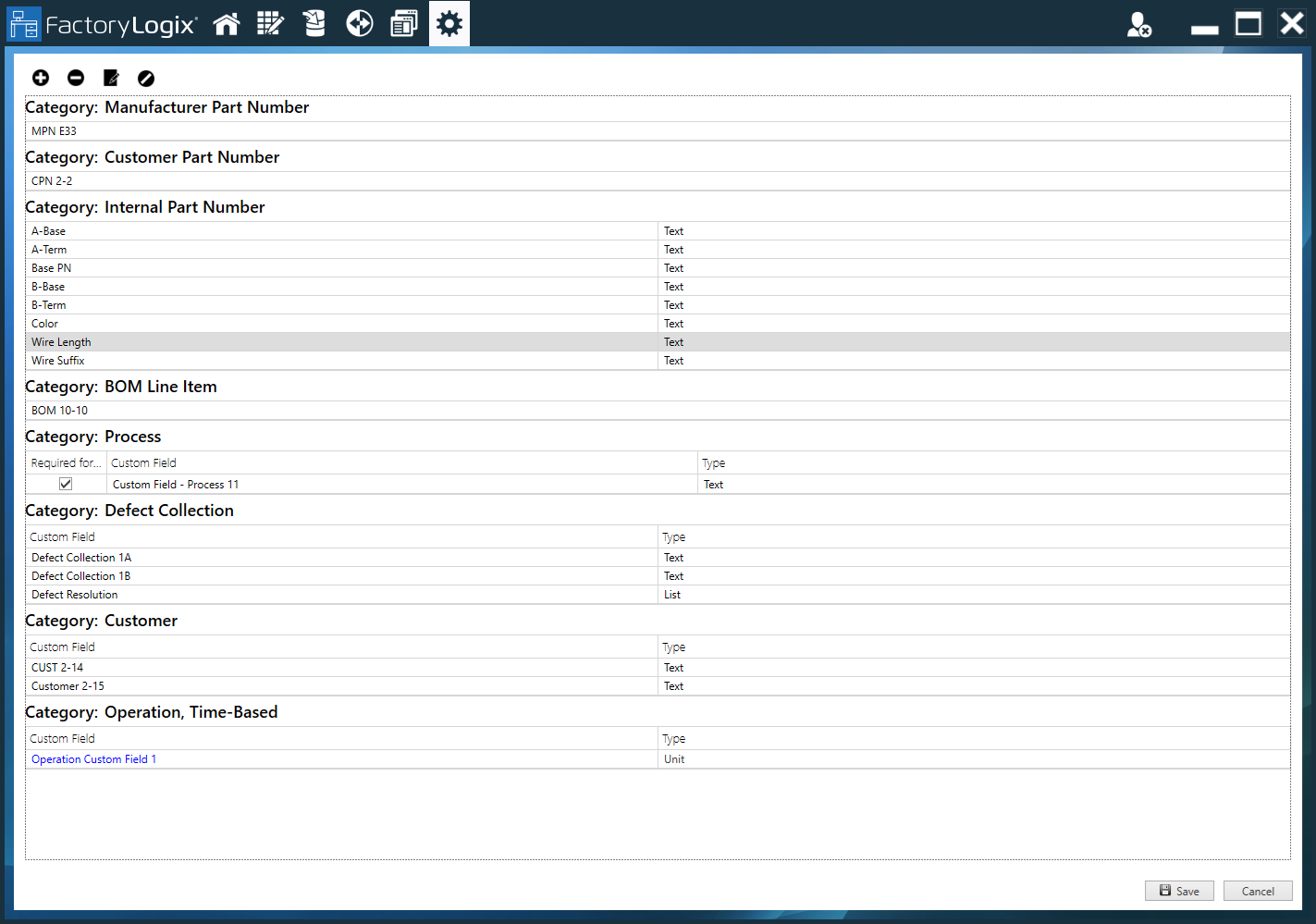
Beispiel für ein benutzerdefiniertes Feld
In FactoryLogix wird der Name, den Sie für ein benutzerdefiniertes Feld angeben, neben dem Textfeld angezeigt, in das der Wert für das benutzerdefinierte Feld eingegeben wird. In der folgenden Abbildung sind die folgenden benutzerdefinierten Felder definiert und stehen für ausgewählte interne Sachnummern (IPNs) zur Verfügung: A-Base, A-Term, Base PN, B-Base, B-Term, Wire Length und Wire Suffix.
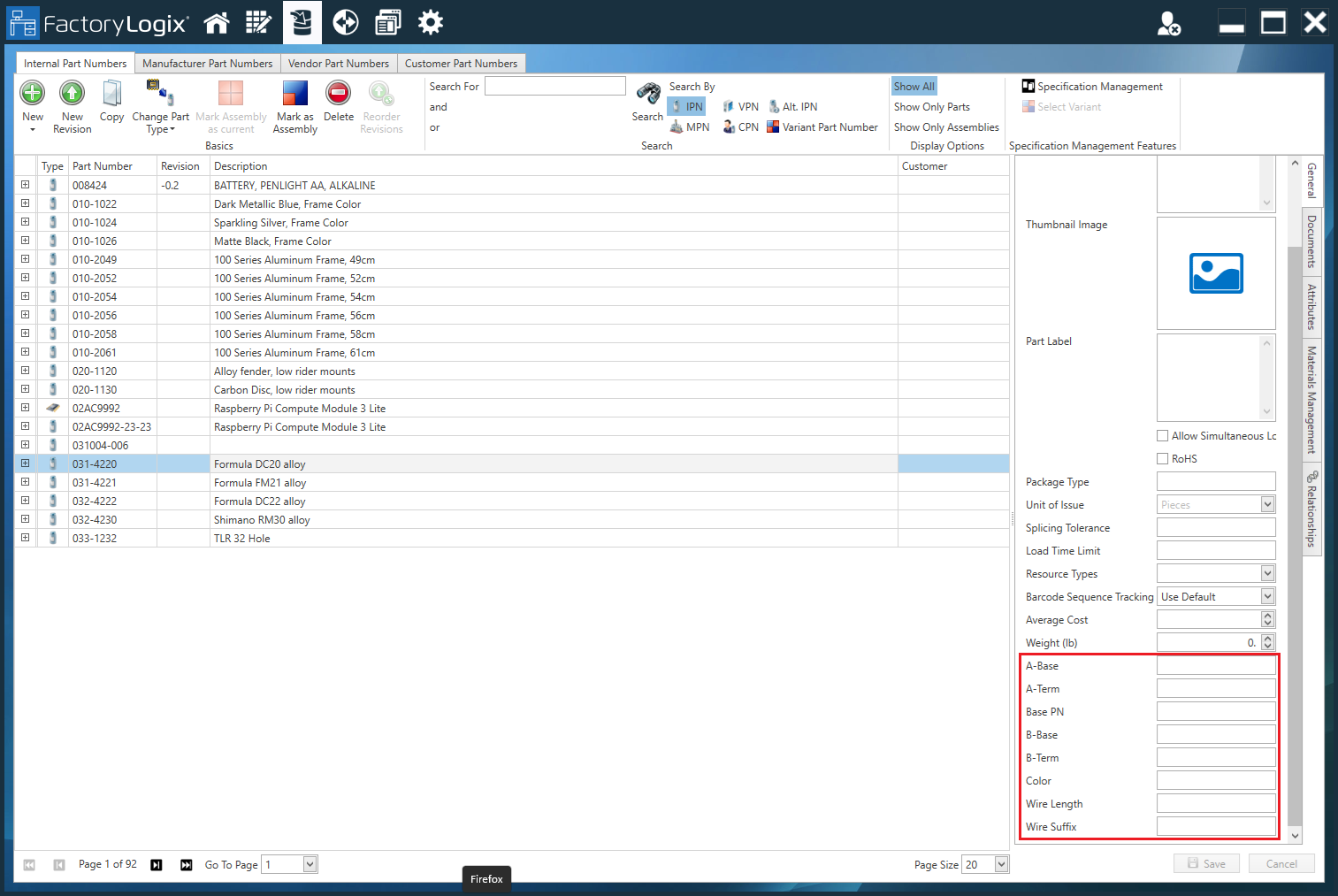
Kategorien für benutzerdefinierte Felder
Im Fenster „Benutzerdefinierte Felder“ können Sie benutzerdefinierte Felder in folgenden Kategorien definieren und verwalten:
Kategorien für benutzerdefinierte Felder | Wo angezeigt und verwendet |
|---|---|
Hersteller-Sachnummer | Benutzerdefinierte Felder werden in folgenden Bereichen von FactoryLogix angezeigt:
Hinweis Benutzerdefinierte Felder, die Sie für Sachnummern definieren, werden ebenfalls im Dialogfeld „Spaltenüberschriften zuordnen“ angezeigt, wobei dem zugewiesenen Feldnamen der Typ der Sachnummer in Klammern folgt (MPN), (CPN) und (IPN). Wenn Sie eine Stückliste importieren, stehen die benutzerdefinierten Felder zur Zuordnung zu ausgewählten Spaltenüberschriften in der Stückliste zur Verfügung. |
Kunden-Sachnummer | Kundenfelder werden in diesen Bereichen von FactoryLogix angezeigt:
Hinweis Benutzerdefinierte Felder, die Sie für Sachnummern definieren, werden ebenfalls im Dialogfeld „Spaltenüberschriften zuordnen“ angezeigt, wobei dem zugewiesenen Feldnamen der Typ der Sachnummer in Klammern folgt (MPN), (CPN) und (IPN). Wenn Sie eine Stückliste importieren, stehen die benutzerdefinierten Felder zur Zuordnung zu ausgewählten Spaltenüberschriften in der Stückliste zur Verfügung. |
Interne Sachnummer/Lagerartikel |
Hinweis Alle benutzerdefinierten Felder für interne Sachnummern sind gleichzeitig benutzerdefinierte Felder für Lagerartikel. Benutzerdefinierte Felder werden in folgenden Bereichen von FactoryLogix angezeigt: Auf der Registerkarte „Herstellerbauteile“ der Stückliste Auf der Registerkarte „Hersteller-Sachnummern“ (Registerkarte „Allgemein“) in der Bauteilbibliothek Wenn Sie ein benutzerdefiniertes Feld für interne Sachnummern als Liste definieren, wird das Feld als Dropdown-Liste angezeigt. Wenn Sie ein Lieferantenlabel definieren, werden alle benutzerdefinierten Felder für interne Sachnummern zur Liste der einfachen Feldwerte hinzugefügt, die dem Label hinzugefügt werden können.BeispielWenn ein Wert für das benutzerdefinierte Feld „Interne Sachnummer / Lagerartikel“ innerhalb einer Kategorie definiert ist, enthalten alle Berichte zu diesem Wert sowohl den Wert als auch die Kategorie wie folgt:<Wert> [<Kategorie>]Vereinigte Staaten Asien China Singapur Vietnam Europa Frankreich DeutschlandWenn der Wert „Vereinigte Staaten“ ausgewählt wird, wird der Wert des benutzerdefinierten Felds „Interne Sachnummer/Lagerartikel“ in Trace und Analytics wie folgt ausgewiesen:Vereinigte StaatenWenn jedoch der Wert „China“ ausgewählt wird, wird das benutzerdefinierte Feld „Interne Sachnummer/Lagerartikel“ in Trace und Analytics wie folgt ausgewiesen:China [Asien] Hinweis Benutzerdefinierte Felder, die Sie für Sachnummern definieren, werden ebenfalls im Dialogfeld „Spaltenüberschriften zuordnen“ angezeigt, wobei dem zugewiesenen Feldnamen der Typ der Sachnummer in Klammern folgt (MPN), (CPN) und (IPN). Wenn Sie eine Stückliste importieren, stehen die benutzerdefinierten Felder zur Zuordnung zu ausgewählten Spaltenüberschriften in der Stückliste zur Verfügung. |
Stücklistenposition | Benutzerdefinierte Felder werden im Dialogfeld „Spaltenüberschriften der Karte“ mit dem Feldnamen und dem Zusatz (BOM) angezeigt. |
Prozess | Benutzerdefinierte Felder werden im Dialogfeld „Prozesseigenschaften aktualisieren“ auf der Registerkarte „Zusätzliche Informationen“ angezeigt. Hinweis Sie können bei der Definition eines benutzerdefinierten Prozessfeldes festlegen, ob dieses für die Freigabe erforderlich ist. |
Defekterfassung | Benutzerdefinierte Felder werden im Dialogfeld „Fehler hinzufügen“ in FactoryLogix Operations angezeigt. |
Kunde | Benutzerdefinierte Felder werden auf der Registerkarte „Benutzerdefinierte Felder“ in der Kundenbibliothek angezeigt. |
Vorgang, zeitbasiert | Benutzerdefinierte Felder werden im Dialogfeld „Neuer Vorgang/Vorgang aktualisieren“ unter „Erweiterte Optionen“ angezeigt. Zeitbasierte benutzerdefinierte Felder für einen Vorgang werden der Liste der Smart-Text-Elemente hinzugefügt, die beim Erstellen einer visuellen Hilfe zur Verfügung stehen. |

Benutzerdefinierte Felder mit Listen und Kategorien
Sie können benutzerdefinierte Felder so definieren, dass sie entweder einen Text-Wert oder eine Liste von Werten verwenden, die Sie in Kategorien anordnen können. Dies gilt für folgende benutzerdefinierte Feldtypen: es:
IPN
Prozess
Fehlererfassung
Kunde
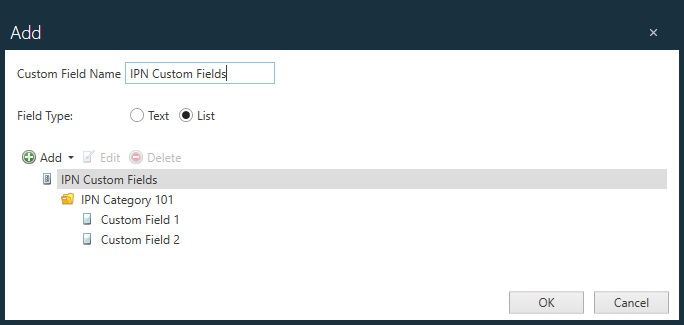
Wenn das benutzerdefinierte Feld so definiert ist, dass es eine Liste verwendet, können die Zeichenfolgenwerte der Liste in Kategorien gruppiert werden. Jeder Eintrag (Kategorie oder Wert) innerhalb der Liste für ein benutzerdefiniertes Feld muss innerhalb dieser Liste eindeutig sein.
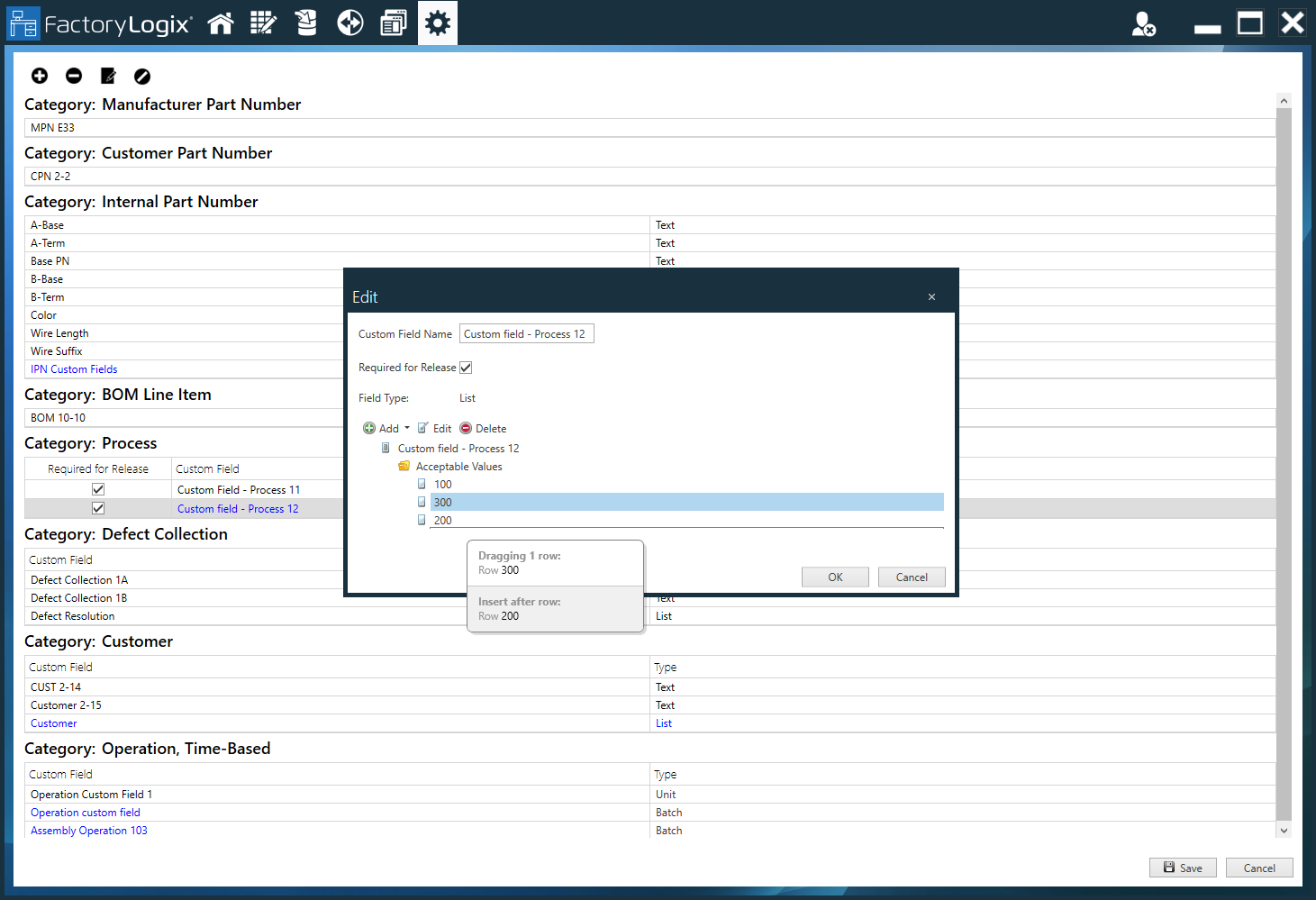
Wenn ein Bediener einen Wert für ein benutzerdefiniertes Feld erfasst, wird die Liste der gültigen Werte, aus der ein Wert ausgewählt werden kann, angezeigt, wobei die Einträge in derselben Reihenfolge aufgeführt sind, wie sie in der Definition des benutzerdefinierten Feldes festgelegt wurde. Bei der Definition der Liste für ein benutzerdefiniertes Feld können Sie die Reihenfolge der Listeneinträge nach Belieben ändern, indem Sie die Elemente per Drag & Drop in die gewünschte Reihenfolge ziehen.
Vorgang, zeitbasierte Werte für benutzerdefinierte Felder
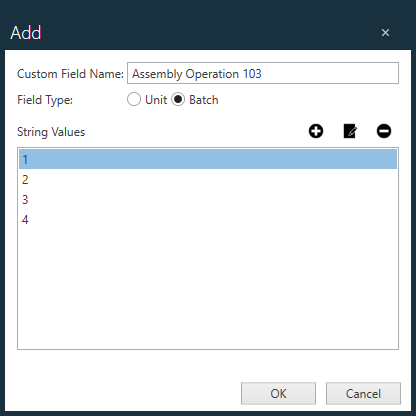
Wenn Sie im Fenster „Benutzerdefinierte Felder“ unter der Kategorie „Vorgang, zeitbasiert“ ein neues benutzerdefiniertes Feld hinzufügen, können Sie mit diesen Optionen den Feldtyp „Einheit“ oder „Auftragslos“ festlegen und Zeichenfolgenwerte für den Vorgang hinzufügen. Jedes dieser benutzerdefinierten Vorgangsfelder kann einen einfachen Textwert oder einen Wert aus einer benutzerdefinierten Liste von Zeichenfolgenwerten erfassen.
Werte benutzerdefinierter Felder in der Berichterstellung
Benutzerdefinierte Felder, die Listenwerte verwenden, kommen in der FactoryLogix-Berichterstellung in den folgenden Bereichen des Systems zum Einsatz:
FactoryLogix Office
Bauteil-Eigenschaften in der Bauteilbibliothek
Suchergebnisse in der Bestandsverwaltung
In einem Lieferantenetikett beim Wareneingang
In einem gedruckten Etikett, wenn es sich um ein Material-, Produkt- oder Verpackungsetikett handelt
Stücklistenimport
FactoryLogix Operations
Ergebnisse der Bestandssuche in der Bestandsverwaltungsfunktion
Innerhalb eines Lieferantenetiketts beim Wareneingang
Innerhalb eines gedruckten Etiketts, wenn es sich um ein Material-, Produkt- oder Verpackungsetikett handelt
Materials Management
Ergebnisse der Bestandssuche in der Bestandsverwaltungsfunktion
Innerhalb eines Lieferantenetiketts beim Wareneingang
Innerhalb eines gedruckten Etiketts, wenn es sich um ein Material-, Produkt- oder Verpackungsetikett handelt
Analytics
Ergebnisse der Bestandsdatenquelle in DataMiner
Ergebnisse der installierten Komponentendatenquelle in DataMiner
Ein kundenspezifisches Feld definieren
Melden Sie sich in FactoryLogix Office an.
Wählen Sie Systemkonfiguration > Benutzerdefinierte Felder definieren, um das Fenster „Benutzerdefinierte Felder“ anzuzeigen.
Wählen Sie den leeren Bereich unter einer der benutzerdefinierten Feldkategorien aus (Hersteller-Sachnummer, Kundensachnummer, Interne Sachnummer, Stücklistenposition, Prozess, Fehlererfassung, Kunde oder Vorgang, zeitbasiert).
Wählen Sie die Schaltfläche Neues benutzerdefiniertes Feld der ausgewählten Kategorie hinzufügen
 .
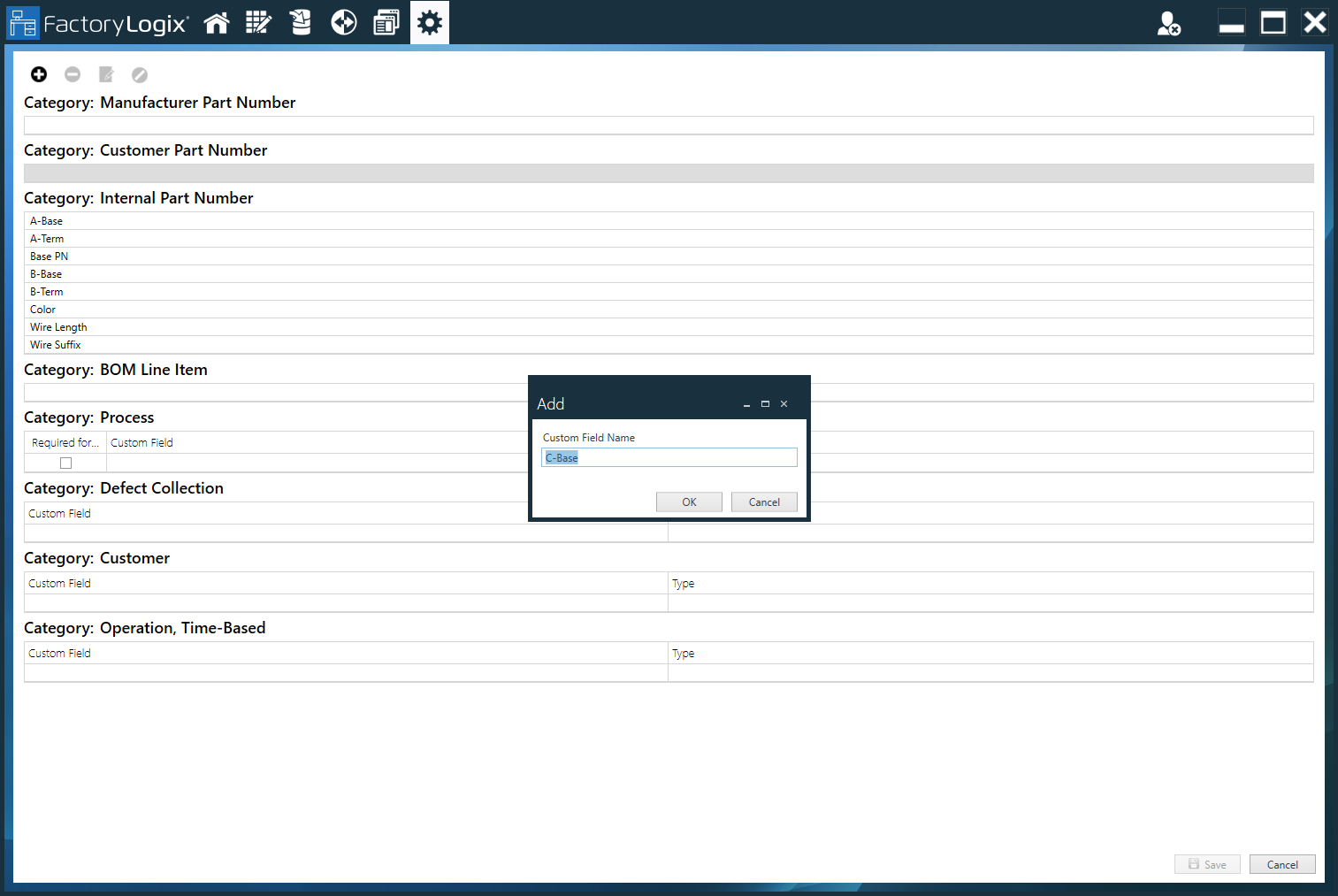
.Geben Sie im Dialogfeld unter Name des benutzerdefinierten Feldes den Namen für das benutzerdefinierte Feld ein. (Wenn Sie in Schritt 3 die Kategorie Prozess ausgewählt haben, aktivieren Sie das Kontrollkästchen Für die Freigabe erforderlich, falls das benutzerdefinierte Feld für die Freigabe des Prozesses für die Produktion erforderlich ist.)
(Optional) Wenn Sie in der Kategorie IPN, Prozess, Fehlererfassung oder Kunde ein benutzerdefiniertes Feld auswählen, wählen Sie für das benutzerdefinierte Feld Text oder Liste aus und führen Sie dann eine der folgenden Aktionen durch:
Wählen Sie Text und anschließend OK.
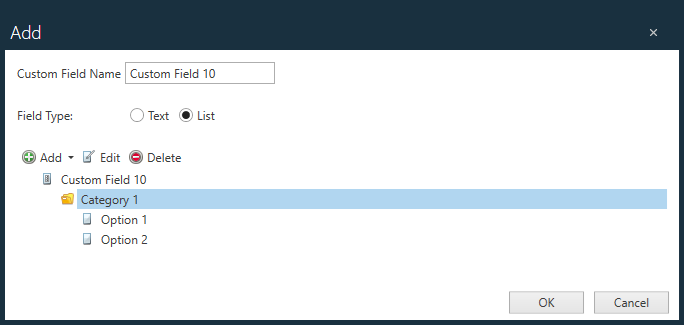
Wählen Sie Liste, erstellen Sie eine einfache Liste oder, falls gewünscht, eine Liste mit Kategorien, und klicken Sie dann auf OK.
Wenn Sie „Vorgang, zeitbasiert“ ausgewählt haben, wählen Sie für den „Feldtyp“ entweder „Einheiten“ oder „Auftragslos“ aus, fügen Sie die gewünschten „Zeichenfolgenwerte“ hinzu und klicken Sie anschließend auf „OK“.
Um ein benutzerdefiniertes Feld zu löschen, wählen Sie das Feld aus, klicken Sie auf die Schaltfläche Ausgewähltes benutzerdefiniertes Feld löschen und wählen Sie im Bestätigungsdialogfeld Ja.
Um den Namen eines benutzerdefinierten Feldes zu ändern, wählen Sie es aus, klicken Sie auf die Schaltfläche Ausgewähltes benutzerdefiniertes Feld bearbeiten, ändern Sie den Feldnamen und klicken Sie anschließend auf OK.
Um die Verwendung eines benutzerdefinierten Feldes in FactoryLogix vorübergehend zu deaktivieren, wählen Sie das Feld aus und klicken Sie anschließend auf die Schaltfläche Ausgewähltes benutzerdefiniertes Feld deaktivieren
 . (Das Feld bleibt deaktiviert (abgedunkelt) und kann nicht verwendet werden, bis Sie es erneut auswählen und dann erneut auf die Schaltfläche Ausgewähltes benutzerdefiniertes Feld deaktivieren klicken.)