
Einführung
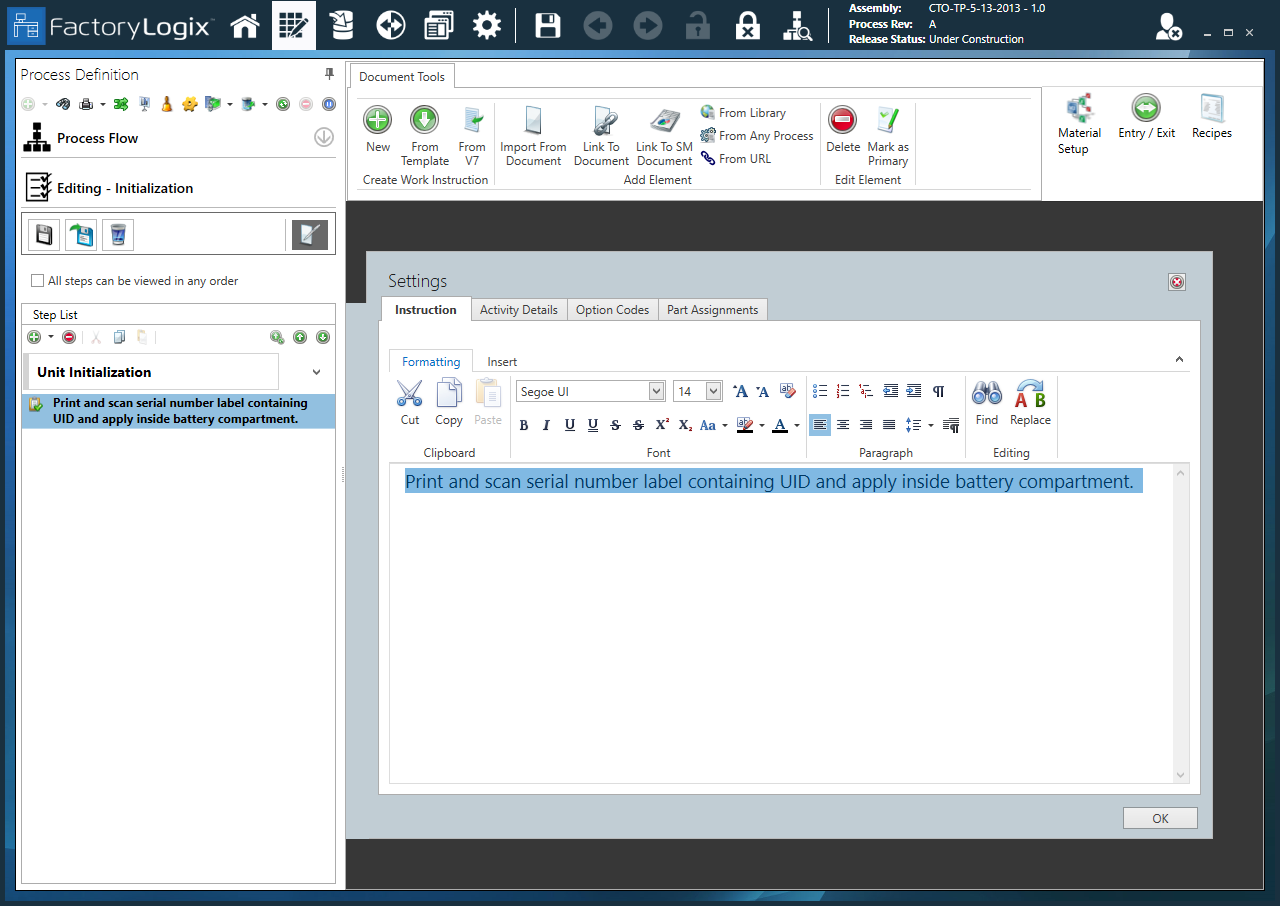
Wenn Sie einen Initialisierungsschritt erstellen, wird automatisch eine Initialisierungsaktivität im Fenster „Prozessdefinition“ erstellt.
Durch Doppelklicken auf eine Initialisierungsaktivität in der Prozessstruktur wird das Dialogfeld „Einstellungen“ angezeigt, das mehrere Optionen zum Anpassen der Aktivität enthält:
-
Die Registerkarte „Anweisungen“ enthält die Initialisierungsanweisungen für Bediener in der Fertigung in FactoryLogix Operations.
-
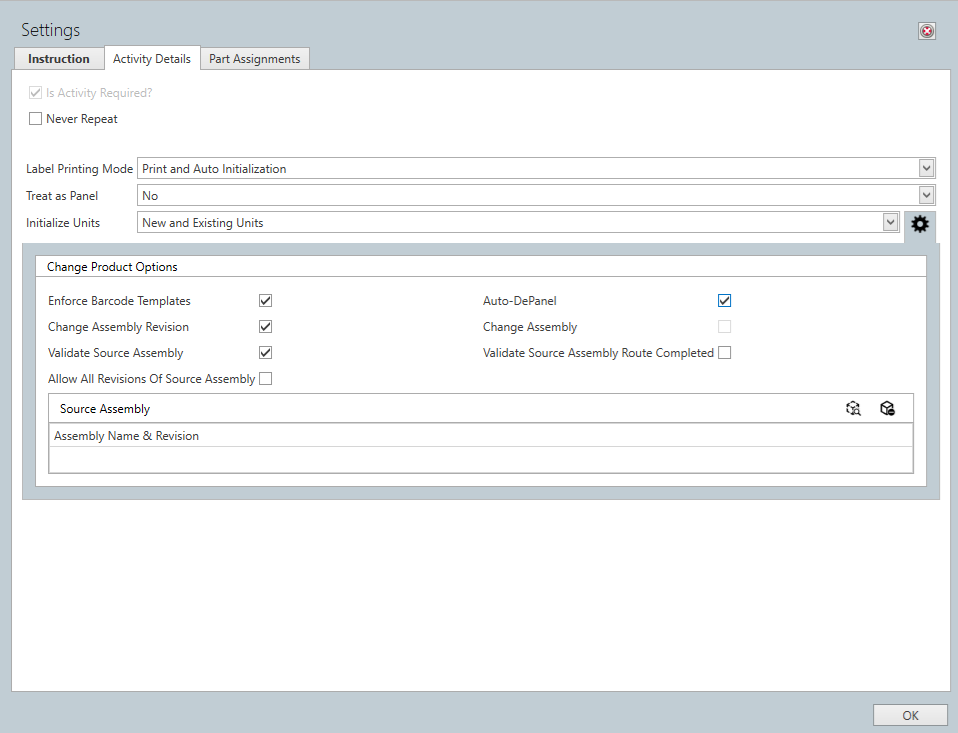
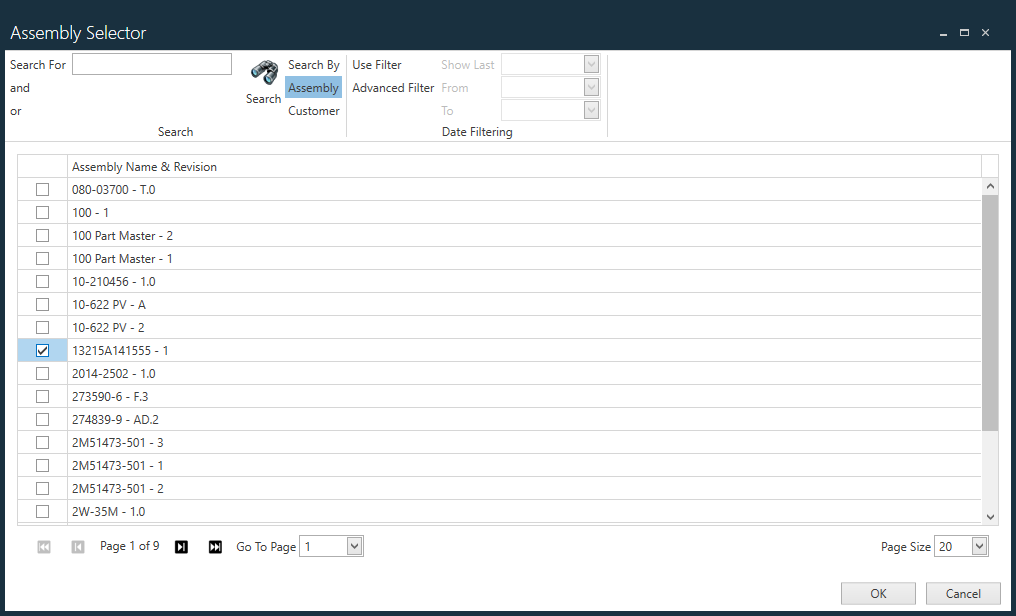
Die Registerkarte „Aktivitätsdetails“ des Dialogfelds „Einstellungen“ für eine Initialisierungsaktivität enthält auch Optionen zum Ändern eines Produkts während der Produktion (z. B. Ändern eines Produkts von einem Basistyp in ein oder mehrere spezialisierte Endprodukte). Mit diesen Optionen können bereits vorhandene Barcodes in ein Auftragslos initialisiert werden, wodurch die Verwendung der vorhandenen Funktion „„Produkt ändern“ verwenden “ in FactoryLogix entfällt. Mit diesen zusätzlichen Optionen können Prozessingenieure entscheiden, ob Bediener während der Initialisierung einen Produktwechsel durchführen dürfen, und die Art der Produktänderungen festlegen, die durchgeführt werden dürfen. (Weitere Informationen finden Sie unter „Produkt ändern verwenden“.)
Hinweis
Je nach Konfiguration kann der Initialisierungsschritt in FactoryLogix Operations den Bediener in der Fertigung zusätzlich zu den individuellen Produkt-UIDs zur Eingabe einer Träger- und/oder Platten-UID auffordern.
-
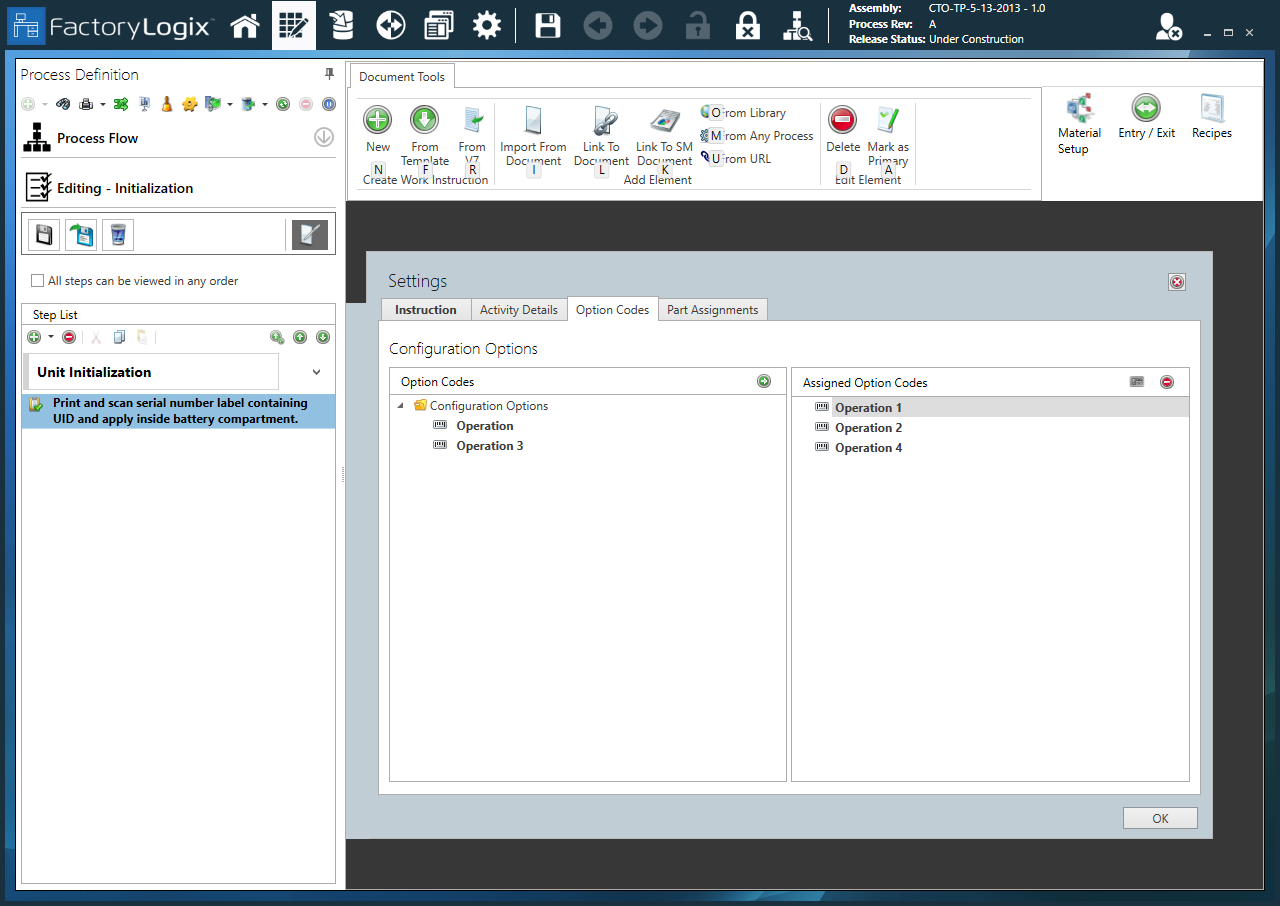
Auf der Registerkarte „Optionscodes“ können Sie Optionscodes zu Stücklistenpositionen zuweisen (nur für CTO-Baugruppen).
-
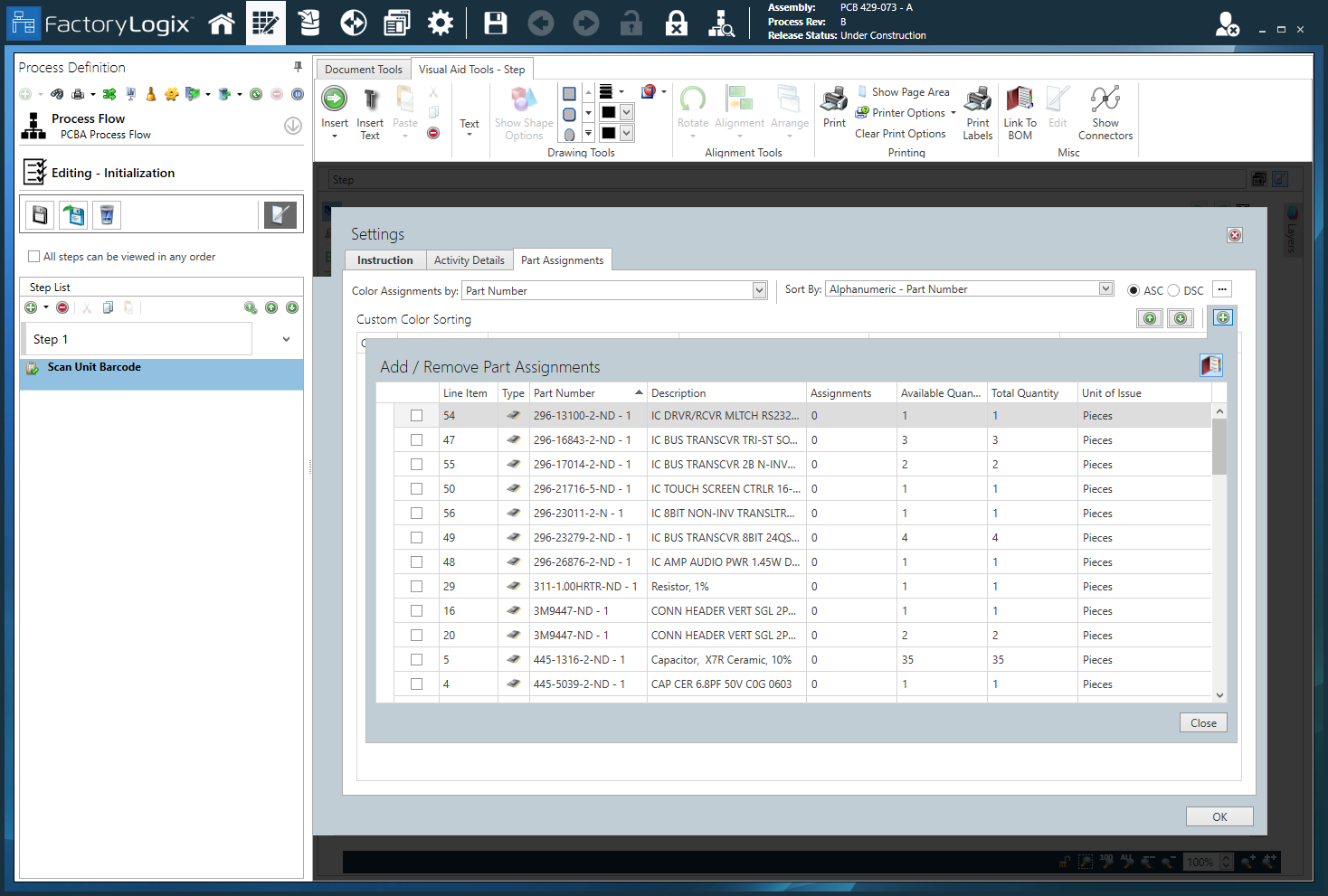
Auf der Registerkarte „Bauteilzuweisungen“ können Sie benutzerdefinierte Farbcodierungen/Sortierungen für Bauteile festlegen.
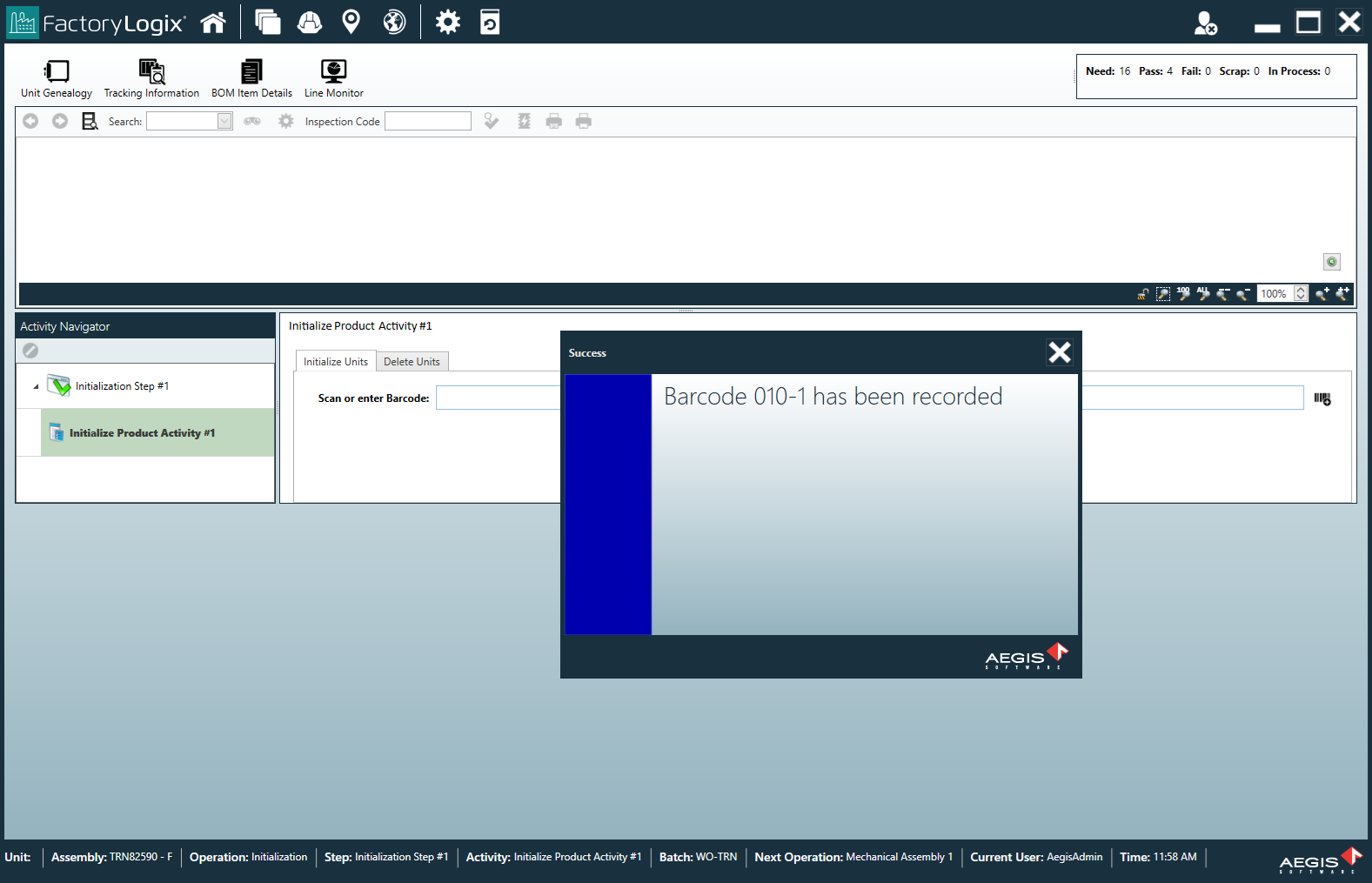
So könnte eine Initialisierungsaktivität in FactoryLogix Operations für einen Bediener in der Fertigung aussehen. Nachdem der erste Barcode eingegeben oder gescannt wurde, erscheint eine Meldung, die die erfolgreiche Initialisierung des Barcodes bestätigt.
Die folgenden Tabellen beschreiben die verfügbaren Optionen für eine Aktivität „Grundlegende Anweisung“.
Dialogfeld Einstellungen - Registerkarte “Anweisungen”
|
Option |
Beschreibung |
|---|---|
|
Texteingabefeld |
Verwenden Sie den Texteingabebereich, um den Anleitungstext für die Aktivität einzugeben (die Arbeitsanweisungen, die die Bediener in FactoryLogix Operations sehen und verwenden werden).
Tipp Durch die Erstellung spezifischer und detaillierter Arbeitsanweisungen und Grafiken für die Bediener in der Fertigung lässt sich die Produktivität während der Herstellung optimieren.
|
|
Registerkarte „Formatierung“ |
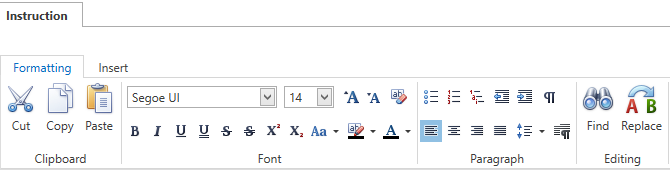
Über die Symbolleiste der Registerkarte „Formatierung“ können Sie Texteigenschaften wie Schriftart, Schriftgröße, Stil, Ausrichtung, Farbe usw. ändern. Diese Werkzeuge ähneln denen, die in gängigen Textverarbeitungsprogrammen wie Microsoft Word zu finden sind.
Tipp Bewegen Sie den Mauszeiger über eine der Schaltflächen in der Symbolleiste auf der Registerkarte „Formatierung“, um eine Beschreibung und einen Tastaturbefehl (falls vorhanden) anzuzeigen.
|
|
Registerkarte Einfügen |
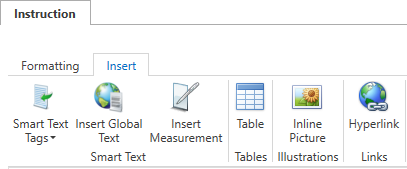
Über die Symbolleiste der Registerkarte „Einfügen“ können Sie Smart Text-Tags, globalen Text, Messungen, Tabellen, Bilder und Hyperlinks für die Aktivität einfügen.
Hinweis Weitere Informationen zu globalem Text finden Sie unter Elemente einer Vorlage hinzufügen . Weitere Informationen zur Verwendung von Smart-Text-Tags finden Sie unter Smart Text-Tags in einer aktiven Arbeitsanweisung verwenden . |
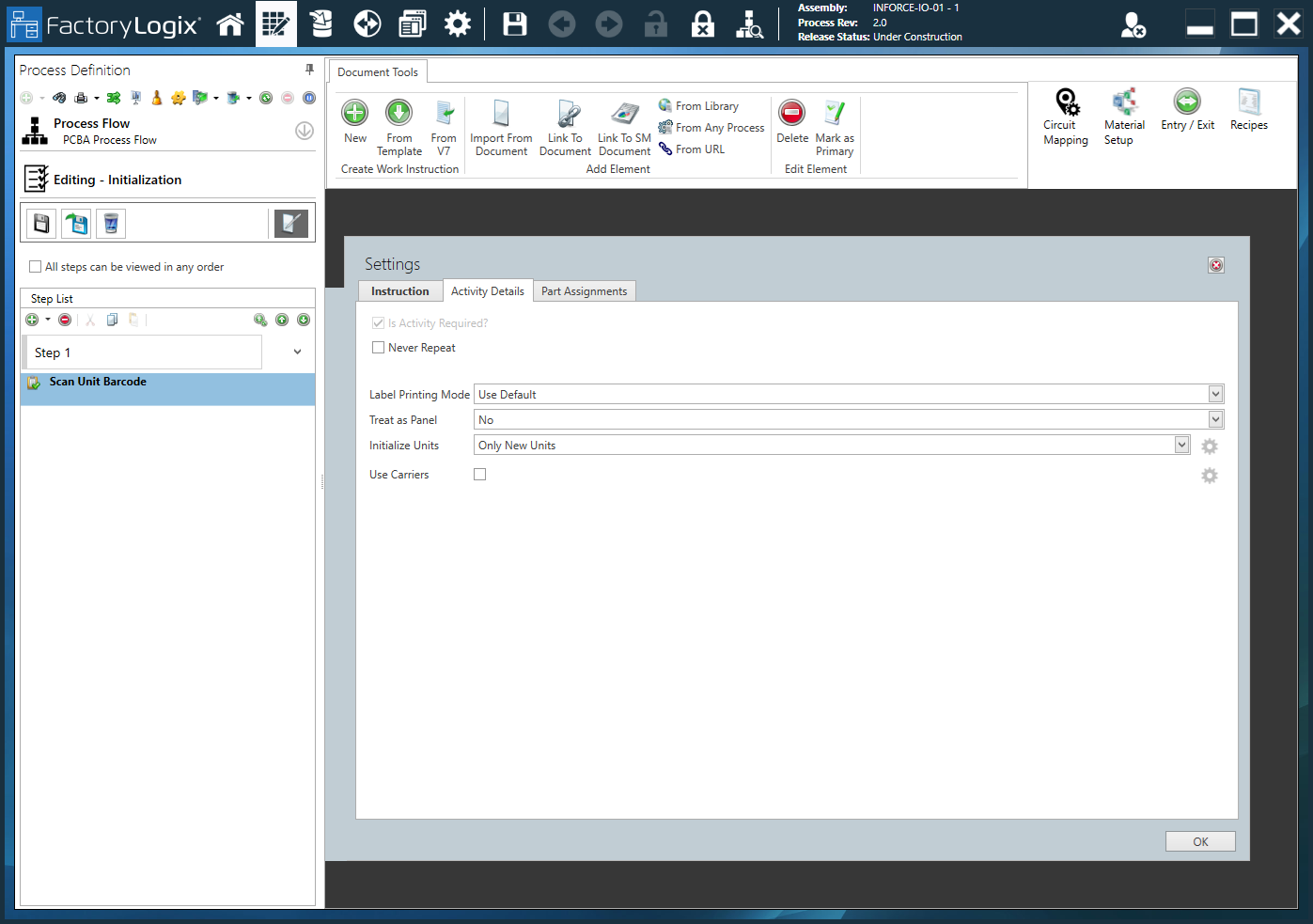
Dialogfeld Einstellungen - Registerkarte „Aktivitätsdetails“
|
Option |
Beschreibung |
|
Ist die Aktivität erforderlich? |
Verwenden Sie dieses Kontrollkästchen, um anzugeben, ob die Aktivität erforderlich ist, um eine WIP-Transaktion für den zugehörigen Schritt abzuschließen. |
|
Nie wiederholen |
Verhindert, dass eine Aktivität für eine in FactoryLogix Operations erstellte serialisierte Einheit mehr als einmal ausgeführt wird. Wenn Nie wiederholen (für eine serialisierte Einheit) ausgewählt ist, kann der Bediener in der Fertigung das Kontrollkästchen Aktivität abgeschlossen in FactoryLogix Operations nicht mehr deaktivieren, sobald die Aktivität als Abgeschlossen markiert wurde.
Hinweis „Nie wiederholen“ gilt für serialisierte, nachverfolgte Arbeiten, die innerhalb eines Empfangsprozesses ausgeführt werden, hat jedoch keine Auswirkungen auf nicht serialisierte Arbeiten in einem Produktions- oder Empfangsprozess. |
|
Modus Etiketten drucken |
Legt fest, wie Geräteetiketten zum Zeitpunkt der Initialisierung gedruckt werden:
|
|
Als Nutzen behandeln |
(Elektronik) Legt fest, wie jede Einheit behandelt wird: Nein – Jede Einheit wird nicht als panelisierte Leiterplatte behandelt. Ja – Jede Einheit wird als panelisierte Leiterplatte behandelt. Ja und temporäre Platzhalter zulassen – Die Einheit wird als panelisierte Leiterplatte behandelt und temporäre Barcode-Platzhalter sind zulässig. Ja und Panel-Barcode automatisch generieren – Die Einheit wird als panelisierte Leiterplatte behandelt und ein Barcode für das Panel wird automatisch generiert. |
|
Einheiten initialisieren |
Gibt die Einheiten an, die initialisiert werden müssen:
Hinweis Die Auswahlmöglichkeiten unter „Produktoptionen ändern“ umfassen eine Reihe von Überprüfungen, die dazu beitragen, die Initialisierungsaktivität vor Bedienerfehlern in der Produktion zu schützen. Die Validierungen werden vor der eigentlichen Produktänderung durchgeführt. Wenn eine der ausgewählten Validierungen fehlschlägt, dürfen keine weiteren Aktionen durchgeführt werden.
|
|
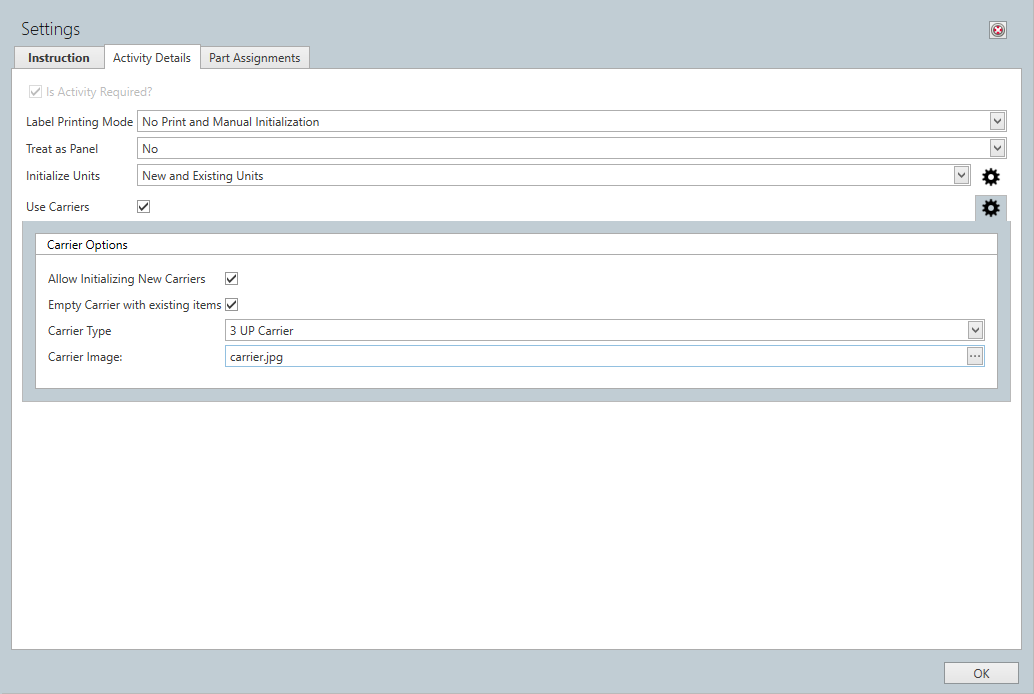
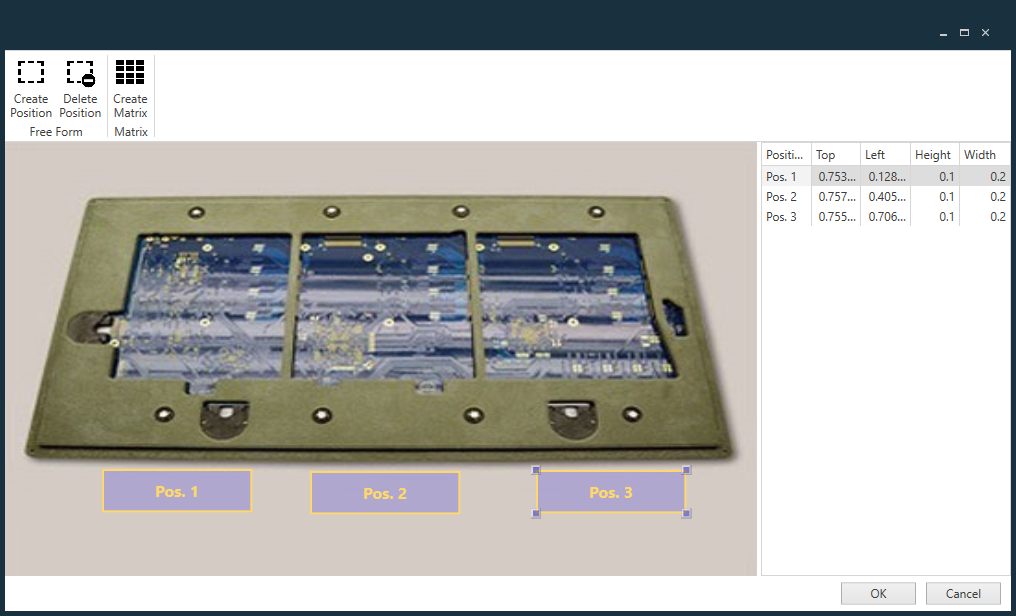
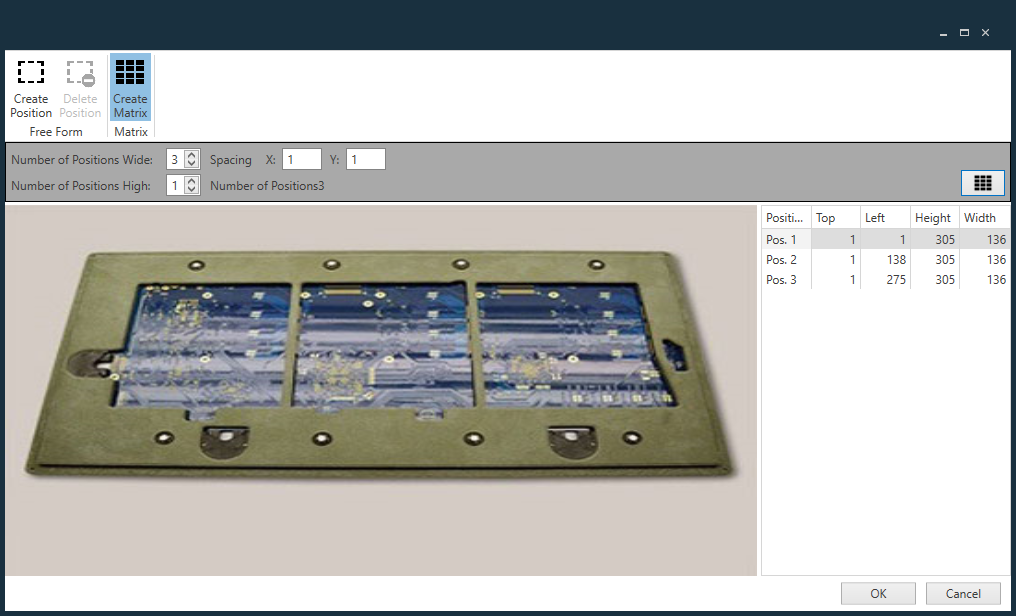
Träger verwenden |
Wenn Sie für die Option Als Panel behandeln die Option Nein auswählen, wird das Kontrollkästchen Träger verwenden aktiviert. Wählen Sie die Schaltfläche Einstellungen für Trägeroptionen
|

Dialogfeld Einstellungen - Registerkarte Optionscodes
|
Option |
Beschreibung |
|
Optionscodes |
Zeigt eine Liste der verfügbaren Optionscodes an.
Hinweis Optionscodes werden nur bei konfigurierbaren (CTO) Baugruppen verwendet.
Hinweis Weitere Informationen zu den Optionscodes finden Sie unter Optionscodes für konfigurierbare Baugruppen . |
|
Zugewiesene Optionscodes |
Zeigt die dieser Aktivität zugewiesenen Optionscodes an. |
|
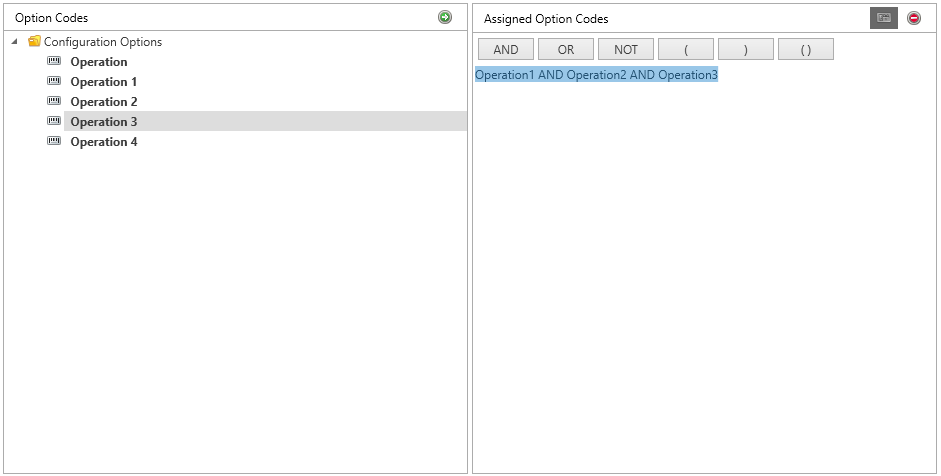
Logischen Ausdruck verwenden |
Wählen Sie die Schaltfläche Logischen Ausdruck verwenden
|



Dialogfeld Einstellungen - Registerkarte Bauteilzuweisungen
Auf der Registerkarte „Bauteilzuweisungen“ können Sie benutzerdefinierte Farbcodierungen/Sortierungen für Bauteile festlegen.
|
Option |
Beschreibung |
|---|---|
|
Farbzuweisungen durch |
Legt fest, wie Bauteile für die Farbcodierung sortiert werden sollen:
|
|
Sortieren nach |
Legt die Sortierreihenfolge für die farbcodierten Bauteile fest, die für jede Aktivität aufgelistet sind:
|


|
Verwandte Themen |
|---|