Skip table of contents

Aktivität „Eine Zahl erfassen“

Einleitung

Die Aktivität Zahl erfassen wird zusammen mit dem Aktivitäts-Gadget verwendet, um Monteure dazu aufzufordern, einen numerischen Wert in der Produktion einzugeben.

Der in der Produktion eingegebene numerische Wert kann validiert werden, um sicherzustellen, dass er innerhalb bestimmter Parameter liegt. Wenn der eingegebene Wert die Kriterien nicht erfüllt, kann der Eingabewert abgelehnt oder sogar eine Umleitung der Montage erzwungen werden. Prozessingenieure können auch den Eingabebereich einschränken (d. h. in der Aktivität „Erfassen von Zahlen“ in FactoryLogix Operations kann nur ein bestimmter Zahlenbereich eingegeben werden).

Dialogfeld „Einstellungen“ – Registerkarte „Anleitung“

Option

Beschreibung

Texteingabefeld

Verwenden Sie den Texteingabebereich, um den Anweisungstext für die Aktivität einzugeben (die Arbeitsanweisungen, die die Bediener in der Produktion sehen und verwenden werden).

Tipp

Bewegen Sie den Mauszeiger über eine der Schaltflächen in der Symbolleiste auf der Registerkarte „Formatierung“, um eine Beschreibung und einen Tastaturbefehl (falls vorhanden) anzuzeigen.
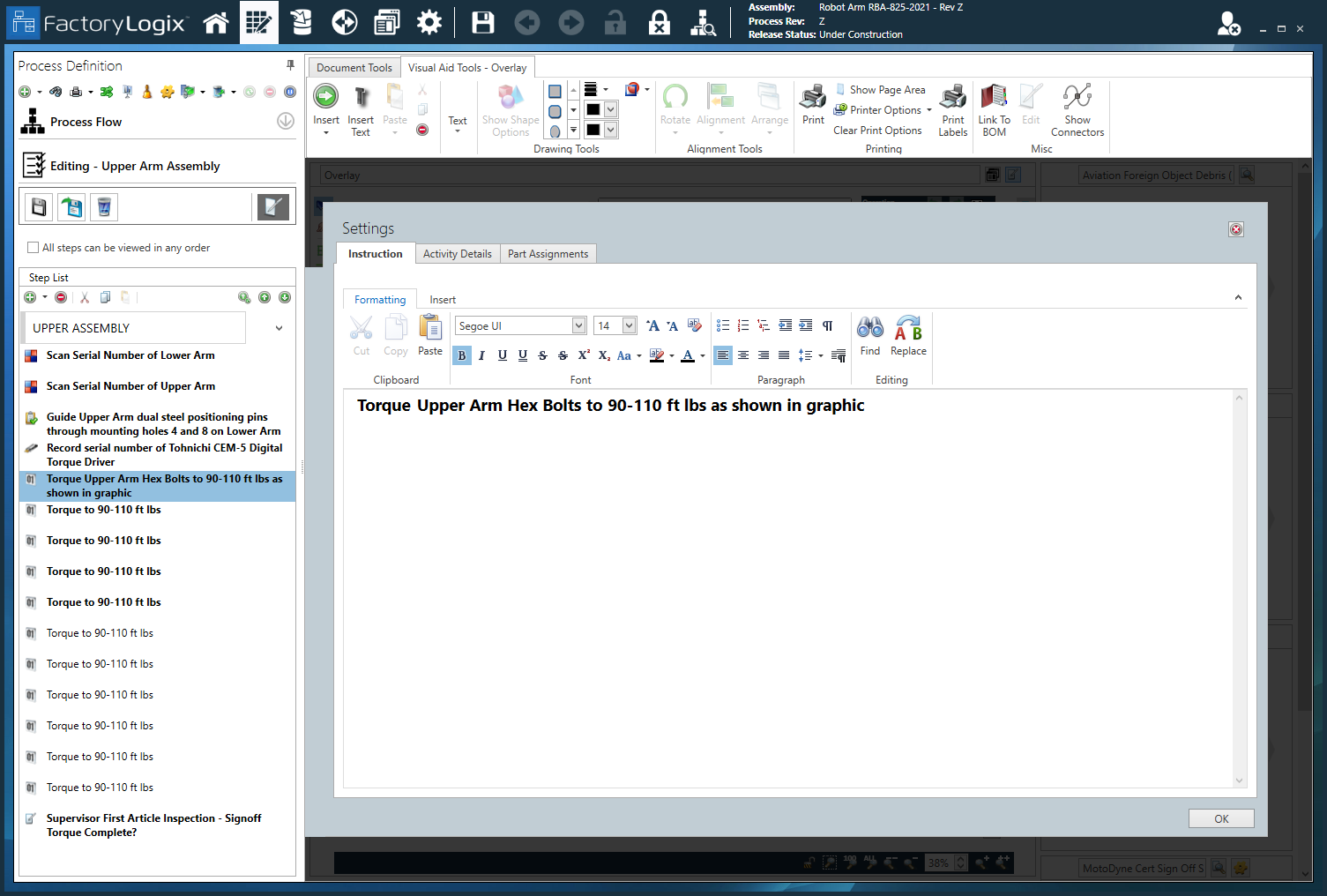
Collect a Number activity - Instruction tab

Symbolleiste der Registerkarte „Formatierung“

Über die Symbolleiste der Registerkarte „Formatierung“ können Sie Texteigenschaften wie Schriftart, Schriftgröße, Stil, Ausrichtung, Farbe usw. ändern. Diese Werkzeuge ähneln denen, die in gängigen Textverarbeitungsprogrammen wie Microsoft Word zu finden sind.
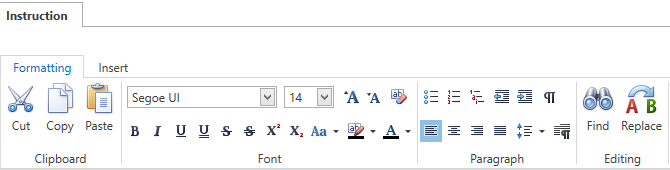
Formatting tab toolbar

Symbolleiste der Registerkarte „Einfügen“

Über die Symbolleiste der Registerkarte „Einfügen“ können Sie Smart Text-Tags, globalen Text, Maße, Tabellen, Bilder und Hyperlinks für die Aktivität einfügen.
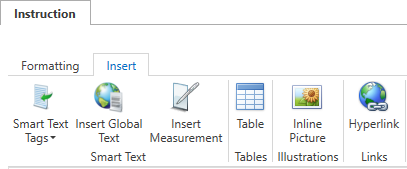
Insert tab toolbar

Hinweis

Weitere Informationen zu Globalem Textfinden Sie unter Elemente einer Vorlage hinzufügen . Weitere Informationen über Smart Text Tags finden Sie unter Smart Text-Tags in einer aktiven Arbeitsanweisung verwenden .

Dialogfeld „Einstellungen“ – Registerkarte „Aktivitätsdetails“

Option

Beschreibung

Ist die Aktivität erforderlich?

Verwenden Sie dieses Kontrollkästchen, um anzugeben, ob die Aktivität erforderlich ist, um eine WIP-Transaktion für den zugehörigen Schritt abzuschließen.

Nie wiederholen

Verhindert, dass eine Aktivität für eine in FactoryLogix Operations erstellte serialisierte Einheit mehr als einmal ausgeführt wird.

Wenn Nie wiederholen (für eine serialisierte Einheit) ausgewählt ist, kann der Bediener in der Fertigung das Kontrollkästchen Aktivität abgeschlossen in FactoryLogix Operations nicht mehr deaktivieren, sobald die Aktivität als abgeschlossen markiert wurde.


Hinweis

„Nie wiederholen“ gilt für serialisierte, nachverfolgte Arbeiten, die innerhalb eines Empfangsprozesses ausgeführt werden, hat jedoch keine Auswirkungen auf nicht serialisierte Arbeiten in einem Produktions- oder Empfangsprozess.

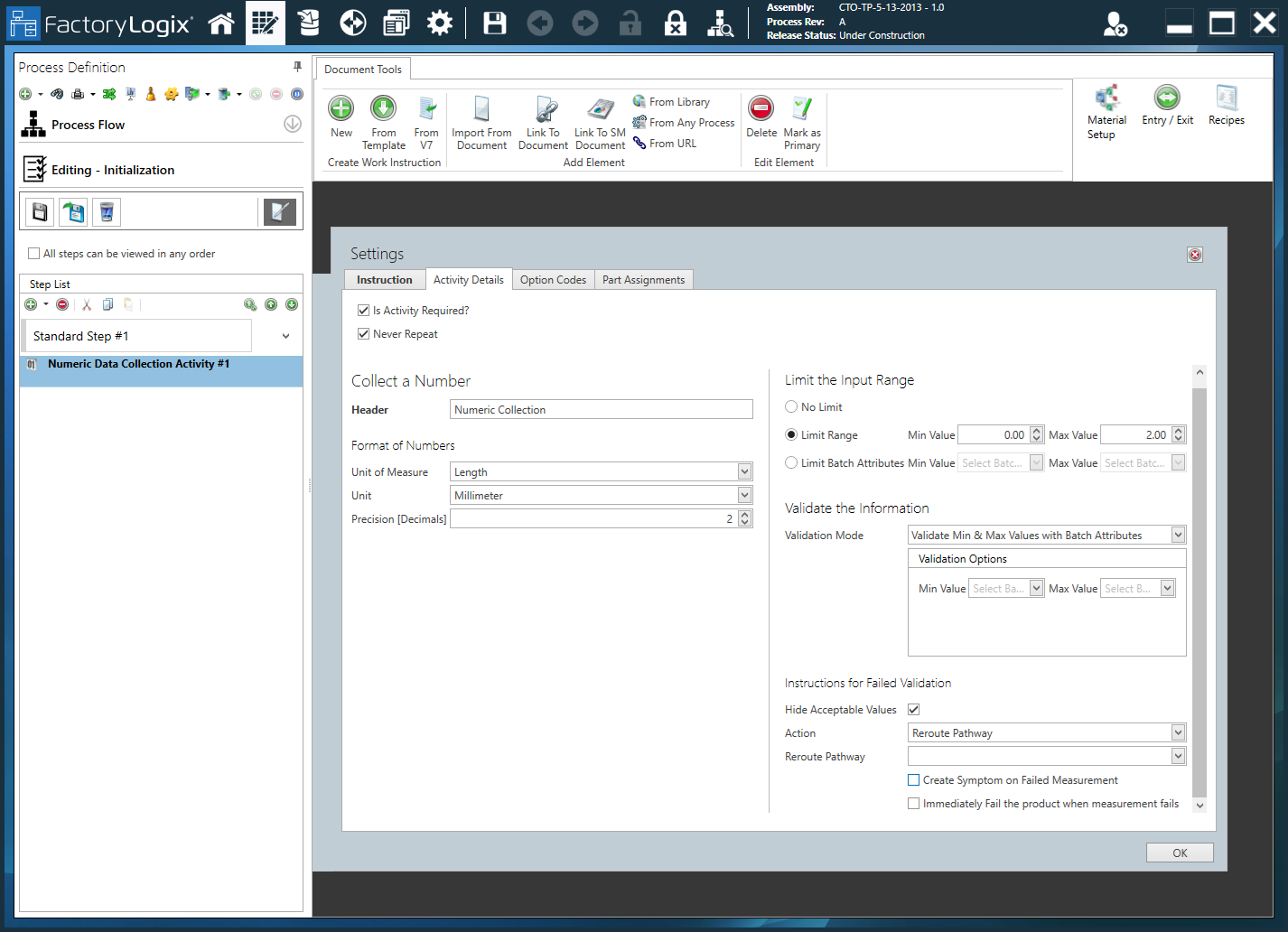
Eine Zahl erfassen

Collect a Number activity - Activity Details tab
  • Kopfzeile – Legt den Titel fest, der für diese Aktivität angezeigt werden soll.

  • Format von Zahlen – Legt das Format der erfassten numerischen Werte fest: 

    • Maßeinheit – Legt die Einheit für die erfassten Werte fest (Grad, Frequenz, Länge, Zeit, Spannung, Temperatur usw.).

Hinweis

Wenn Sie die Einheit ändern, werden der Grenzbereich und die Genauigkeit des zu erfassenden Werts entsprechend angepasst (d. h. ohne Genauigkeitsverlust).

  • Einheit – Basierend auf Ihrer Auswahl für die Maßeinheit werden entsprechende Einheiten zur Auswahl angezeigt. Wenn Sie beispielsweise „Frequenz“ als Maßeinheit auswählen, können Sie „Megahertz“, „Hertz“, „Kilohertz“, „Gigahertz“ oder „Terahertz“ als Einheit auswählen.

    • Genauigkeit (Dezimalstellen) – Legt die Genauigkeit für den Mindestwert und den Höchstwert des Begrenzungsbereichs in Dezimalstellen fest (falls verwendet).

  • Eingabebereich begrenzen – Legt Begrenzungen für die von den Bedienern in der Fertigung eingegebenen Zahlen fest:

    • Keine Begrenzung – Es werden keine Begrenzungen für die für den Vorgang eingegebenen Werte angewendet.

    • Begrenzungsbereich – Legt den Mindest- und Höchstwert für die für die Aktivität eingegebenen Zahlen fest. (Wenn Sie einen Wert für „Genauigkeit Dezimalstellen“ auswählen, wird dieser Wert auf die eingegebenen Zahlen angewendet.

    • Auftragslos-Attribute begrenzen – Wendet Mindest- und Höchstwerte für den Eingabebereich für Auftragslos-Attribute an.

Hinweis

Informationen zu den von Ihnen festgelegten Grenzwerten für Auftragslos-Attribute werden auch in FactoryLogix Analytics in der Kategorie „DataMiner Quality and Test“ (Datenquelle „Test and Measurement“) angezeigt. Weitere Informationen zu Grenzwerten für Auftragslos-Attribute finden Sie unter Festlegen von Kontrollgrenzen für erfasste Messungen.

  • Logik – Aktivieren Sie das Kontrollkästchen „Enddatum muss nach Startdatum liegen“, um diese Logik für die Start- und Enddaten des Zeitraums durchzusetzen.

  • Eingabebereich begrenzen – Legt fest, ob der von einem Bediener eingegebene Zeitraum unbegrenzt ist oder einen begrenzten Bereich hat, den Sie mithilfe der Optionen „Begrenzungstyp“ und „Begrenzung“ festlegen.

  • Informationen validieren – Legt fest, ob die von einem Bediener eingegebenen Informationen keine Validierung erfordern oder ob der Wert mithilfe der Optionen „Begrenzungstyp“ und „Begrenzung“ neben der Option „Wert validieren“ validiert werden muss.

  • Anweisungen für fehlgeschlagene Validierung – (Wenn Sie die Option „Wert validieren“ auswählen) Legt fest, welche Maßnahme ergriffen werden soll, wenn die Validierung der Datums-/Zeitaktivität fehlschlägt:

    • Akzeptable Werte ausblenden – Alle akzeptablen Werte für die Aktivität werden dem Bediener in der Produktion ausgeblendet – es werden nur fehlgeschlagene Werte angezeigt.

    • Aktion – Die Aktion, die bei einer fehlgeschlagenen Validierung durchgeführt werden soll: Gültige Eingabe erzwingen, Pfad umleiten oder Messung fehlgeschlagen.

    • Pfad umleiten – Wenn Sie Pfad umleiten für die Option Aktion auswählen, verwenden Sie dieses Dropdown-Menü, um den spezifischen Umleitungspfad für alle fehlgeschlagenen Validierungen auszuwählen.

    • Produkt sofort als fehlgeschlagen markieren, wenn die Messung fehlschlägt – Aktivieren Sie dieses Kontrollkästchen, um alle Einheiten als fehlgeschlagen zu markieren, wenn die Datums-/Zeitmessung fehlschlägt.

Dialogfeld Einstellungen - Registerkarte “Optionscodes”

Konfigurationsoptionen

Hinweis

Optionscodes werden nur bei konfigurierbaren (CTO) Baugruppen verwendet.
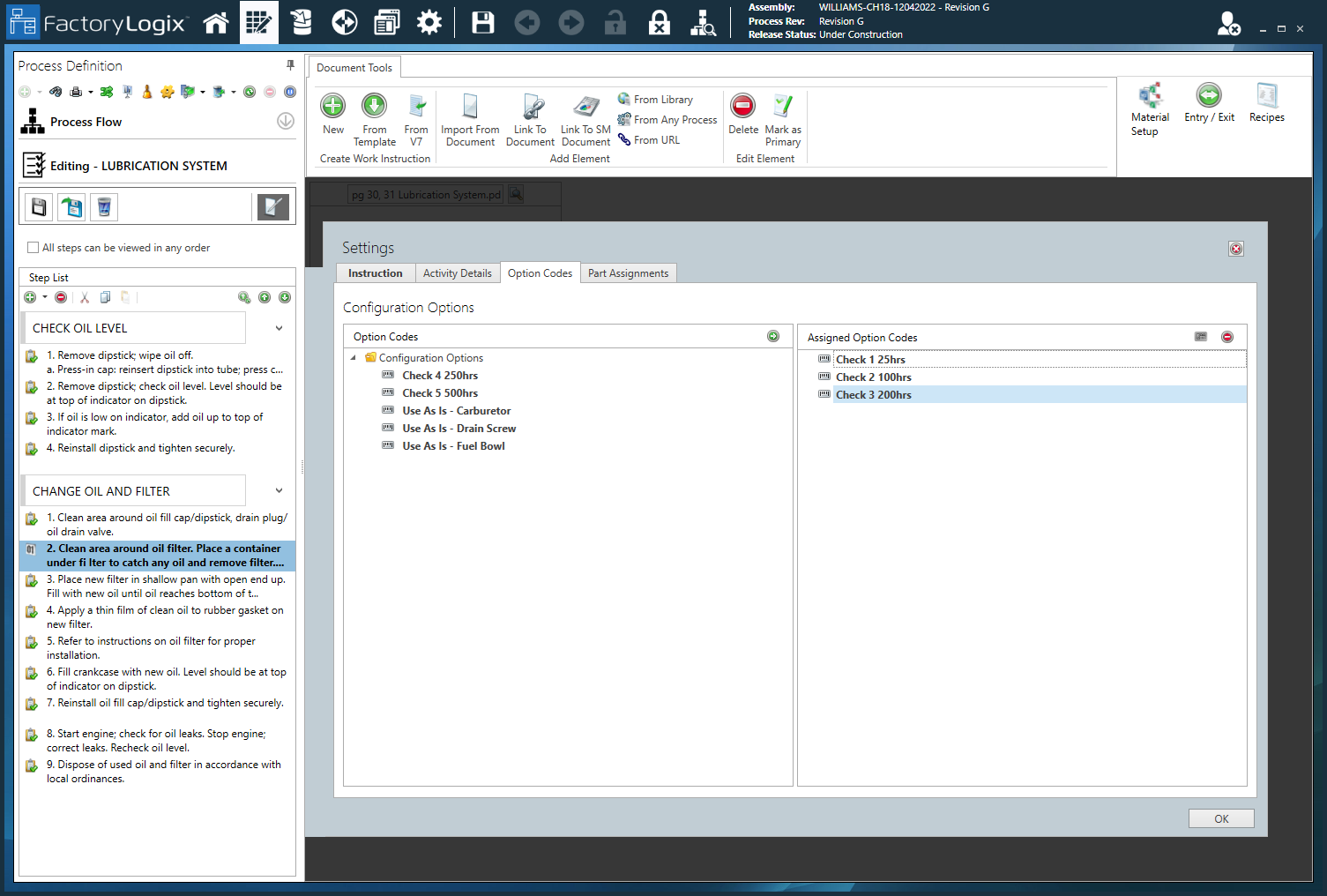
Collect a Number Activity - Option Codes tab

Optionscodes - Zeigt eine Liste der verfügbaren Optionscodes an.

  • Verwenden Sie die Schaltfläche Optionscodes anwendenApply Option Codes button, um ausgewählte Optionscodes in die Spalte Zugewiesene Optionscodes zu verschieben.

  • Verwenden Sie die Schaltfläche Optionscodes entfernen Remove Option Code button auf der rechten Seite des Fensters, um ausgewählte zugewiesene Optionscodes zurück in die Liste der Optionscodes zu verschieben.

  • Zugewiesene Optionscodes – Zeigt die dieser Aktivität zugewiesenen Optionscodes an.

  • Logischen Ausdruck verwenden – Sie können Optionscodes für eine Aktivität in Form eines logischen Ausdrucks definieren (bestehend aus allen Optionscodes plus den logischen Operatoren AND, OR und NOT sowie Klammern zur Angabe der Priorität).

Hinweis

Weitere Informationen zu Optionscodes finden Sie unter  Optionscodes für konfigurierbare Baugruppen .

Dialogfeld Einstellungen - Registerkarte Bauteilzuweisungen

Option

Beschreibung

Benutzerdefinierte Farbsortierung

Auf der Registerkarte „Bauteilzuweisungen“ können Sie benutzerdefinierte Farbcodierungen/Sortierungen für Bauteile festlegen.

Farbzuweisungen nach – Legt fest, wie Bauteile für die Farbcodierung sortiert werden sollen:

  • Sachnummer – Färbt Bauteile automatisch nach Sachnummer.

  • Referenz – Färbt Bauteile automatisch nach Referenz.

  • Positionsnummer – Färbt Bauteile automatisch nach Stücklistenposition.


  • Collect a Number activity - Part Assignments tab


Sortieren – Legt die Sortierreihenfolge für die farbcodierten Bauteile fest, die für jede Aktivität aufgelistet sind:

  • Alphanumerisch – Footprint-Name – Sortiert die Bauteile alphabetisch nach Footprint-Name.

  • Alphanumerisch – Sachnummer – Sortiert die Bauteile alphabetisch nach Sachnummer.

  • BOM-Position – Sortiert die Bauteile nach BOM-Positionen.

  • Kundensachnummer – Sortiert die Bauteile nach Kundensachnummern.

  • Footprint-Größe – Sortiert Bauteile nach der Größe des Footprints.

  • Manuell – Ermöglicht die manuelle Sortierung von Bauteilen.

  • Hersteller-Sachnummer – Sortiert Bauteile nach der Hersteller-Sachnummer.

  • Polarität – Sortiert Bauteile nach Polarität: positiv (+) und negativ (−).

  • Menge – Sortiert Bauteile nach Menge.

  • Referenzen – Sortiert Bauteile nach Referenzbezeichnung.

  • Sockel – Sortiert Bauteile nach Sockeltyp.

  • X – Sortiert Bauteile nach ihrer Position auf der X-Achse.

  • XY – Sortiert Bauteile nach ihrer Position auf der X-Achse und dann auf der Y-Achse.

  • Y – Sortiert Bauteile nach ihrer Position auf der Y-Achse.

  • Wenn Sie einen Stücklistenblock auf der Registerkarte „Visuelle Hilfsmittel“ einfügen, werden die von Ihnen ausgewählten Farbcodierungen zur Anzeige der Sachnummern verwendet.

  • Verwenden Sie die Schaltfläche „Bauteile zuweisen“, um Bauteile für die Farbcodierung auszuwählen.

  • Verwenden Sie die Schaltflächen „Nach oben“ und „Nach unten“, um die farbcodierten Bauteile neu anzuordnen.

  • Verwenden Sie die Schaltflächen „ASC“ (aufsteigend) und „DSC“ (absteigend) unter „Sortieren“, um die Sortierreihenfolge für die für jede Aktivität aufgeführten Bauteile auszuwählen. Wählen Sie „Weitere Sortieroptionen“ (...) rechts neben dem Dropdown-Menü „Sortieren“, um zwei zusätzliche Ebenen mit Sortieroptionen anzuzeigen. (Diese Optionen verfügen ebenfalls über die Sortierreihenfolgeoptionen „ASC“ und „DSC“.)

JavaScript errors detected

Please note, these errors can depend on your browser setup.

If this problem persists, please contact our support.