
Einleitung
Die Aktivität „Datum/Uhrzeit erfassen" fordert den Bediener zur Eingabe eines Datums und/oder einer Uhrzeit auf.
Das vom Bediener in „FactoryLogix Operations" eingegebene Datum und die Uhrzeit können überprüft werden, um sicherzustellen, dass sie bestimmten Parametern entsprechen. Wenn das eingegebene Datum/die eingegebene Uhrzeit nicht den Kriterien entspricht, kann die Eingabe abgelehnt werden – oder sogar eine Umleitung der Baugruppe erzwingen. Sie können auch den Eingabebereich einschränken, sodass nur ein bestimmtes Datum/eine bestimmte Uhrzeit in der Aktivität „Datum/Uhrzeit erfassen" eingegeben werden kann.
Wenn Sie auf der linken Seite des Fensters „Prozessdefinition" auf eine Aktivität „Datum/Uhrzeit erfassen" doppelklicken, werden im Dialogfeld „Einstellungen" Optionen zum Anpassen der Aktivität angezeigt.
Dialogfeld Einstellungen - Registerkarte "Anleitung"
|
Option |
Beschreibung |
|---|---|
|
Texteingabefeld |
Verwenden Sie den Texteingabebereich, um den Anleitungstext für die Aktivität einzugeben (die Arbeitsanweisungen, die die Bediener in FactoryLogix Operations sehen und verwenden werden).
Tipp Bewegen Sie den Mauszeiger über eine der Schaltflächen in der Symbolleiste auf der Registerkarte „Formatierung", um eine Beschreibung und einen Tastaturbefehl (falls vorhanden) anzuzeigen.
|
|
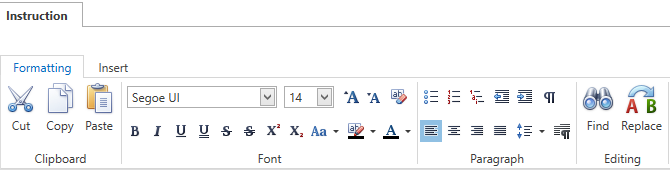
Registerkarte „Formatierung" Symbolleiste |
Über die Symbolleiste der Registerkarte „Formatierung" können Sie Texteigenschaften wie Schriftart, Schriftgröße, Stil, Ausrichtung, Farbe usw. ändern. Diese Werkzeuge ähneln denen, die in gängigen Textverarbeitungsprogrammen wie Microsoft Word zu finden sind.
Tipp Bewegen Sie den Mauszeiger über eine der Schaltflächen in der Symbolleiste auf der Registerkarte „Formatierung", um eine Beschreibung und einen Tastaturbefehl (falls vorhanden) anzuzeigen.
|
|
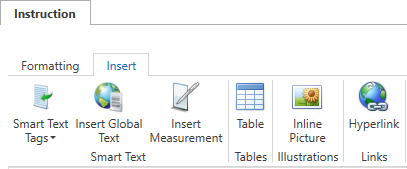
Registerkarte „Einfügen" |
Über die Symbolleiste der Registerkarte „Einfügen" können Sie Smart Text-Tags, globalen Text, Maße, Tabellen, Bilder und Hyperlinks für die Aktivität einfügen.
Hinweis Weitere Informationen zu Globalem Text finden Sie unter Elemente einer Vorlage hinzufügen . Weitere Informationen zu Smart Text Tags finden Sie unter Smart Text-Tags in einer aktiven Arbeitsanweisung verwenden .
|
Dialogfeld Einstellungen - Registerkarte "Aktivitätsdetails"
|
Option |
Beschreibung |
|---|---|
|
Ist die Aktivität erforderlich? |
Verwenden Sie dieses Kontrollkästchen, um anzugeben, ob die Aktivität für den zugehörigen Schritt erforderlich ist. |
|
Nie wiederholen |
Verhindert, dass eine Aktivität für eine in FactoryLogix Operations erstellte serialisierte Einheit mehr als einmal ausgeführt wird. Wenn Nie wiederholen (für eine serialisierte Einheit) ausgewählt ist, kann der Bediener in der Fertigung das Kontrollkästchen Aktivität abgeschlossen in FactoryLogix Operations nicht mehr deaktivieren, sobald die Aktivität als abgeschlossen markiert wurde.
Hinweis „Nie wiederholen" gilt für serialisierte, nachverfolgte Arbeiten, die innerhalb eines Empfangsprozesses ausgeführt werden, hat jedoch keine Auswirkungen auf nicht serialisierte Arbeiten in einem Produktions- oder Empfangsprozess.. |
|
Messung für Auftragslos aufzeichnen |
Das Kontrollkästchen „Messung für Auftragslos aufzeichnen" stellt einen booleschen Wert dar, mit dem die gemeinsame Nutzung von Messungen für ein Auftragslos aus den Ergebnissen einer Testprobe eingerichtet wird. Wenn das Kontrollkästchen aktiviert ist, werden die Messungen für das Auftragslos aufgezeichnet. Darüber hinaus werden die für das Auftragslos aufgezeichneten Messungen an jeder Stelle des Systems angezeigt, an der Messdaten angezeigt werden. |
|
Datum/Uhrzeit erfassen |
Kopfzeile – Gibt die Überschrift an, die für diese Aktivität angezeigt wird. |
|
Format von Datum und Uhrzeit |
Legt das Format der Datums-/Zeiterfassung fest:
|
|
Eingabebereich begrenzen |
Legt fest, ob der von einem Bediener eingegebene Zeitbereich unbegrenzt ist oder einen begrenzten Bereich hat, den Sie mithilfe der Optionen Begrenzungstyp und Begrenzung festlegen. |
|
Informationen validieren |
Legt fest, ob die von einem Bediener eingegebenen Informationen keine Validierung erfordern oder ob der Wert anhand der angegebenen Optionen Limittyp und Limit (Limit) neben der Option Wert validieren validiert werden muss. |
|
Anweisungen für fehlgeschlagene Validierung |
(Wenn Sie die Option „Wert validieren" auswählen) Legt fest, welche Aktion ausgeführt wird, wenn die Datums-/Zeitaktivitätsvalidierung fehlschlägt:
|
Dialogfeld Einstellungen - Registerkarte "Optionscodes"
|
Option |
Beschreibung |
|---|---|
|
Konfigurationsoptionen |
Hinweis Optionscodes werden nur bei konfigurierbaren (CTO) Baugruppen verwendet.
Optionscodes - Zeigt eine Liste der verfügbaren Optionscodes an.
Hinweis Weitere Informationen zu Optionscodes finden Sie unter Optionscodes für konfigurierbare Baugruppen. |


Dialogfeld Einstellungen - Registerkarte "Bauteilzuweisungen"
|
Option |
Beschreibung |
|---|---|
|
Benutzerdefinierte Farbsortierung |
Auf der Registerkarte „Bauteilzuweisungen" können Sie benutzerdefinierte Farbcodierungen/Sortierungen für Bauteile festlegen. Farbzuweisungen nach – Legt fest, wie Bauteile für die Farbcodierung sortiert werden sollen:
Sortieren – Legt die Sortierreihenfolge für die farbcodierten Bauteile fest, die für jede Aktivität aufgelistet sind:
Wenn Sie einen Stücklistenblock auf der Registerkarte „Visuelle Hilfsmittel" einfügen, werden die von Ihnen ausgewählten Farbcodierungen zur Anzeige der Sachnummern verwendet.
|


|
Verwandte Themen |
|---|