
Vorgänge außerhalb der Route und Ausschleusungen
Vorgänge außerhalb der Route und Ausschleusungsflüsse während eines Prozessflusses sind wichtige Konzepte in FactoryLogix.
Ein Vorgang außerhalb der Route ist ein Vorgang, zu dem alle Baugruppen geschickt werden können - er ist allerdings nicht zwingend erforderlich, um die Route zu erfüllen.
Beispielsweise ist Nacharbeit oder auch eine Reparatur erforderlich, wenn eine Baugruppe Fehler aufweist, die behoben werden müssen. Allerdings muss nicht jede Baugruppe des Loses an diese Reparaturstation geschickt werden - dies wird als Vorgang außerhalb der Route betrachtet. Die folgenden Beispiele erläutern zwei Vorgänge außerhalb der Route; Nacharbeit und erneuter Test.
Wenn Sie mehrere Vorgänge außerhalb der Route zu einem "Mini"-Prozessfluss kombinieren, handelt es sich dabei um einen Ausschleusungsfluss. Man spricht von einem Ausschleusungsfluss, wenn eine Baugruppe aus dem normalen Prozessfluss zu einem oder mehreren alternativen Vorgängen umgeleitet werden muss.
Das bekannteste Beispiel einer Ausschleusung ist die Reparatur oder die Nacharbeit. Es wird im Zuge eines Inspektionsvorgangs ein Fehler gefunden und die Baugruppe muss daraufhin zu einem Reparaturvorgang, dann zu einem zusätzlichen Testvorgang und schließlich zurück zum ursprünglichen Prozessablauf umgeleitet werden.
Darüber hinaus können Sie komplexe Umleitungsabläufe einrichten für Fälle, in denen Baugruppen aufgrund eines Fehlers an zwei oder mehr Abweichungsvorgänge weitergeleitet werden sollen. Bei Nichtbestehen einer Austrittsbedingung können Baugruppen automatisch in einen Abweichungs- oder Umleitungsablauf geleitet werden.
Einen Ausschleusungsvorgang erstellen
Sie konfigurieren Ausschleusungsvorgänge im Bereich „Ein-/Ausgang“ eines Vorgangs im Fenster „Prozessdefinition“.
Melden Sie sich in FactoryLogix Office an.
Wählen Sie die Registerkarte Prozessplanung, suchen Sie einen vorhandenen Prozessablauf und öffnen Sie ihn (oder erstellen Sie einen neuen).
Erweitern Sie den Abschnitt Ausschleusungsvorgänge in der Prozessstruktur (unterhalb des Hauptprozessablaufs).
Wählen Sie oben links im Fenster Hinzufügen > Ausschleusungsvorgang.
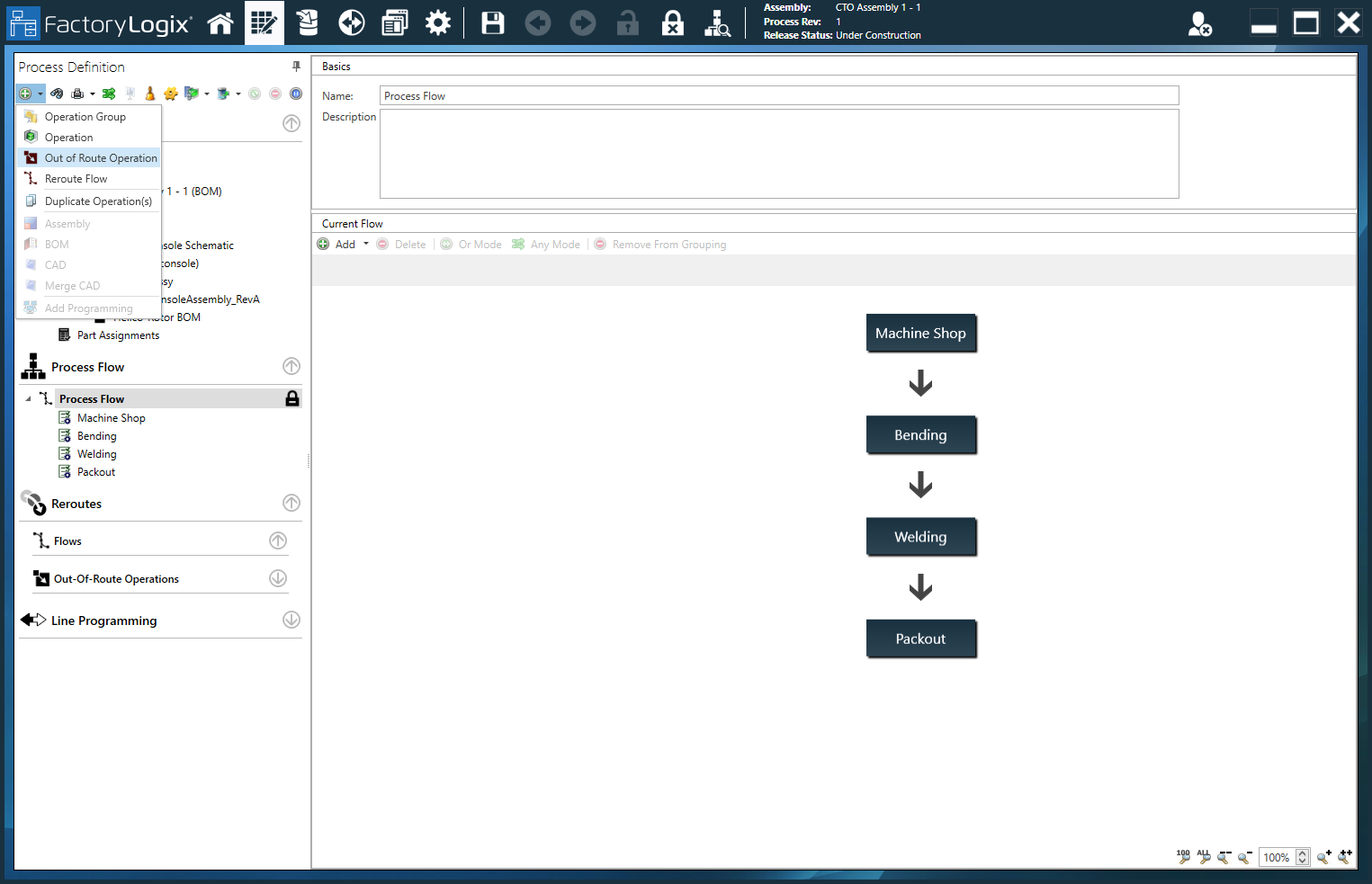
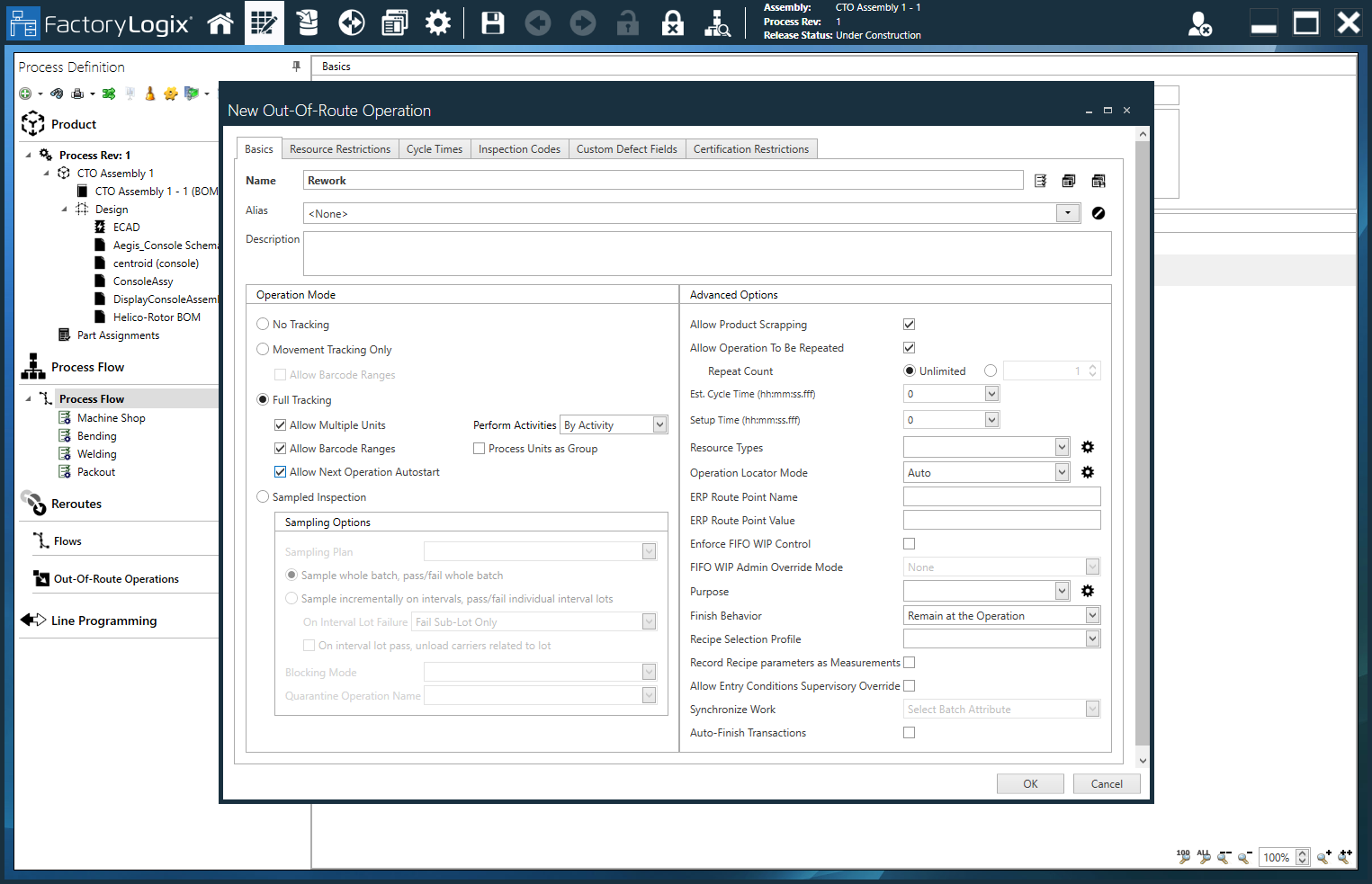
Geben Sie im Dialogfeld „Neuer Ausschleusungsvorgang“ einen Namen ein, z. B. „Nachbearbeitung“, wählen Sie die Option „Vollständige Nachverfolgung“ aus und klicken Sie anschließend auf „OK“.
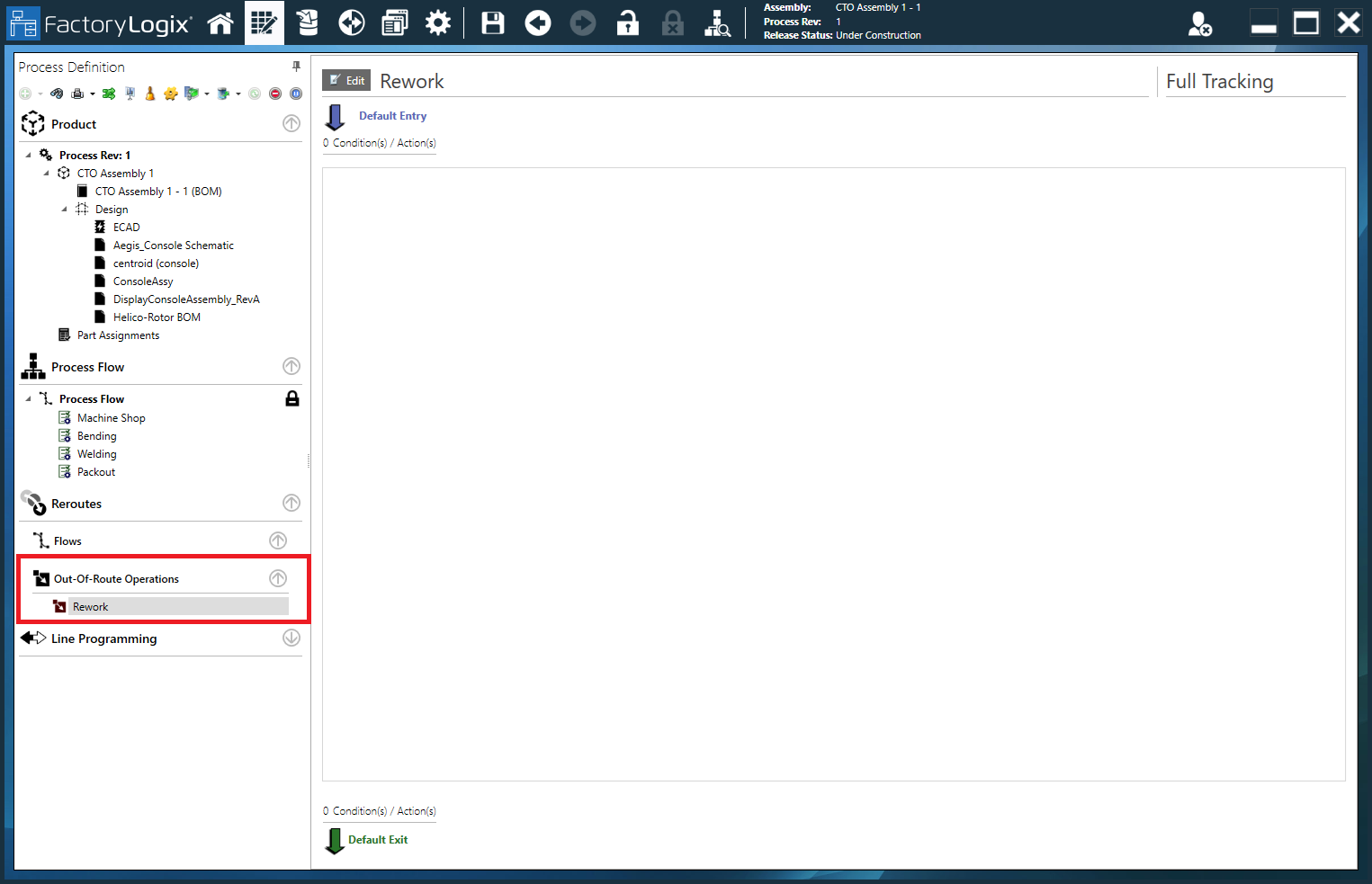
Der neue Vorgang wird im Abschnitt „Ausschleusungsvorgänge“ des Prozessbaums angezeigt. Dieses Verfahren eignet sich für die meisten einfachen Fälle von Umleitungen nach einer Prüfung oder Reparatur, bei denen ein Fehler festgestellt wird, die Baugruppe zur Reparatur umgeleitet und anschließend zur erneuten Prüfung zum ursprünglichen Prüfschritt zurückgeführt wird.

Hinweis
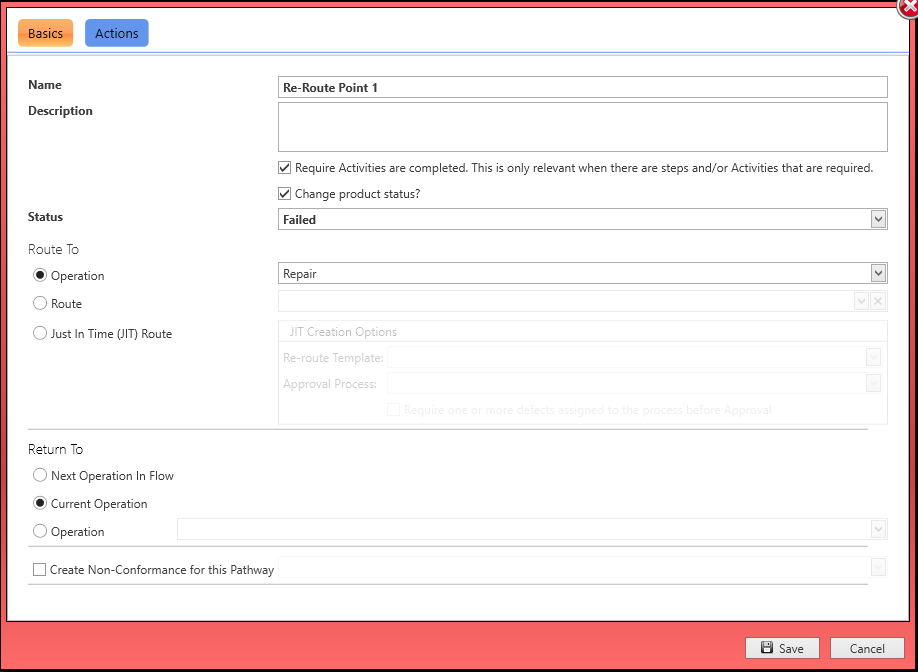
Sie können auch komplexe Umleitungsabläufe einrichten für Fälle, in denen Baugruppen aufgrund eines Fehlers an zwei oder mehr Ausschleusungsvorgänge weitergeleitet werden sollen. Wenn eine Austrittsbedingung nicht erfüllt wird, können Sie Baugruppen automatisch in einen Ausschleusungs- oder einen Umleitungsablauf leiten.
Sobald eine Umleitung abgeschlossen ist, können Sie wählen, ob die Baugruppe zum nächsten Vorgang im Prozessablauf, zum aktuellen Vorgang oder zu einem anderen von Ihnen ausgewählten Vorgang zurückgeführt werden soll.
Komplexe Ausschleusungen
In manchen Fällen kann eine komplexere Ausschleusung erforderlich sein. Möglicherweise ist eine zusätzliche Untersuchung oder Röntgenaufnahme nötig, um ein Problem genauer zu diagnostizieren. Zu diesem Zweck kann ein komplexer Ausschleusungsablauf erstellt werden.
Aufbauend auf dem vorherigen Beispiel wählen Sie Hinzufügen
> Ausschleusungsvorgang.
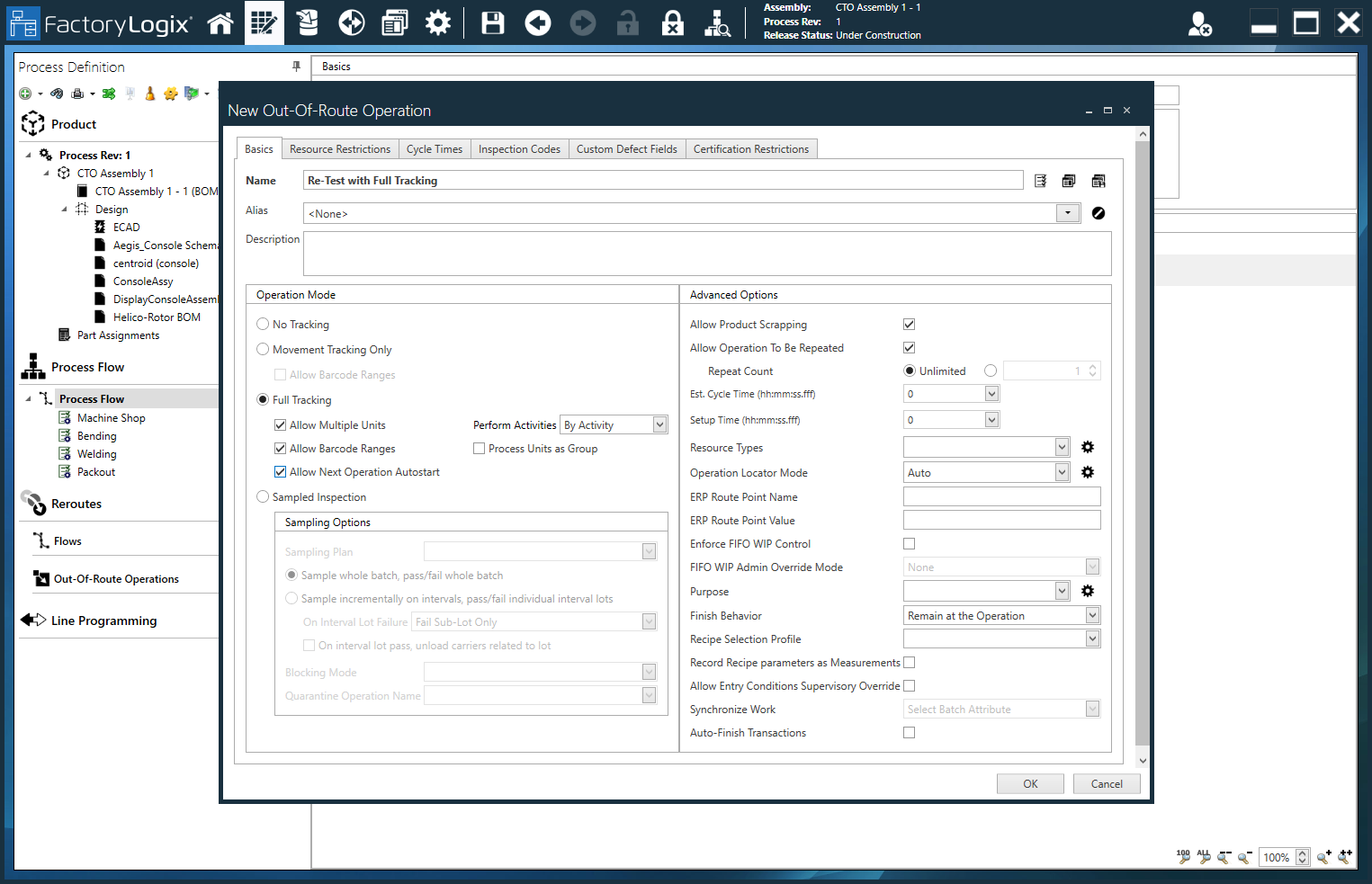
Geben Sie im Dialogfeld Neuer Ausschleusungsvorgang einen Namen ein, z. B. Wiederholungsuntersuchung mit vollständiger Nachverfolgung, wählen Sie die Option Vollständige Nachverfolgung und klicken Sie anschließend auf OK.
Da nun mehrere Ausschleusungsvorgänge vorliegen, können Sie diese in einen Umleitungsablauf einbinden.
Wählen Sie im Prozessbaum Prozessablauf aus.
Wählen Sie oben links im Fenster Hinzufügen
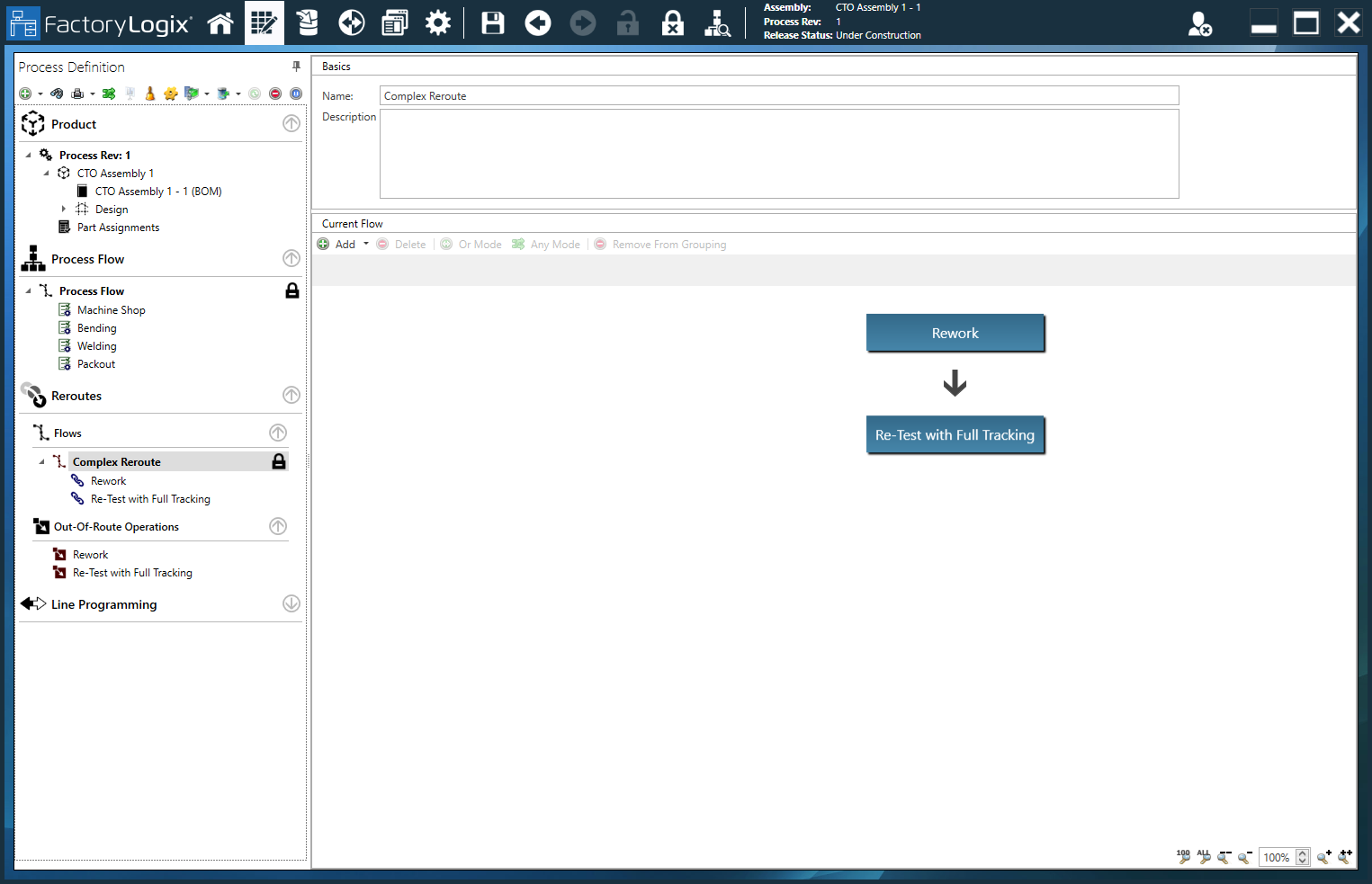
> Umleitungsablauf, geben Sie im angezeigten Dialogfeld den Namen Komplexe Umleitung ein und wählen Sie dann OK. Dieser neue Umleitungsablauf wird im Abschnitt Umleitungen des Prozessbaums angezeigt.
Klicken Sie mit der rechten Maustaste auf den neuen Umleitungsablauf, wählen Sie Vorgangsverknüpfung erstellen und wählen Sie dann den Nachbearbeitungsvorgang Erneuter Test mit vollständiger Nachverfolgung.
Wiederholen Sie Schritt 5 für den Vorgang Nachbearbeitung.
Der Umleitungsablauf verhält sich nun wie eine Art Mini-Prozessablauf. Wenn eine Baugruppe in diesen Ablauf umgeleitet wird, muss sie die Route der Reihe nach erfüllen, bevor sie zum Hauptprozessablauf zurückkehrt.
Just-in-Time-Ausschleusung (JIT)
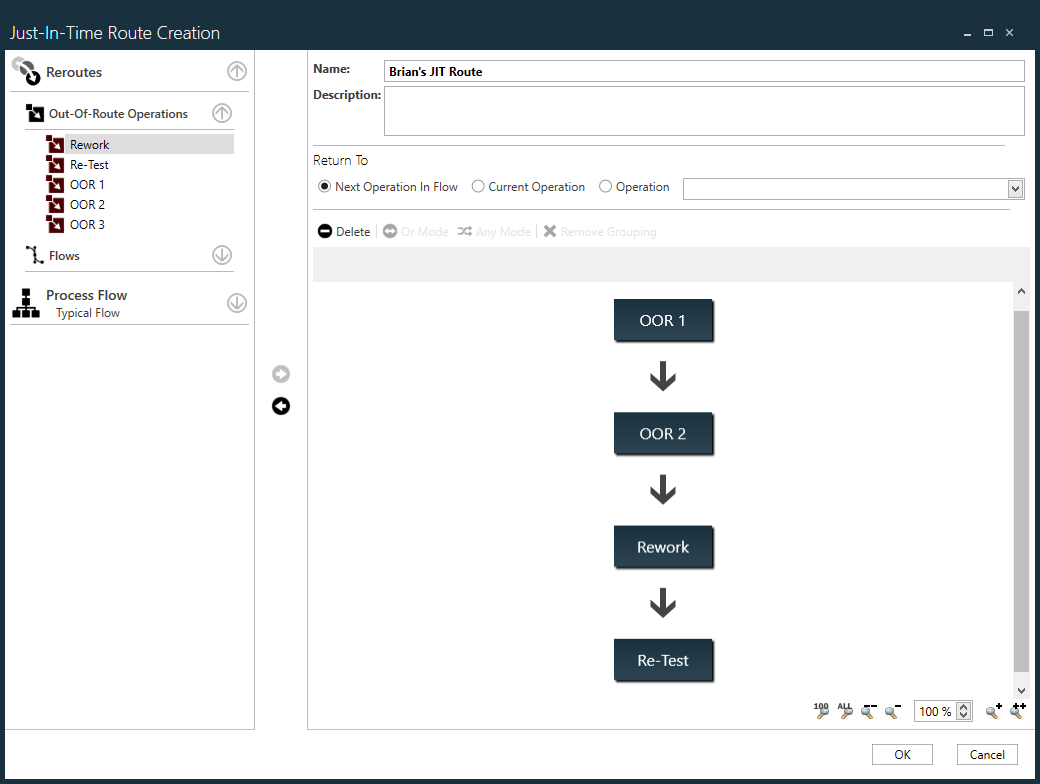
Eine Just-in-Time-Umleitung (JIT) ermöglicht es einem Bediener in FactoryLogix Operations (mit den entsprechenden Berechtigungen), „im Handumdrehen“ einen maßgeschneiderten Umleitungsablauf zu erstellen, der für die auszuführende Arbeit geeignet ist. Bei einer JIT-Umleitung wird im Prozessablauf vorab eine Liste aller möglichen Ausschleusungsvorgänge definiert. Anschließend wird eine Umleitung erstellt, wobei die Option „Route To“ als „Just In Time (JIT)“ mit allen anderen zutreffenden Optionen definiert wird. Wenn diese Option ausgewählt wird, erhalten Bediener in der Fertigung eine Umgebung, in der sie „on the fly“ eine benutzerdefinierte Umleitung erstellen können. Zunächst erstellen Sie alle möglichen Ausschleusungsvorgänge im Prozessablauf, die bei einer JIT-Umleitung benötigt werden könnten. Sobald die Vorgänge zusammen mit den entsprechenden Schritten und Aktivitäten für jeden einzelnen erstellt sind, können Sie mithilfe der Option „Route To“ eine neue Umleitung erstellen und diese auf „Just-in-Time-Route“ setzen.
Sobald eine JIT-Route in FactoryLogix Operations definiert ist, bleibt sie für die gesamte Laufzeit dieses Prozesses als mögliche Umleitung verfügbar, sodass Bediener dieselbe Route nicht erneut definieren müssen.
Verwandte Themen |
|---|