
Bei der Arbeit mit 3D-CAD-Bildern kann es vorkommen, dass Sie ein oder mehrere Bauteile aus einer Baugruppe herauslösen und drehen möchten, um die Aufmerksamkeit auf ein bestimmtes Bauteilemerkmal zu lenken.
Hinweis
Nicht alle 3D-CAD-Formate unterstützen diese Funktion. Wenn der Befehl „Griffe anzeigen“ im Menü ausgeblendet ist, wenn Sie mit der rechten Maustaste auf ein Bauteil klicken, wird die Funktion nicht unterstützt.
Hinweis
Das Trennen und Drehen von Bauteilen mit dieser Funktion ist temporär; die vorgenommenen Änderungen werden nicht mit der ausgewählten Ansicht gespeichert. Wenn Sie eine Baugruppe mit getrennten und gedrehten Bauteilen anzeigen möchten, verwenden Sie die Schaltfläche „Schnappschuss“ in der Symbolleiste, um ein *.png-Bild der Baugruppe mit getrennten und gedrehten Bauteilen zu speichern.
-
Wählen Sie im Fenster Prozessdefinition die gewünschte Ansicht unter Ansichten.
-
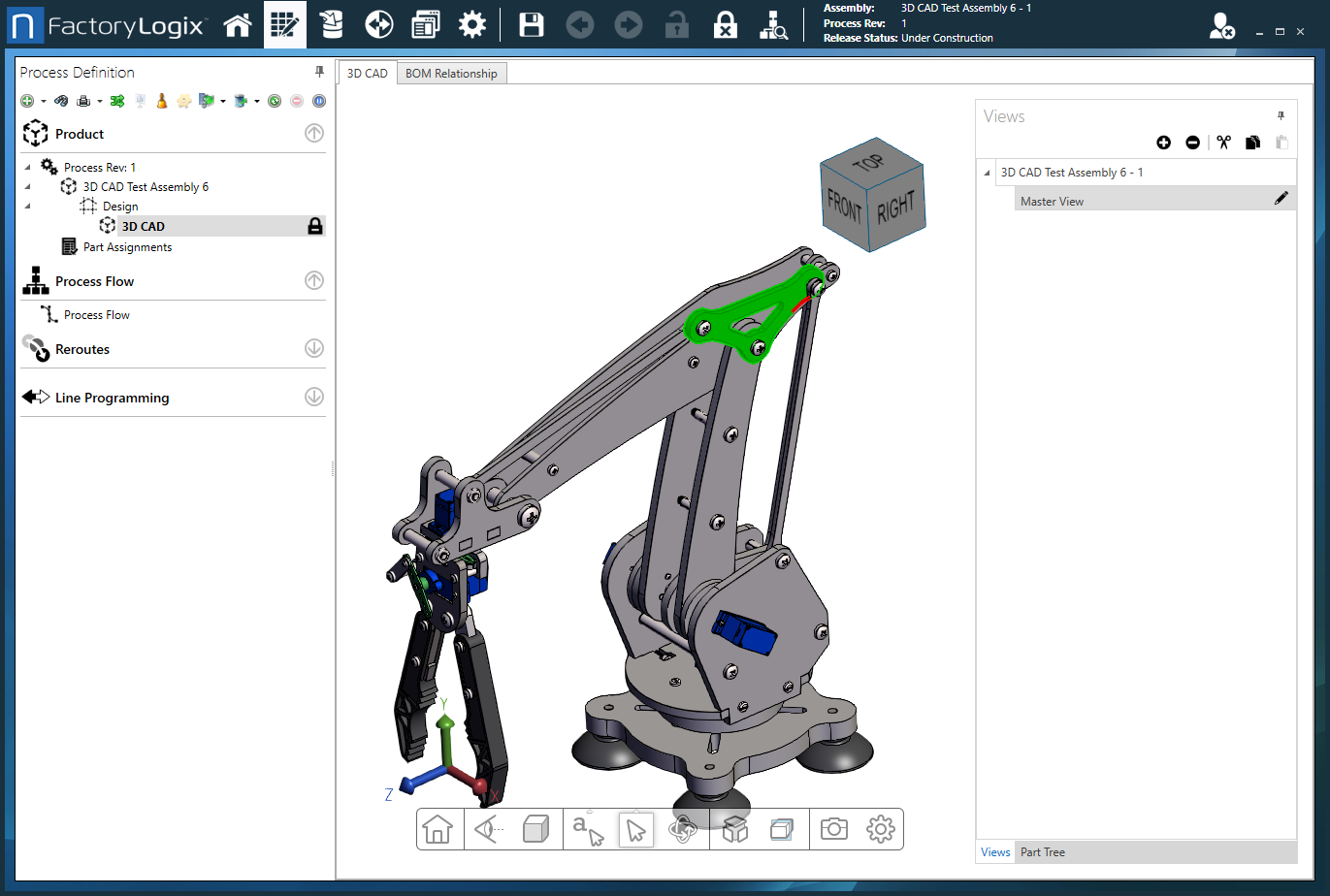
Klicken Sie mit der rechten Maustaste auf ein Bauteil und wählen Sie dann im Menü die Option Griffe anzeigen. (Verwenden Sie Strg+Klick, um mehrere Bauteile auszuwählen.)
-
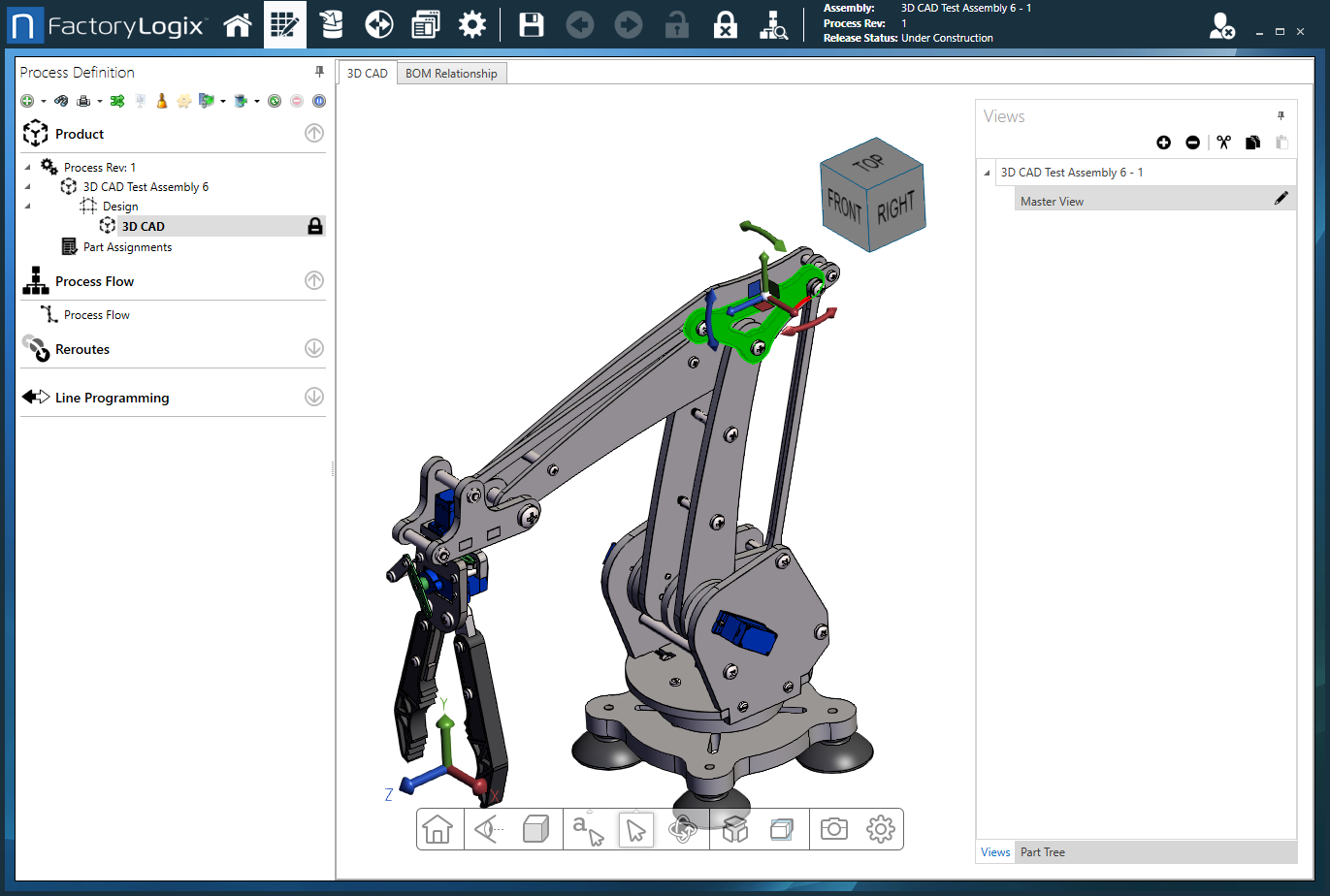
Positionieren Sie den Cursor am Schnittpunkt der 3D-Achsen und ziehen Sie das Bauteil dann aus der Baugruppe heraus in einen leeren Bereich des Fensters.
-
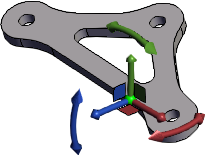
Verwenden Sie die Griffe, um das Bauteil zu drehen.
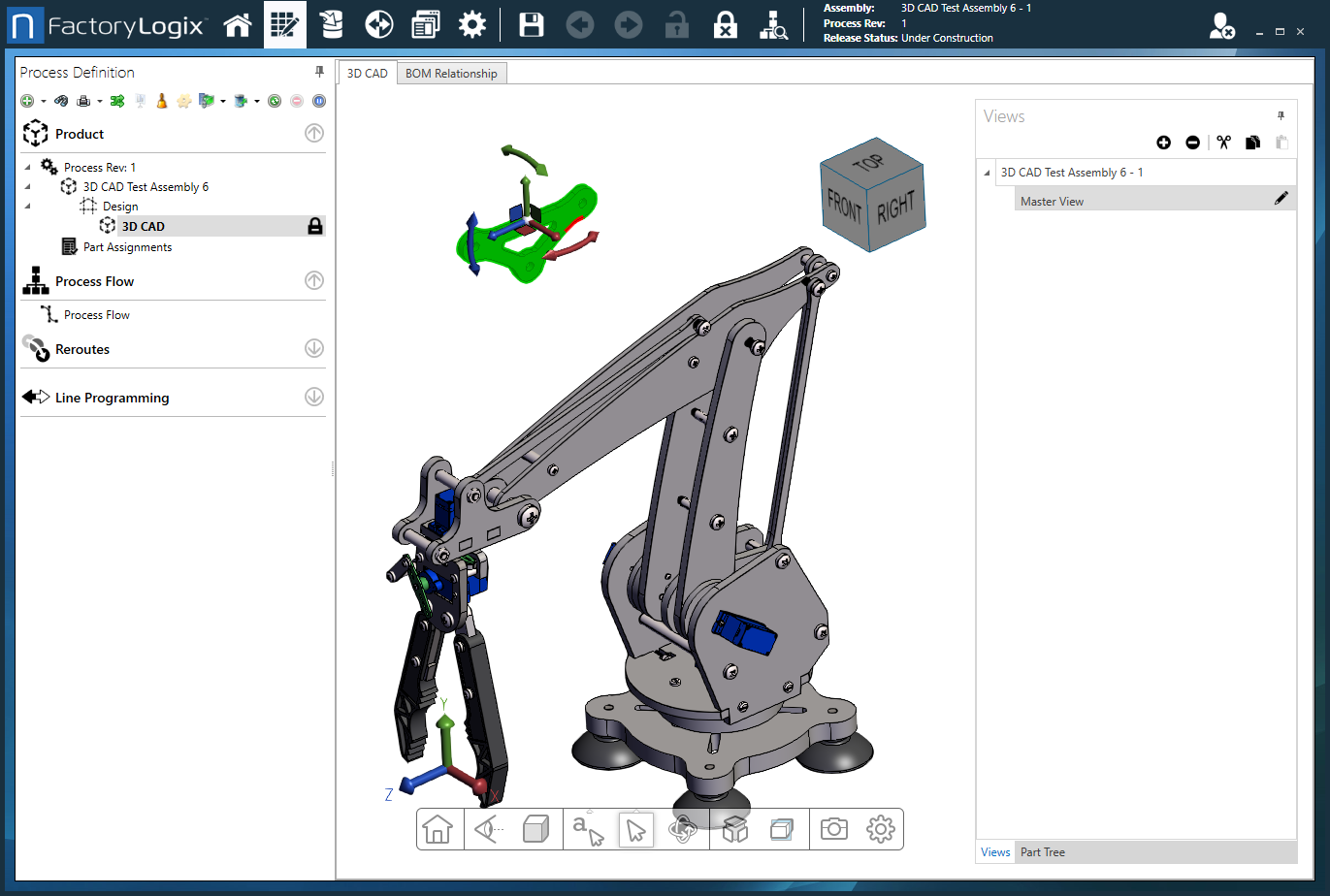
Klicken Sie auf den folgenden Link, um ein Video anzusehen und zu erfahren, wie Sie mit Griffen ein Bauteil drehen können.
-
Um das Bauteil wieder in die Baugruppe einzufügen, klicken Sie mit der rechten Maustaste auf das Bauteil und wählen Sie dann im Menü die Option Modell zurücksetzen.