Verwenden der 3D-CAD-Symbolleiste
Mit den Schaltflächen und Optionen der 3D-CAD-Symbolleiste können Sie ein 3D-CAD-Bild für jede von Ihnen erstellte Ansicht bearbeiten. In der folgenden Tabelle finden Sie Einzelheiten zu den Schaltflächen und Optionen der Symbolleiste.


Wichtig
Wenn Sie die Optionen der Symbolleiste nutzen, beachten Sie bitte, dass Änderungen nicht rückgängig gemacht oder weiderholt werden können, wenn Sie ein 3D-CAD-Bild verändern. Sie können jedoch Elemente löschen, die Sie dem Bild hinzugefügt haben (z.B. Markierungen). Dies gilt solange die Symbolleistenoption ausgewählt bleibt. Am besten stellen Sie sicher, dass die Master-Ansicht der 3D-CAD-Baugruppe unverändert bleibt, damit Sie bei Bedarf zu ihr zurückkehren können.
Schaltfläche | Name | Beschreibung |
|---|---|---|

| Kamera zurücksetzen | Nachdem Sie die Größe eines 3D-CAD-Bildes geändert haben, wählen Sie Kamera zurücksetzen, um das Bild auf seine vorherige Größe zurückzusetzen. |

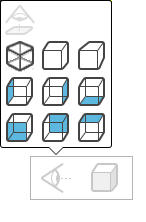
| Kamera-Menü | Verwenden Sie die Optionen des Kameramenüs, um die Kamera in einer isometrischen, orthographischen oder perspektivischen Projektion oder nach einer ausgewählten Baugruppenfläche auszurichten.
 |
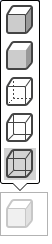
 | Schattiert mit Linien | Verwenden Sie die Optionen unter „Schattiert mit Linien“, um das Aussehen Ihres 3D-Baugruppenbildes für bestimmte Ansichten mit Schattierung und Linien zu ändern. Es gibt auch eine Röntgenansicht, die eine Baugruppe so anzeigt, als würden Sie durch alle ihre Ebenen hindurchsehen. Die Optionen (von oben nach unten) sind: Schattiert mit Linien – Zeigt das 3D-CAD-Bild mit Schattierung und Definitionslinien an. Schattiert – Zeigt das 3D-CAD-Bild mit Schattierung, aber ohne Definitionslinien an. Verdeckte Linien – Zeigt das 3D-CAD-Bild mit allen verdeckten Linien an. Drahtgitter – Zeigt das 3D-CAD-Bild als Drahtgitter an (es werden keine festen Oberflächen angezeigt). Röntgen – Zeigt das 3D-CAD-Bild mit allen verdeckten Linien an, jedoch unscharf (ähnlich wie bei einer Röntgenaufnahme) |
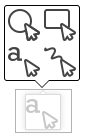
 | Redline Note | Die Symbolleisten-Schaltfläche „Redline Note“ enthält Optionen, mit denen Sie Redline-Formen und Notizen/Anmerkungen zu einer 3D-CAD-Baugruppe hinzufügen können, um bestimmte Bereiche der Baugruppe hervorzuheben, auf die Bediener besonders achten sollten. Die verfügbaren Optionen (von links nach rechts, von oben nach unten) sind: Redline Circle (Redline Kreis) – Ziehen Sie einen Kreis um den Bereich der Baugruppe, auf den Sie aufmerksam machen möchten. Redline Rectangle (Redline-Rechteck) – Ziehen Sie ein Rechteck um den Bereich der Baugruppe, auf den Sie aufmerksam machen möchten. Redline Note (Redline-Notiz) – Zeigt ein Notizfeld an, in dem Sie Notizen hinzufügen können, um ein Bauteil hervorzuheben. Sie können die Größe des Notizfelds ändern, indem Sie den Griff in der unteren rechten Ecke des Felds ziehen. Redline Freehand (Redline Freihand) – Zeigt einen Freihand-„Stift“-Cursor an, mit dem Sie Redline-Freihandformen auf einer Baugruppe zeichnen können.. Wichtig Wenn Sie einen Fehler gemacht haben, wählen Sie das Redline-Element aus und drücken Sie die Entf-Taste, um es aus dem CAD-Bild zu entfernen. Sie können das Element nur löschen, solange der entsprechende Redline-Befehl in der Symbolleiste noch ausgewählt ist. |
 | Bauteile auswählen | Mit der Schaltfläche „Bauteil auswählen“ (Cursor) können Sie einzelne Bauteile in einem 3D-CAD-Bild auswählen. Wenn Sie ein Bauteil auswählen, wird es entweder rot oder grün hervorgehoben. Mit zusätzlichen Optionen können Sie Winkel oder Abstände zwischen Bauteilflächen messen, Punkt-zu-Punkt-Messungen und Kantenmessungen durchführen, Bereiche der Baugruppe auswählen und Notizen im Pushpin-Stil erstellen, um bestimmte Bereiche hervorzuheben, denen Sie spezielle Anweisungen hinzufügen möchten. Die Optionen für die Schaltfläche „Bauteil auswählen“ sind (von links nach rechts, von oben nach unten): Notiz-Pin erstellen – Erstellt eine Notiz im Pushpin-Stil, um bestimmte Bereiche oder Bauteile in einem 3D-CAD-Bild hervorzuheben. Winkel zwischen Flächen messen – Misst den Winkel zwischen zwei Bauteilen. Ziehen Sie den Cursor, um die zu messenden Flächen auszuwählen. Abstand zwischen Flächen messen – Misst den Abstand zwischen zwei Bauteilen. Ziehen Sie den Cursor, um die zu messenden Flächen auszuwählen. Kanten messen – Misst den Abstand zwischen zwei Bauteilen. Ziehen Sie den Cursor, um die zu messenden Flächen auszuwählen. Punkt zu Punkt messen – Misst den Abstand zwischen zwei Kanten einer Baugruppe. Ziehen Sie den Cursor, um die zu messenden Kanten auszuwählen. Bereich auswählen – Misst den Abstand zwischen zwei Bauteilen. Ziehen Sie den Cursor, um einen zu messenden Bereich der Baugruppe auszuwählen. Wichtig Wenn Sie eines der Messwerkzeuge (z. B. Punkt-zu-Punkt) verwenden und eine Messung entfernen möchten, muss das Werkzeug ausgewählt bleiben und Sie müssen die Esc-Taste drücken, um jede von Ihnen erstellte Messung (von der zuletzt erstellten bis zur zuerst erstellten) zu entfernen. |
 | Orbit Camera | Mit den Optionen der Symbolleiste „Orbit Camera“ können Sie um die Baugruppe „herumlaufen“, die Baugruppe drehen oder um einen festen Punkt (Standardeinstellung) kreisen (rotieren). Walk – Ändert die 3D-CAD-Ansicht, um den Eindruck des Herumlaufens zu erzeugen. Turntable – Ermöglicht es Ihnen, das 3D-CAD-Bild um 360° zu drehen. Orbit Camera – Ermöglicht es Ihnen, das 3D-CAD-Bild um einen festen Punkt zu drehen. Wählen Sie die Schaltfläche „Reset Camera“ in der Symbolleiste, um die Kameraansicht auf die Standardeinstellung zurückzusetzen. |
 | Menü Explodieren | Das Menü „Explodieren“ enthält einen Schieberegler, mit dem Sie eine Explosionsansicht einer 3D-CAD-Baugruppe erstellen können, in der einzelne Bauteile durch Ziehen des Schiebereglers von der gesamten Baugruppe getrennt werden. |
 | Menü Schnittfläche | Mit den Optionen im Menü „Schnittfläche” können Sie das „Zerschneiden” eines 3D-Volumenkörpers oder einer 3D-Fläche mit einer Schnittfläche simulieren. |
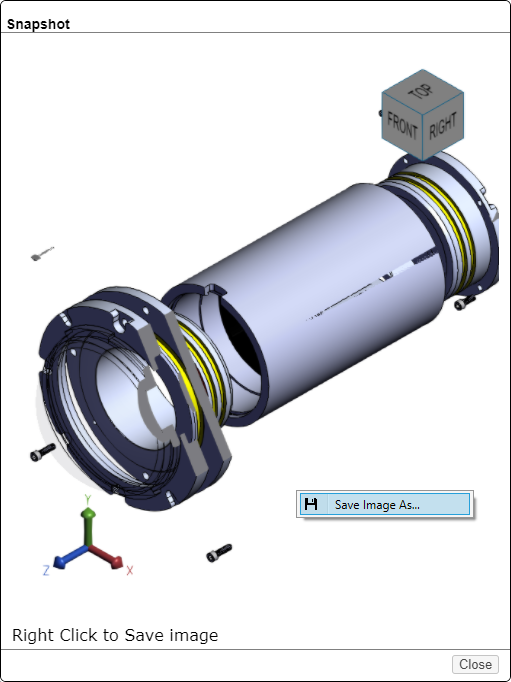
 | Snapshot | Wählen Sie die Symbolleisten-Schaltfläche Snapshot, um einen Schnappschuss der aktuellen 3D-CAD-Ansicht zu erstellen und das Bild als *.png-Datei zu speichern.
|
 | Einstellungen | Wählen Sie in der Symbolleiste „Einstellungen“ aus, um verschiedene Einstellungen für die Bearbeitung von 3D-Bildern anzuzeigen. Registerkarte „Allgemein“ – Verwenden Sie diese Optionen, um die folgenden Einstellungen zu ändern oder zu aktivieren/deaktivieren. Allgemein
Effekte
Achse
Punktwolke
Farbe
Registerkarte „Walk“ (Begehung) – Verwenden Sie diese Optionen, um die 3D-Ansicht in einer Zeichnung interaktiv zu steuern und so den Eindruck zu erwecken, als würden Sie durch das Modell gehen.
Registerkarte „Zeichnung“ – Mit diesen Optionen können Sie die Farben für den Hintergrund, das Blatt und den Blatt-Schatten Ihrer 3D-CAD-Baugruppenzeichnung festlegen. Sie können auch den Blatt-Hintergrund aktivieren oder deaktivieren. |