
Vergrößern eines Ausschnitts einer 3D-CAD Baugruppe
Die Möglichkeit, einen bestimmten Bereich einer 3D-CAD-Baugruppe zu vergrößern, ermöglicht es Ihnen, bestimmte Unterbaugruppen oder einzelne Bauteile genauer zu betrachten.
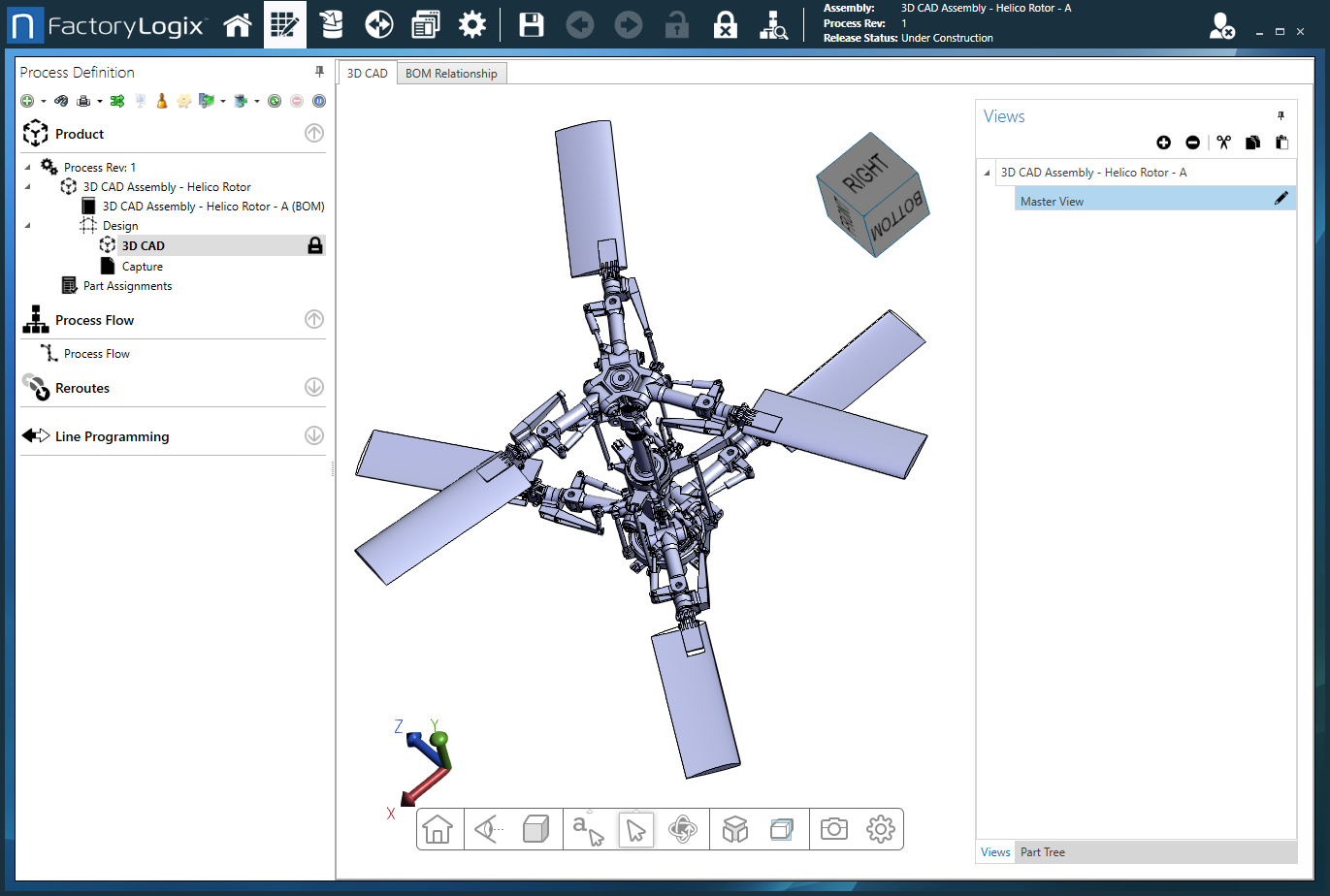
Führen Sie im Fenster Prozessdefinition einen der folgenden Schritte aus:
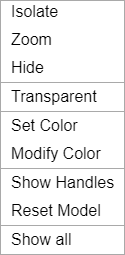
Klicken Sie mit der rechten Maustaste auf den Bereich der 3D-CAD-Baugruppe, den Sie vergrößern möchten, und wählen Sie dann im Menü die Option Zoom.
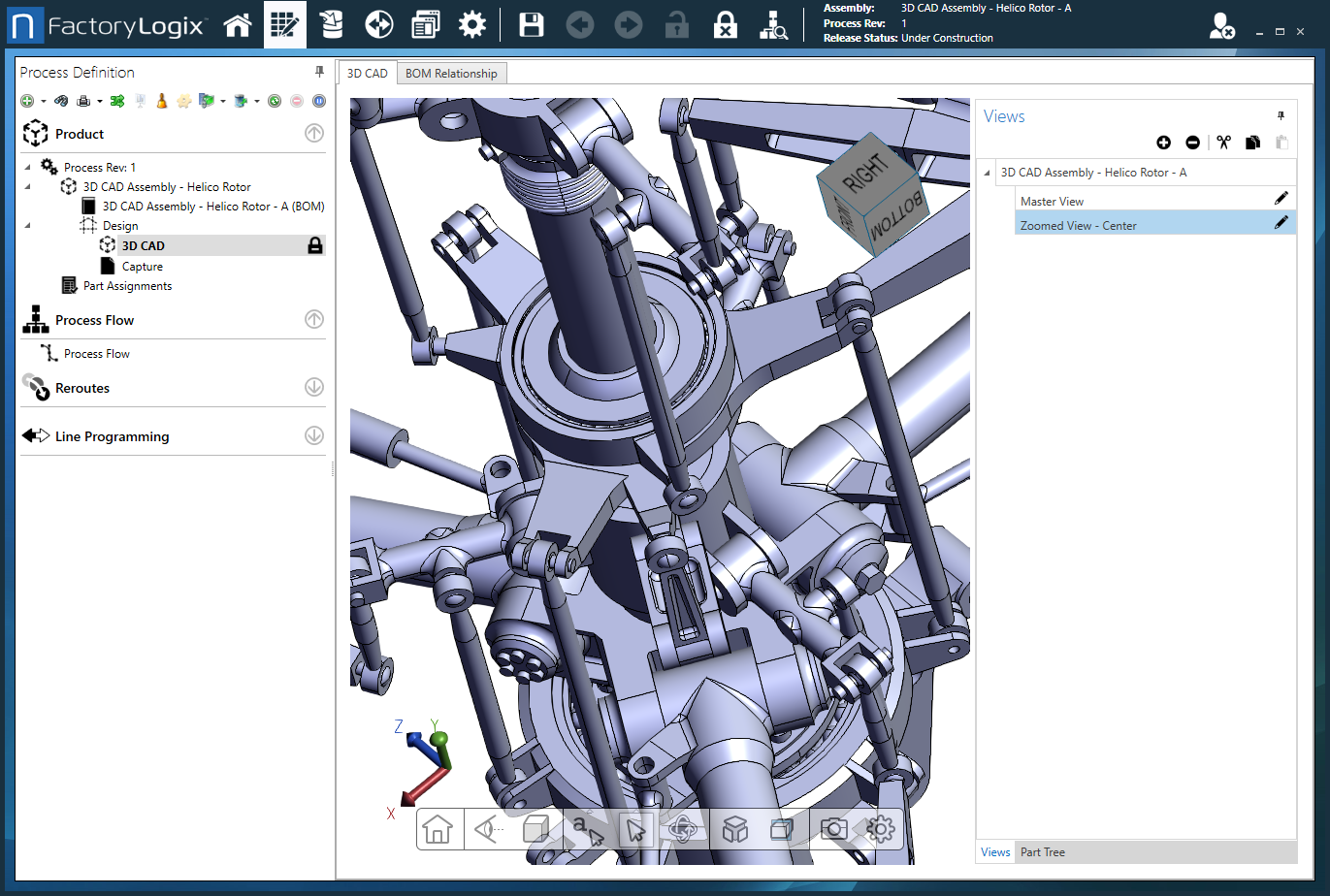
Wählen Sie einen Bereich oder ein bestimmtes Bauteil aus und rollen Sie dann das Mausrad auf die gewünschte Zoomstufe.

Hinweis
Je nachdem, wie die 3D-CAD-Datei erstellt wurde, können Sie den Befehl Zoom möglicherweise mehrmals auswählen, um einen bestimmten Baugruppenbereich noch genauer zu betrachten.
Führen Sie einen der folgenden Schritte aus:
Wenn Sie in Schritt 1 den Befehl Zoom ausgewählt haben, können Sie die vergrößerte Ansicht wiederherstellen, indem Sie mit der rechten Maustaste auf die Baugruppe klicken und im Menü die Option Alle anzeigen auswählen.
Wenn Sie in Schritt 1 zum Vergrößern das Mausrad verwendet haben, drehen Sie das Rad in die entgegengesetzte Richtung, um die vollständige Ansicht der Baugruppe wiederherzustellen.
Um einen gezoomten Bereich der Baugruppe als neue Ansicht zu speichern, wählen Sie die Schaltfläche „Neue Ansicht“
 , wählen die Schaltfläche Bearbeiten
  (den Bleistift) und benennen Sie die gezoomte Ansicht.
Wählen Sie die Schaltfläche Speichern
 rechts neben dem Namen der Ansicht, um die gezoomte Ansicht zu speichern.
 Um die ursprüngliche Ansicht der Baugruppe wiederherzustellen, klicken Sie mit der rechten Maustaste auf die gezoomte Ansicht und wählen Sie im Menü die Option „Alle anzeigen“.