
Ausgewählte Bauteile transparent machen
Viele komplexe Baugruppen bestehen aus „Schichten” von Bauteilen, die nicht immer sofort sichtbar sind. Transparenz ist eine nützliche Funktion für 3D-CAD-Baugruppen, wenn Sie möchten, dass die Mitarbeiter in der Fertigung „in” die Schichten einer Baugruppe „hineinschauen” oder „hinter” bestimmte Bauteile „schauen” können, um darunter liegende zusätzliche Bauteile sichtbar zu machen.

Hinweis
Die Verwendung der Transparenzfunktion ist temporär; die vorgenommenen Änderungen werden nicht mit der ausgewählten Ansicht gespeichert. Wenn Sie eine Baugruppe mit transparenten Bauteilen anzeigen möchten, verwenden Sie die Schaltfläche „Schnappschuss“ in der Symbolleiste, um ein *.png-Bild der Baugruppe mit den transparenten Bauteilen zu speichern.
Wählen Sie im Fenster „Prozessdefinition“ auf der rechten Seite unter „Ansichten“ die gewünschte Baugruppenansicht aus (oder erstellen Sie eine neue Ansicht).
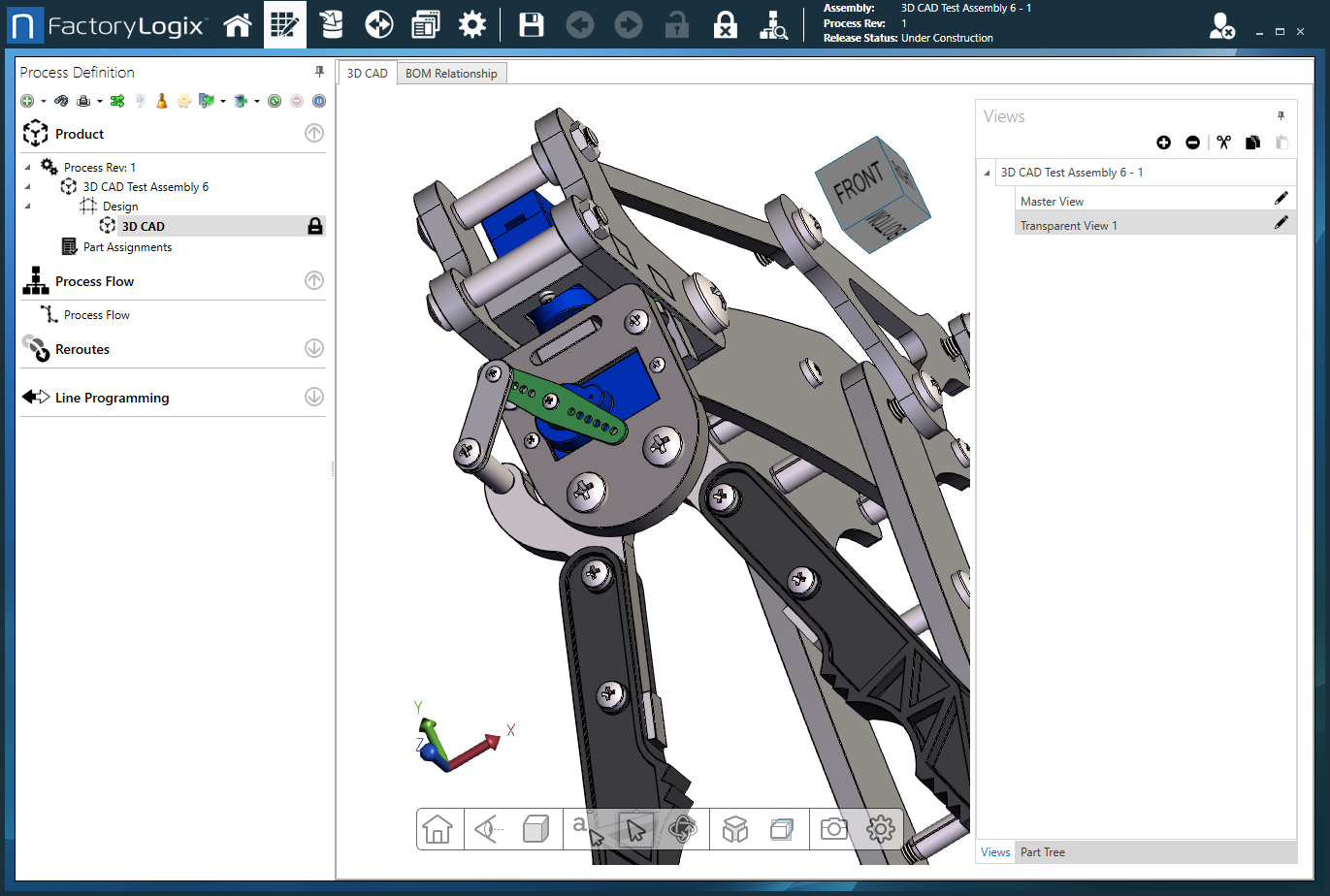
Führen Sie einen der folgenden Schritte aus:
Wählen Sie das Bauteil aus, das Sie transparent machen möchten, um es mit den aktuellen Hervorhebungsfarben hervorzuheben (verwenden Sie Strg+Klick, um mehrere Bauteile auszuwählen), klicken Sie dann mit der rechten Maustaste auf einen ausgewählten Bereich und wählen Sie im Menü die Option Transparent.
Klicken Sie mit der rechten Maustaste auf das Bauteil, das Sie transparent machen möchten, und wählen Sie dann im Menü die Option Transparent.
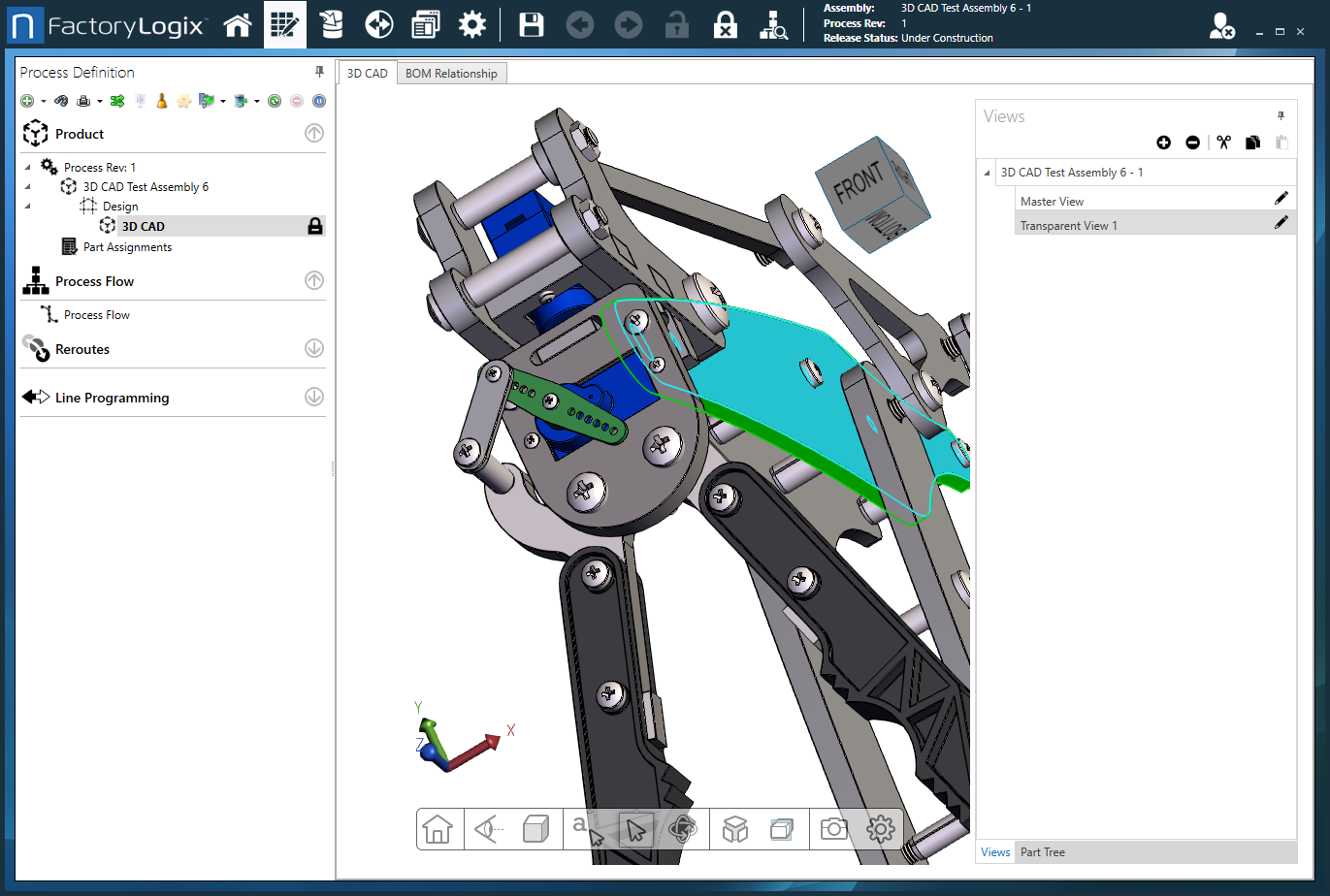
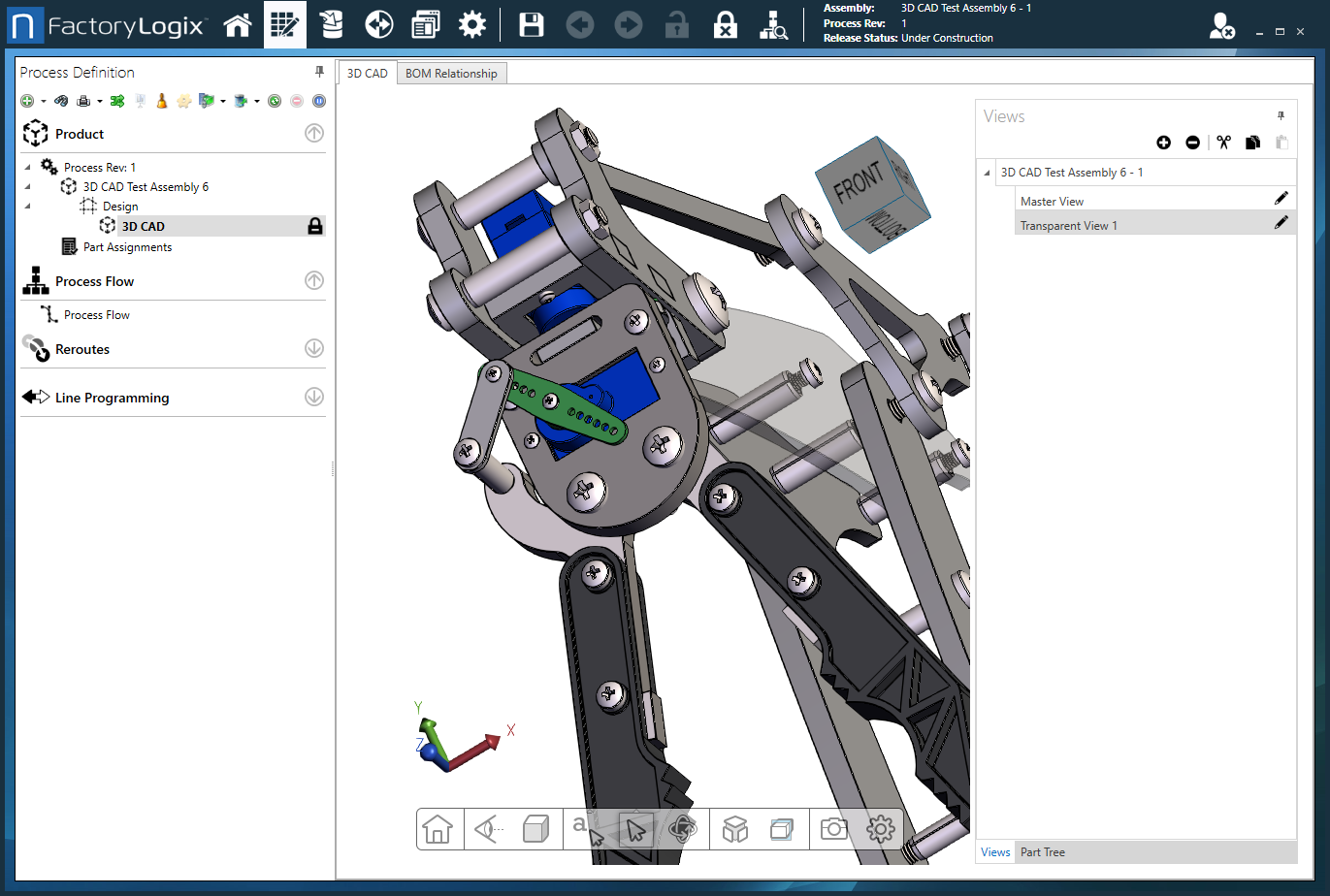
Alle ausgewählten Bauteile werden transparent.
Hinweis
Wenn Sie ein Bauteil vor der Auswahl von „Transparent“ markiert haben, klicken Sie auf einen leeren Bereich des Fensters, um die Markierungsfarben zu entfernen.
In der folgenden Abbildung sehen Sie nun die zuvor verdeckten Schrauben.
Um ein transparentes Bauteil wieder vollständig sichtbar zu machen, klicken Sie mit der rechten Maustaste auf das Bauteil und wählen Sie dann im Menü die Option Transparent, um die Transparenz zu deaktivieren.
Note
Wenn Sie ein Bauteil vor der Auswahl von „Transparent“ markiert haben, klicken Sie auf einen leeren Bereich des Fensters, um die Markierungsfarben zu entfernen.