
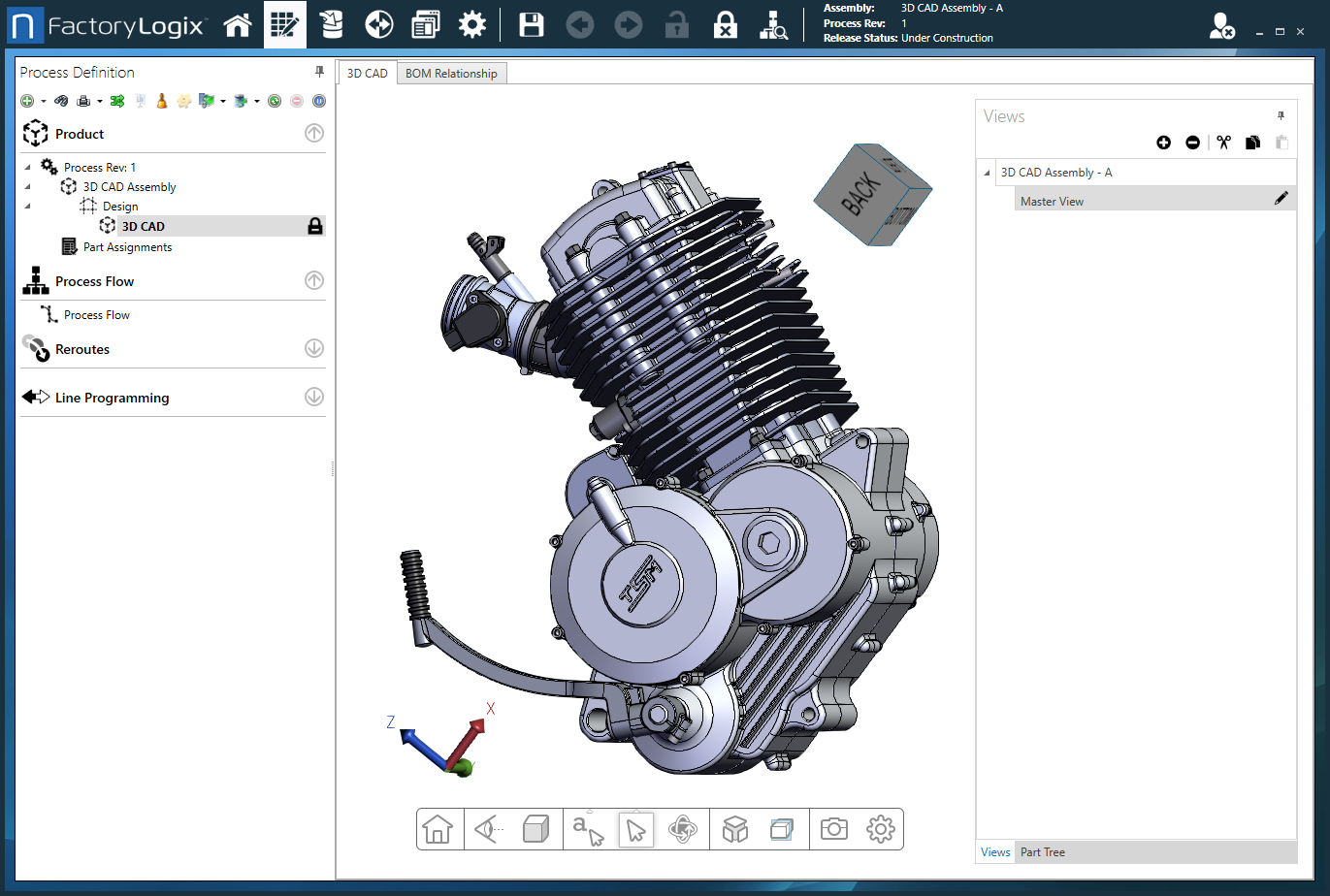
Um die Aufmerksamkeit auf bestimmte Baugruppenteile in einem 3D-CAD-Bild zu lenken, können Sie ausgewählte Unterbaugruppen oder einzelne Bauteile einfärben.
-
Wählen Sie im Fenster „Prozessdefinition“ die Unterbaugruppe oder das Bauteil aus, dem Sie eine Farbe zuweisen möchten. (Strg+Klick, um mehrere Bauteile auszuwählen.)
-
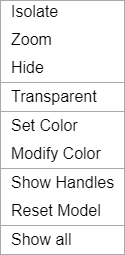
Klicken Sie mit der rechten Maustaste auf das Bauteil und wählen Sie dann „Farbe festlegen“ aus dem Menü. (Wenn Sie mehrere Bauteile ausgewählt haben, klicken Sie mit der rechten Maustaste auf ein beliebiges ausgewähltes Bauteil.)
-
Klicken Sie auf einen leeren Bereich des Fensters, um die angewendete Farbe anzuzeigen.

-
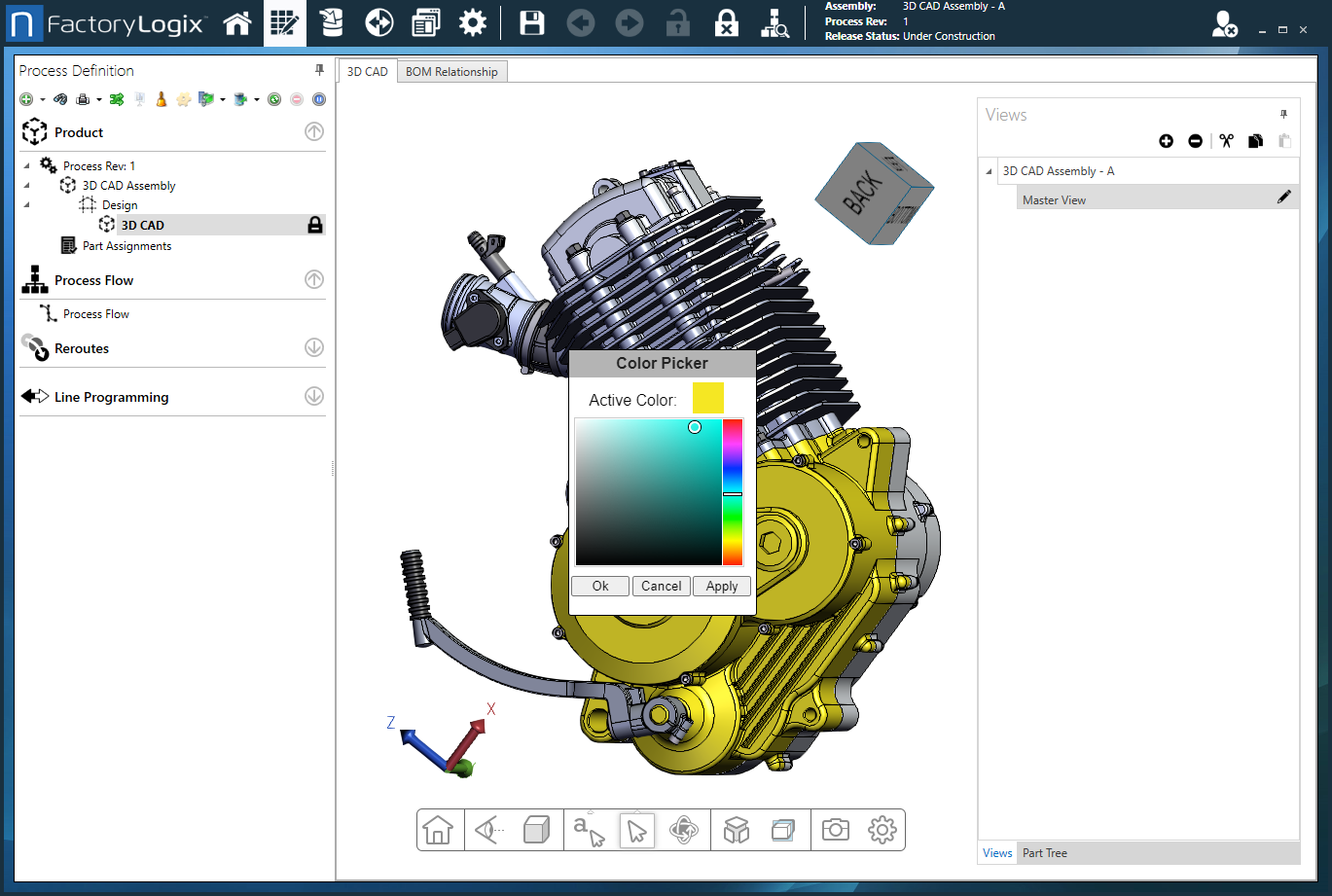
Um die Farbe zu ändern, klicken Sie mit der rechten Maustaste auf ein farbiges Bauteil und wählen Sie dann Farbe ändern aus dem Menü, um den Farbwähler anzuzeigen.
-
Verwenden Sie den Schieberegler des Farbwählers und den Cursor, um eine neue Farbe auszuwählen, wählen Sie Übernehmen und dann OK, um Ihre Farbauswahl zu bestätigen.
-
Sie können nun weitere Unterbaugruppen oder Bauteile mit der neuen Farbe einfärben. Bei Bedarf können Sie jederzeit den Befehl Farbe ändern verwenden, um eine andere Farbe auszuwählen.
-
Um die Farbe von einem ausgewählten Bauteil zu entfernen, klicken Sie mit der rechten Maustaste auf das Bauteil und wählen Sie dann Farbe zurücksetzen aus dem Menü.
Die folgende Abbildung zeigt eine Baugruppe, bei der zwei Farben verwendet werden, um die Aufmerksamkeit auf bestimmte Bereiche der Baugruppe zu lenken.