
Ausgewählte Bauteile verbergen
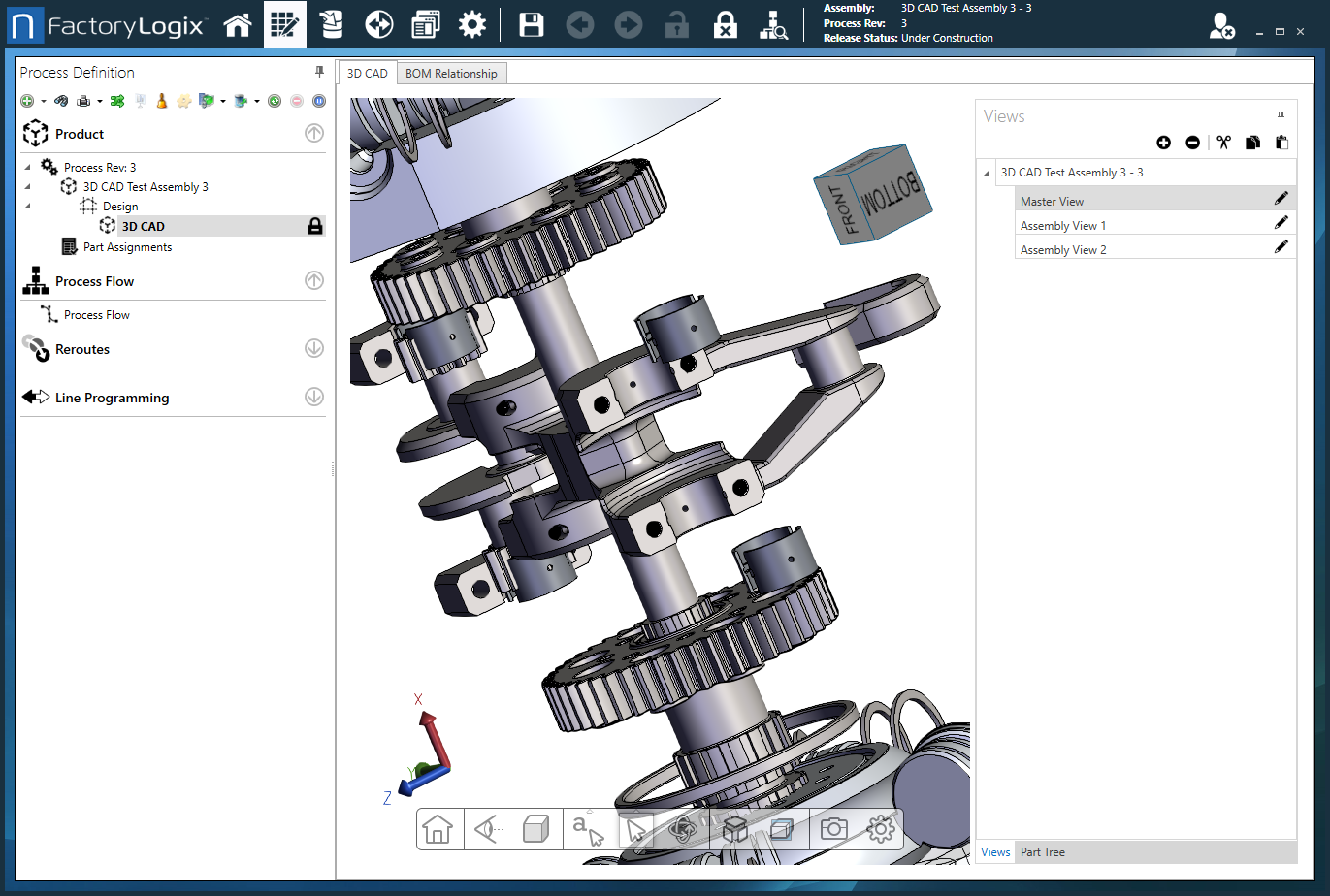
Die Möglichkeit, ausgewählte Bauteile in einer 3D-CAD-Baugruppe auszublenden, ermöglicht es Ihnen, Ansichten zu erstellen, mit denen Mitarbeiter in der Fertigung Bauteile sehen können, die sonst möglicherweise verdeckt wären.

Hinweis
Das Ausblenden von Bauteilen mit dieser Funktion ist nur vorübergehend; die vorgenommenen Änderungen werden nicht mit der ausgewählten Ansicht gespeichert. Wenn Sie eine Baugruppe mit einigen ausgeblendeten Bauteilen anzeigen möchten, verwenden Sie die Schaltfläche „Schnappschuss“  in der Symbolleiste, um ein *.png-Bild der Baugruppe ohne die ausgeblendeten Bauteile zu speichern.
Wählen Sie im Fenster „Prozessdefinition“ ein Bauteil aus, das Sie ausblenden möchten. (Um mehrere Bauteile auszuwählen, verwenden Sie Strg+Klick.)
Die Bauteile werden mit den aktuellen Farben für Hervorhebungsfüllung und -linie hervorgehoben.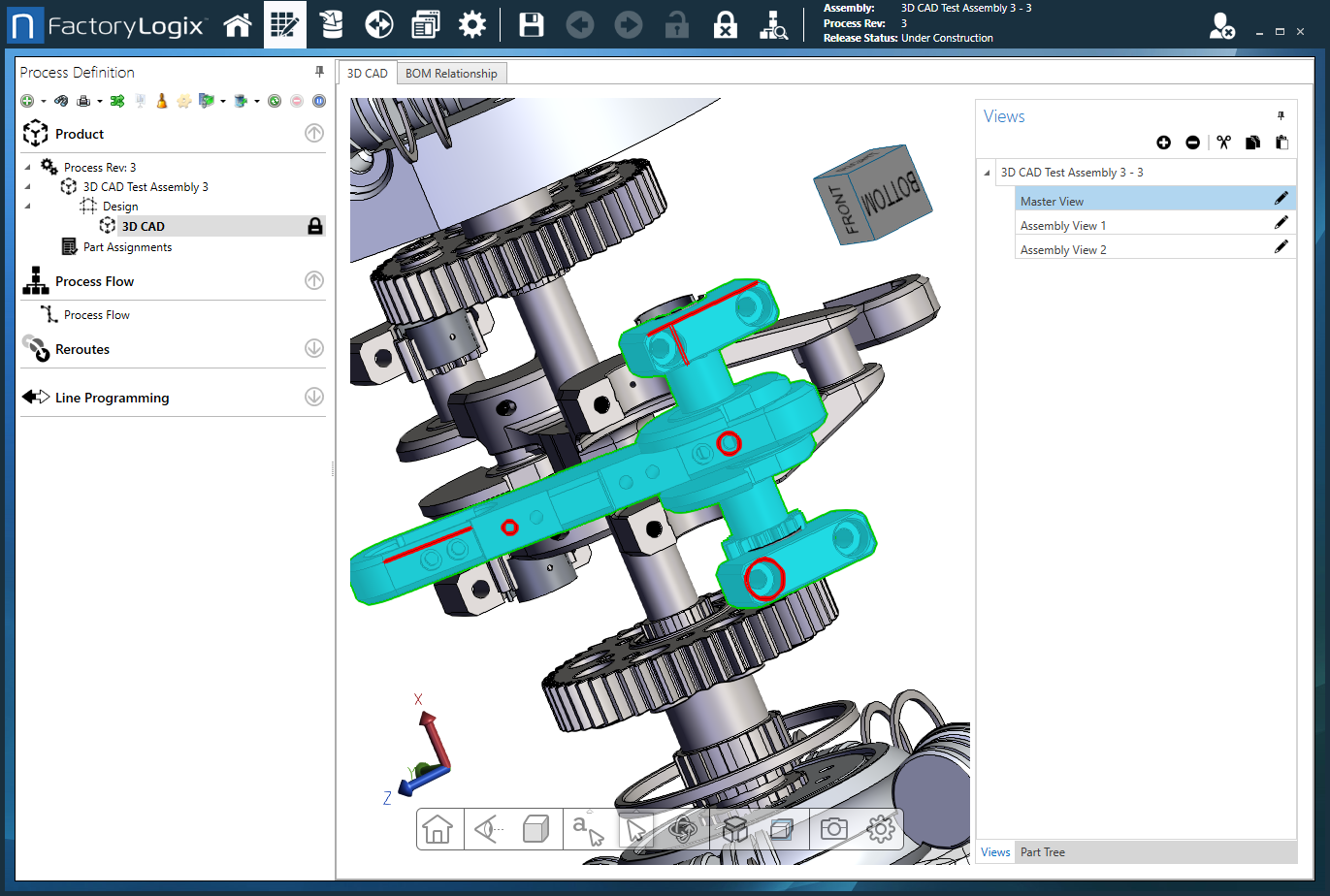
Klicken Sie mit der rechten Maustaste auf das markierte Bauteil und wählen Sie im Menü die Option Ausblenden.
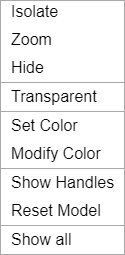
Um ein ausgeblendetes Bauteil wieder einzublenden, klicken Sie mit der rechten Maustaste auf den Bereich, in dem sich das ausgeblendete Bauteil in der Baugruppe befindet, und wählen Sie dann im Menü die Option Anzeigen.

Tipp
Wenn der Befehl Anzeigen im Kontextmenü nicht angezeigt wird, klicken Sie mit der rechten Maustaste auf die Baugruppe und wählen Sie Alle anzeigen, um alle ausgeblendeten Bauteile wieder einzublenden.