
Die Baumhierarchien, die auf den verschiedenen Registerkarten der Bibliothek „Spezifikationsverwaltung“ verwendet werden, funktionieren alle auf dieselbe Weise. Sie können ein Merkmal, eine Spezifikation oder ein Dokument auf jedem beliebigen Ebenen-Knoten im Baum anwenden, und es wird von neuen Unterknoten, die Sie unter diesem Knoten anlegen, übernommen (vererbt), bis Sie weiter unten in der Baumstruktur ein anderes Merkmal, eine andere Spezifikation oder ein anderes Dokument hinzufügen.
Beispiel zur Vererbung
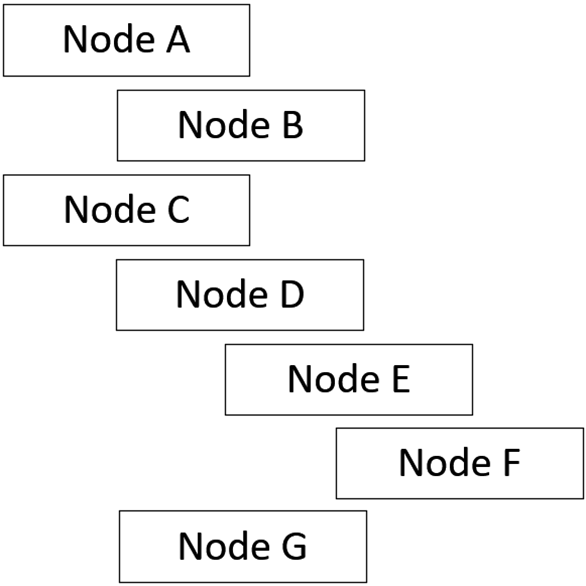
Betrachten Sie den folgenden Beispiel-Produktbaum
-
Ein Merkmal, das für Knoten A definiert ist, wird von dessen untergeordnetem Knoten, Knoten B, übernommen.
-
Ein Merkmal, das für Knoten C definiert ist, wird von dessen untergeordneten Knoten übernommen: Knoten D, E, F und G.
-
Ein Merkmal, das für Knoten D definiert ist, wird von dessen untergeordneten Knoten übernommen: Knoten E und F.
-
Wenn Knoten C ein Merkmal mit dem Wert „X“ hat, übernehmen alle Knoten unterhalb von Knoten C diesen Wert. Wenn Knoten E diesen Wert überschreibt, übernimmt Knoten F den Wert von Knoten E.
Wichtig
Wenn Sie in der Spezifikationsverwaltungsbibliothek eine Baumstruktur erstellen, sollten Sie beim Teilen und Verknüpfen von Merkmalen, Spezifikationen und Dokumenten unbedingt beachten, wie das Konzept der Vererbung in der Baumstruktur funktioniert. Untergeordnete Knoten erben alle Merkmale, Spezifikationen und Dokumente von ihren Vorgängern.
Eine Hierarchie in der Bibliothek erstellen
Sie können in den Baumstrukturen „Produkte“ oder „Ausrüstung“ der Spezifikationsverwaltungsbibliothek eine Hierarchie erstellen.
-
Melden Sie sich bei FactoryLogix Office an und wählen Sie dann Bibliotheken > Spezifikationsverwaltungsbibliothek.
-
Wählen Sie die Registerkarte Produkte.
-
Wählen Sie die Schaltfläche Neu und dann Knoten, um der Baumstruktur einen Knoten der obersten Ebene (Stammknoten) hinzuzufügen.
-
Geben Sie einen Namen für den Knoten ein und wählen Sie dann OK.
-
Wählen Sie die Schaltfläche Neu und anschließend Unterknoten, um dem Baum einen Unterknoten der zweiten Ebene hinzuzufügen.
-
Geben Sie einen Namen für den Knoten ein und wählen Sie dann OK.
-
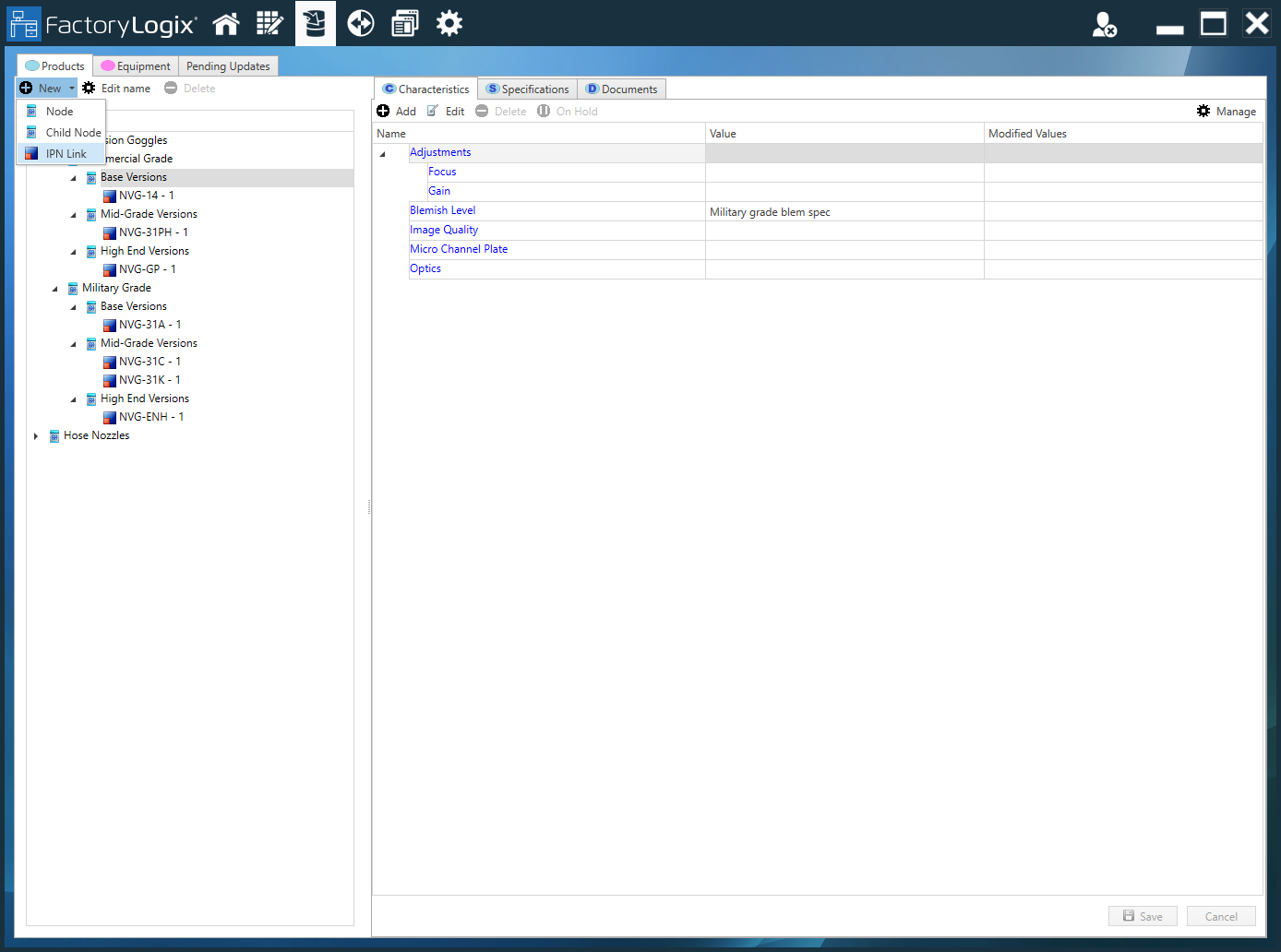
Wählen Sie die Schaltfläche Neu und anschließend IPN-Link.
-
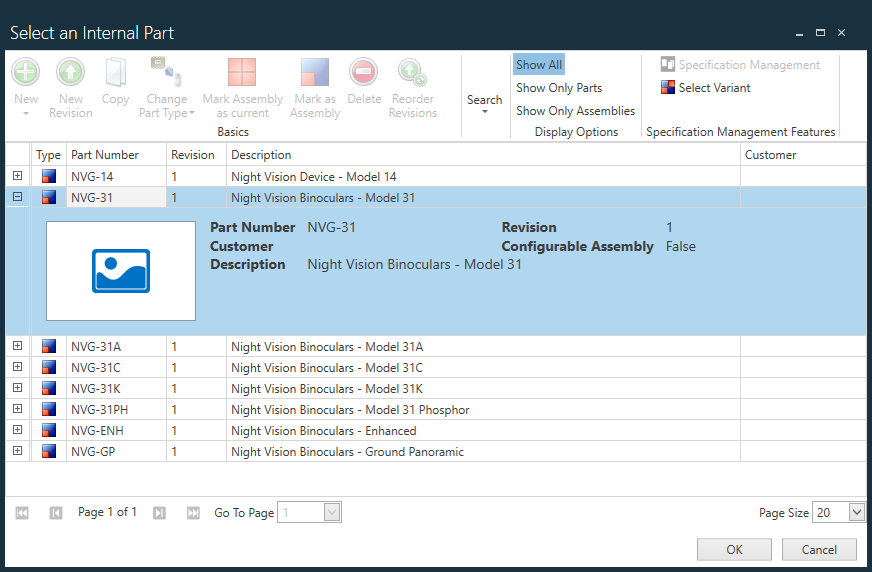
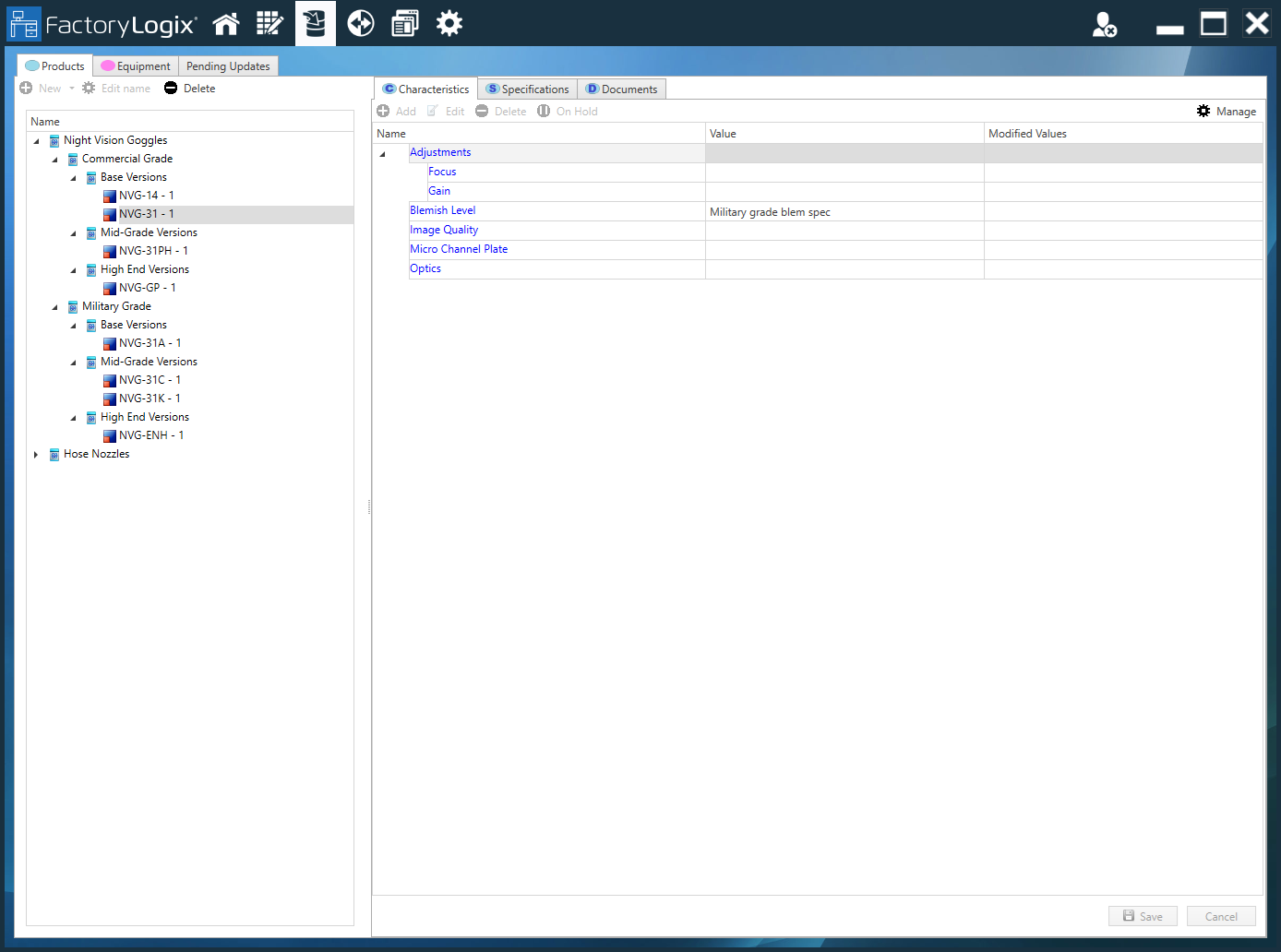
Suchen Sie im Dialogfeld „Internes Bauteil auswählen“ die gewünschte Baugruppe oder Baugruppenrevision und wählen Sie diese aus. Klicken Sie anschließend auf OK, um sie zur Baumstruktur hinzuzufügen. (Sie können das Dialogfeld auch verwenden, um ausgewählte Bauteile zur Baumstruktur hinzuzufügen.)
-
Erweitern Sie den Bibliotheksbaum weiter, indem Sie Knoten, Unterknoten, Baugruppen und/oder Bauteile hinzufügen.
Sie können ausgewählten Baumelementen jederzeit Merkmale, Spezifikationen und Dokumente hinzufügen und zuweisen.