Merkmale, Spezifikationen und Dokumente verwalten
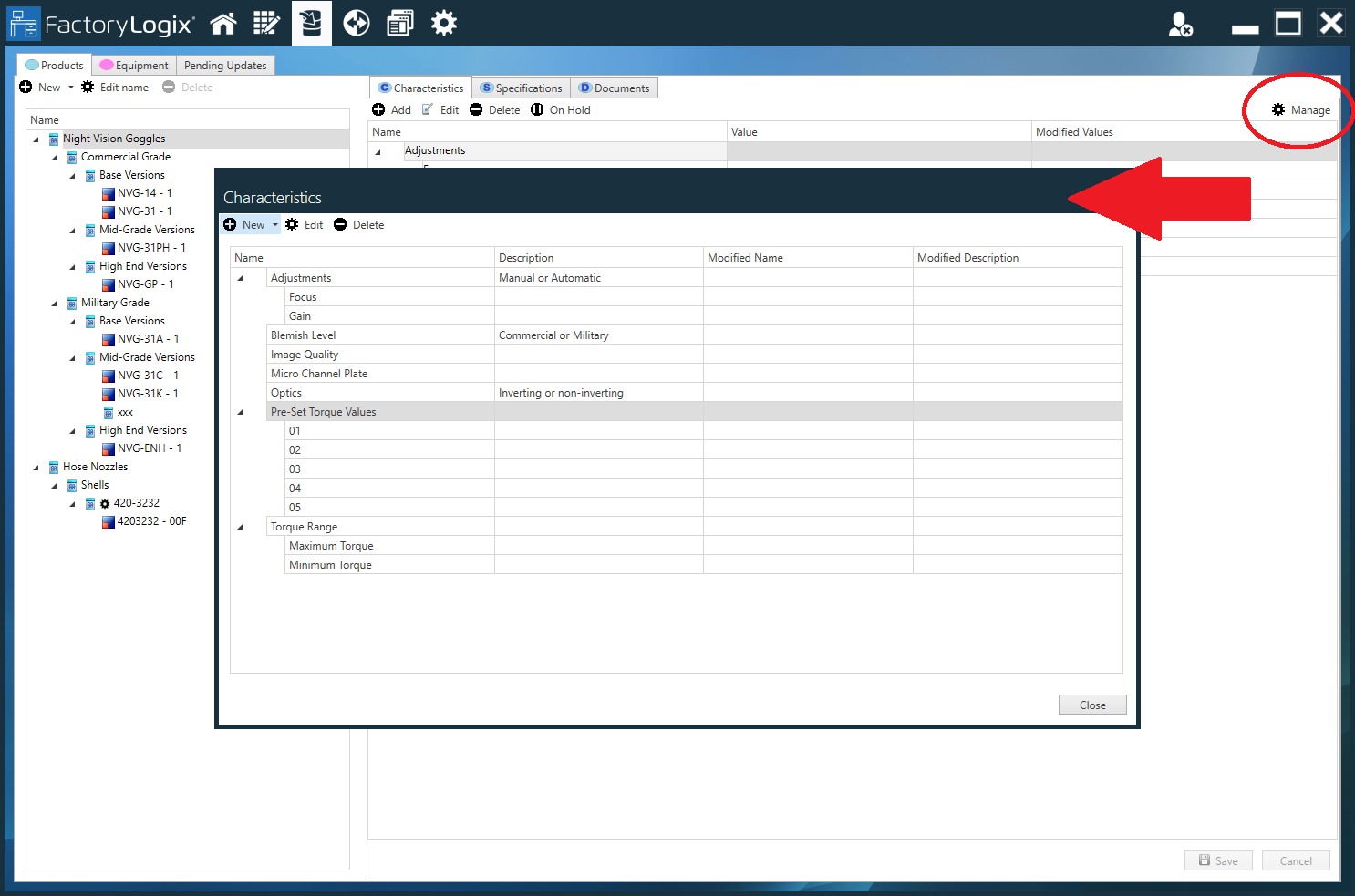
Über die Schaltfläche Verwalten in der oberen rechten Ecke des Fensters „Spezifikationsverwaltungsbibliothek“ können Sie auf den Registerkarten „Merkmale“, „Spezifikationen“ oder „Dokumente“ ein Merkmal, eine Spezifikation oder ein Dokument anlegen, bearbeiten oder löschen. In der folgenden Abbildung ist für die Registerkarte „Produkte“ die Registerkarte „Merkmale“ ausgewählt; in diesem Fall öffnet sich durch Klicken auf die Schaltfläche Verwalten das Dialogfeld „Merkmale“ für Produkte.
Manage characteristics, specifications, and documents
Wählen Sie auf der linken Seite des Fensters „Spezifikationsverwaltungsbibliothek“ die Registerkarte „Produkte“ oder „Ausrüstung“ aus.
Wählen Sie auf der rechten Seite des Fensters die Registerkarte „Merkmale“, „Spezifikationen“ oder „Dokumente“ aus.
Wählen Sie die Schaltfläche Verwalten
(das Zahnrad) in der oberen rechten Ecke des Fensters. Wählen Sie die Schaltfläche „Neu“, um einen neuen Eintrag zu erstellen.
Geben Sie im Dialogfeld „Neuen Namen hinzufügen“ einen Namen für den Eintrag ein und wählen Sie dann „OK“.
Geben Sie die gewünschten Werte für den Eintrag ein und wählen Sie dann Speichern.
(Optional) Verwenden Sie die Schaltfläche Bearbeiten
 um einen ausgewählten (vorhandenen) Eintrag zu ändern, oder die Schaltfläche Löschen
 , um einen ausgewählten Eintrag aus der Bibliothek zu entfernen.

Hinweis
Wenn Sie auf der Registerkarte Dokumente ein Dokument hinzufügen, steht Ihnen die Schaltfläche Anzeigen zur Verfügung, mit der Sie eine Vorschau des Dokumentinhalts anzeigen können, wie in der folgenden Abbildung dargestellt.
Klicken Sie auf die Schaltfläche Schließen, um zum Bibliotheksfenster zurückzukehren.
Ein Merkmal, eine Spezifikation oder ein Dokument auf den Baum anwenden
Nachdem Sie ein neues Merkmal, eine neue Spezifikation oder ein neues Dokument erstellt haben, wählen Sie den Knoten im Baum aus, an dem Sie das Element verwenden möchten, und treffen Sie dann Ihre Auswahl auf der rechten Seite des Fensters. Das von Ihnen ausgewählte Merkmal, die Spezifikation oder das Dokument wird für das ausgewählte Element und dessen zugehörige Unterelemente im Baum verwendet, bis Sie es ändern.
Um ein Element zum Bibliotheksbaum hinzuzufügen, wählen Sie den Knoten im Baum aus, an dem Sie ein Element in der Hierarchie anwenden und verwenden möchten.
Wählen Sie auf der rechten Seite des Fensters die Schaltfläche Hinzufügen
 .
.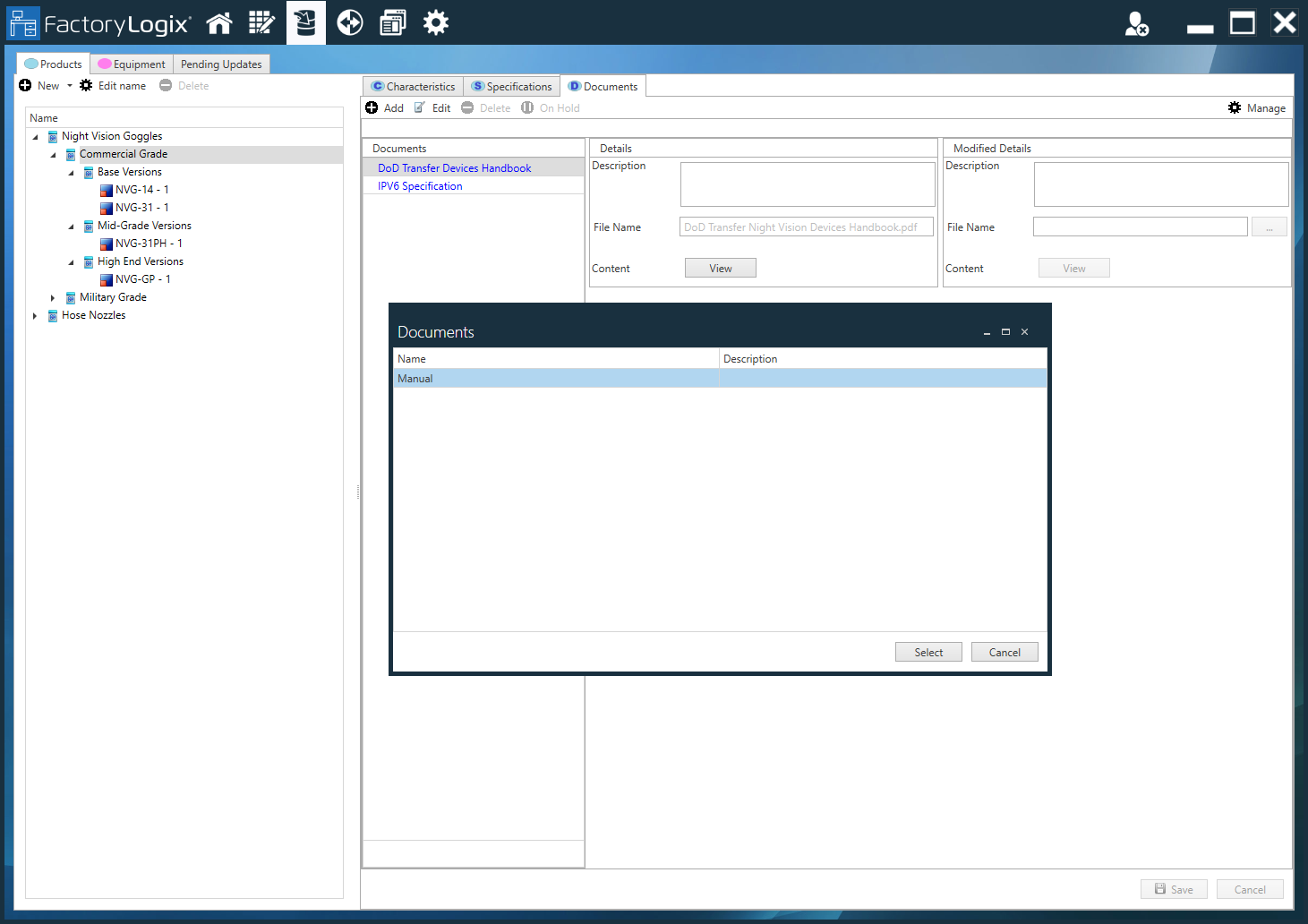
Wählen Sie das Element aus, das Sie dem ausgewählten Knoten in der Baumstruktur hinzufügen bzw. auf ihn anwenden möchten, und klicken Sie dann auf die Schaltfläche Auswählen.
Hinweis
Der von Ihnen ausgewählte Eintrag wird für alle nachfolgenden Knoten im Baum verwendet, bis Sie ihn entfernen oder ändern.
Nachdem Sie einen Eintrag zur Baumstruktur hinzugefügt haben, können Sie ihn über die Schaltflächen Bearbeiten oder Löschen ändern oder entfernen.
Hinweis
Wenn Sie ein Merkmal, eine Spezifikation oder ein Dokument aus dem Baum entfernen möchten, können Sie dies nur tun, indem Sie den ersten Knoten des Baums auswählen, an dem das Element eingeführt wurde (der Text ist schwarz). Elemente mit blauem Text weisen darauf hin, dass das Element von einem übergeordneten Knoten des Baums geerbt wurde.
Beispiel
Im folgenden Beispiel:
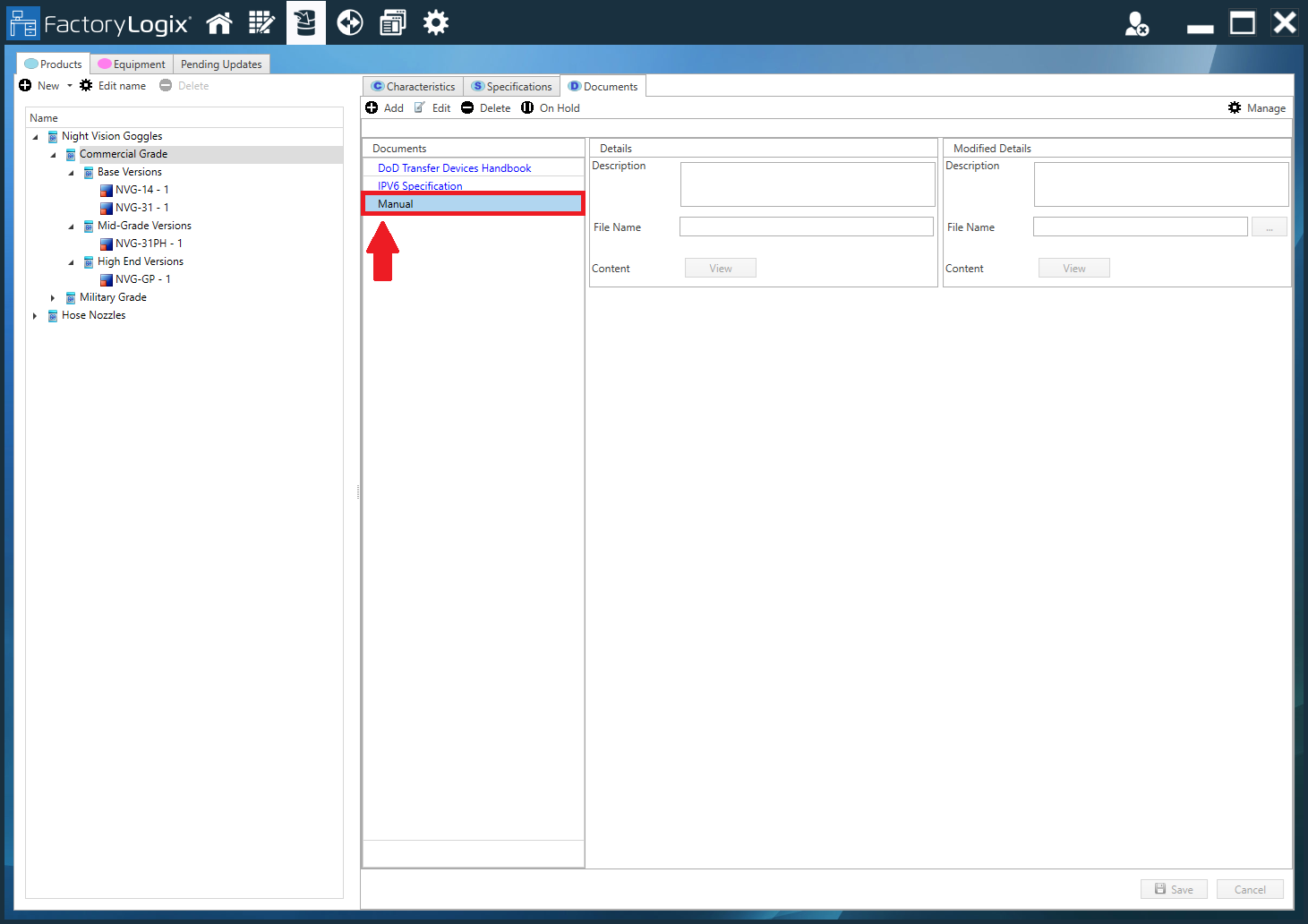
Das Dokument mit dem Namen Handbuch wurde dem Knoten Commercial Grade in der Baumstruktur hinzugefügt.
Die beiden blau dargestellten Elemente wurden dem obersten Knoten der Baumstruktur (Nachtsichtbrille) hinzugefügt und gelten für jeden Knoten der Baumstruktur unterhalb von Commercial Grade.