Die Bediener, die ein Produkt erstellen, müssen mehr wissen als lediglich den Ablauf eines Vorgangs in einem Prozessfluss; Sie müssen wissen, woran gearbeitet werden kann und ob dies Teil einer Gruppe ist.
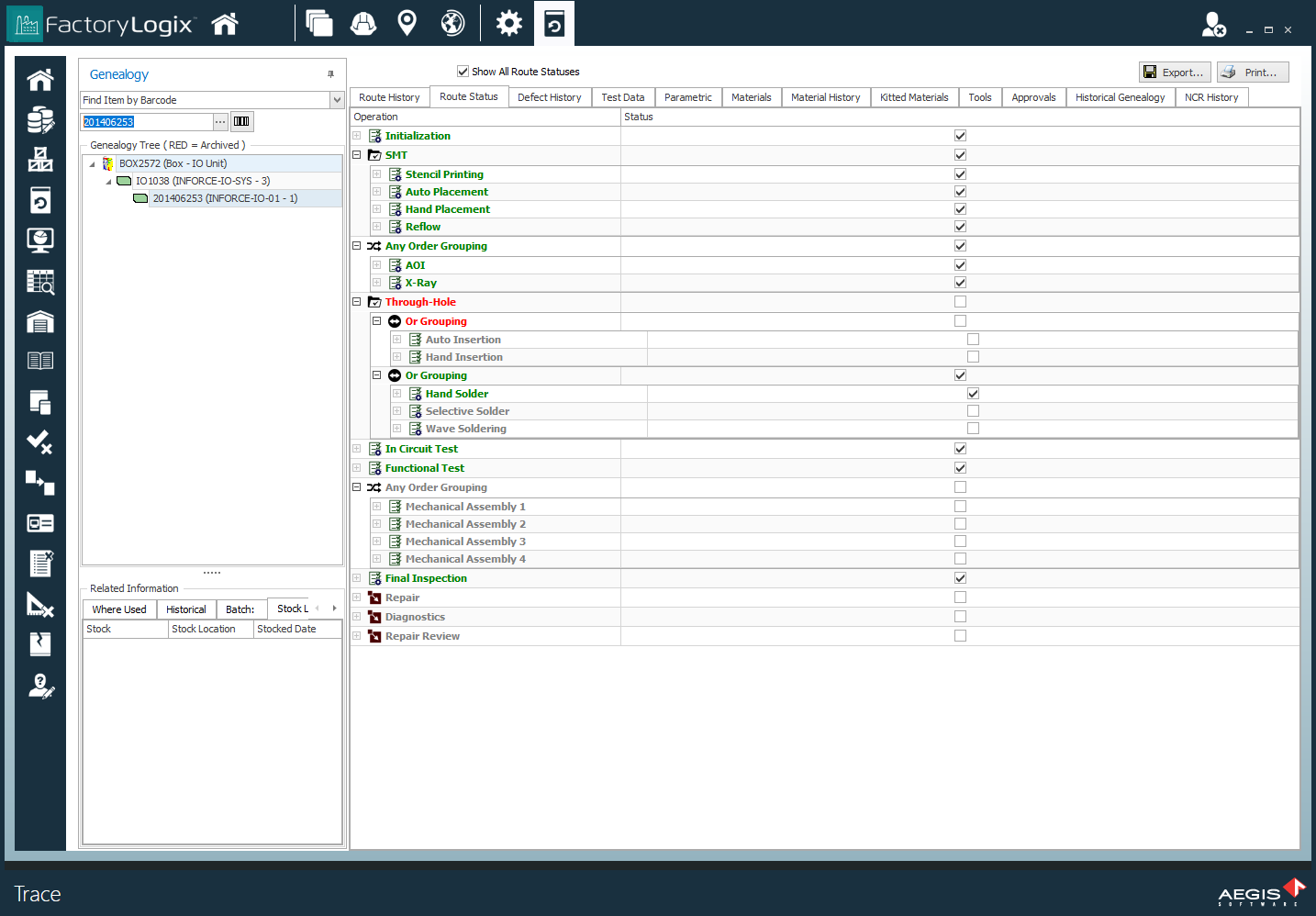
Im Trace- Fenster bietet die Registerkarte Status der Route die Möglichkeit, Entweder/Oder Gruppen, Gruppen in beliebiger Reihenfolge und Vorgangsgruppencluster (Parallel) zusätzlich zum Status der gesamten Route darzustellen.
-
Melden Sie sich in FactoryLogix Operations an und wählen Sie die Schaltfläche Erweiterte Funktionen

-
Klicken Sie auf Trace, um sich das Trace-Fenster anzeigen zu lassen.
-
Wählen Sie unter Genealogie aus dem Dropdown-Menü eine Suchart aus, um ein Produkt zu finden.
Wählen Sie beispielsweise Element nach Barcode suchen und führen Sie dann eine der folgenden Aktionen aus:
-
Scannen Sie einen Barcode
-
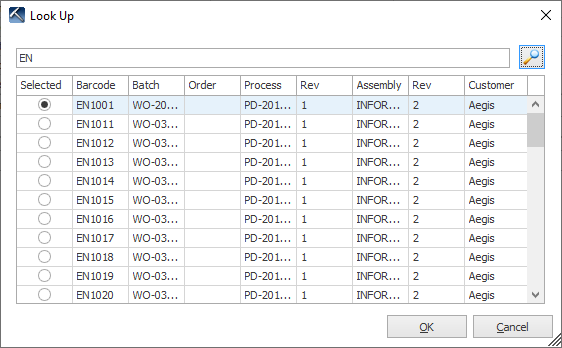
Klicken Sie auf die Auslassungszeichen (…) und geben Sie eine Teilbarcode in das Dialogfeld Suche ein, wählen Sie die Lupe, um sich die Liste der passenden Barcodes anzeigen zu lassen, wählen Sie den gewünschten Barcode aus und klicken Sie anschließend auf OK.
-
Tipp
Um alle verfügbaren Barcodes im Suchdialog anzuzeigen, geben Sie ein Sternchen * ein und drücken Sie die Eingabetaste.
-
-
Informationen in Bezug auf das ausgewählte Produkt werden Ihnen auf der rechten Seite des Rückverfolgungsfensters angezeigt.
-
-
Wählen Sie die Registerkarte Status der Route.
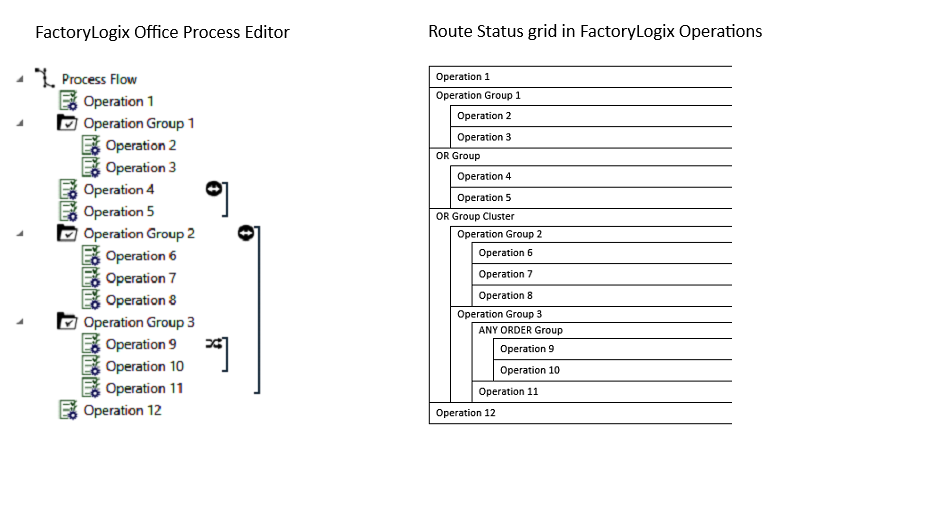
Die Registerkarte Status der Route bestimmt die Oder-Gruppen, Gruppen in beliebiger Reihenfolge und Vorgangsgruppencluster, um dem Bediener die Interpretation des Routenstatus einer Einheit zu erleichtern. Beispiel 1 vergleicht einen Prozessfluss in NPI mit dem Status der Route im Trace-Fenster, in dem auch die Gruppen angezeigt werden.
Beispiel 1
Beispiel 2
Beispiel 2 zeigt die Gruppen an, die sich auf einen ausgewählten Prozess auf der Registerkarte Status der Route des Trace-Fensters beziehen.