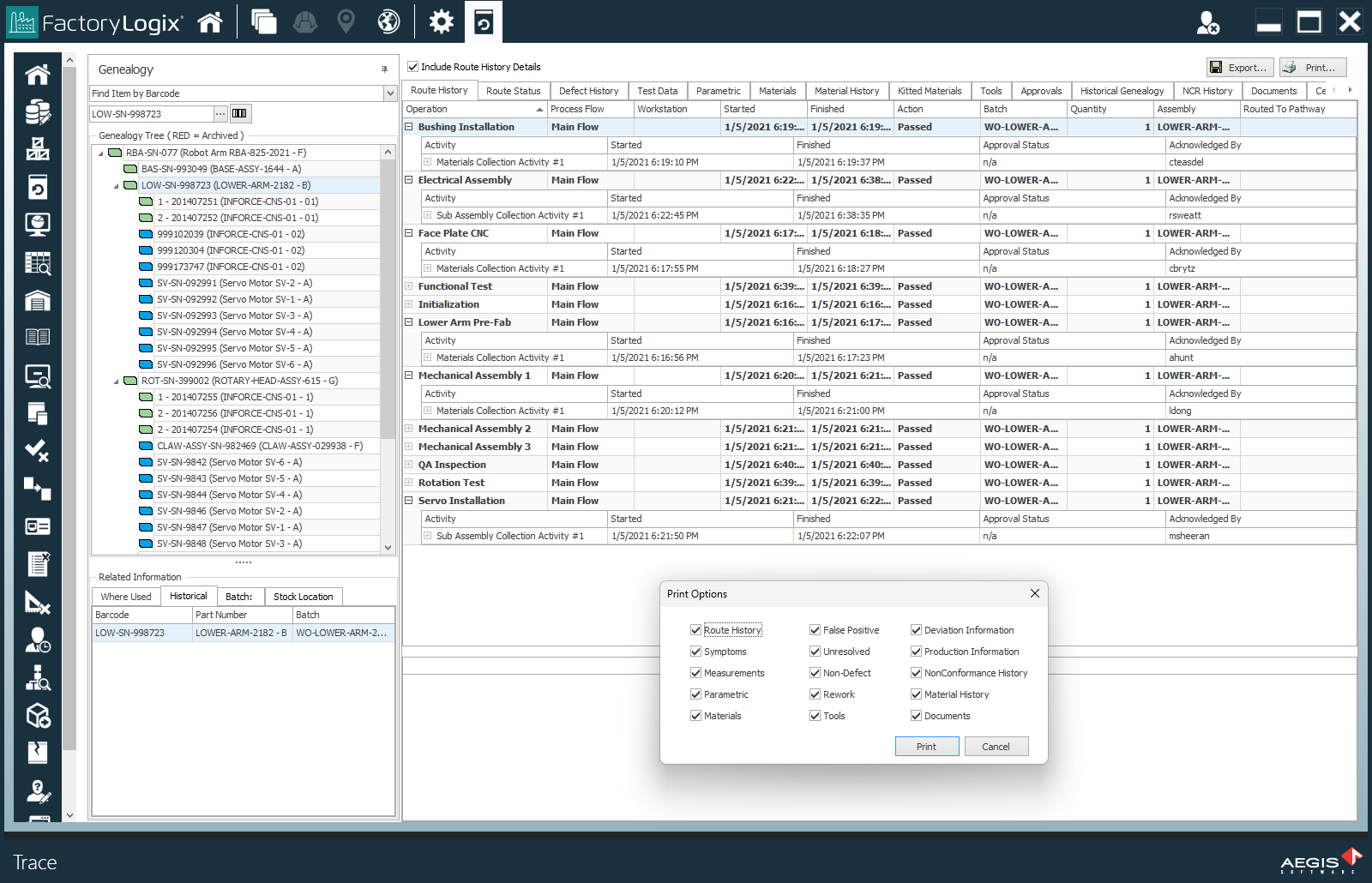
Traceability-Daten exportieren oder drucken
Sie können Traceability-Daten mit den Schaltflächen oben rechts im Trace-Fenster in unterschiedlichen Formaten exportieren oder drucken.

Hinweis
Mit DataMiner in FactoryLogix Analytics können Sie individuelle Berichte zur Traceability erstellen, die zahlreiche verschiedene Datenquellen einbeziehen. Weitere Informationen finden Sie unter Erste Schritte mit DataMiner .
Traceability-Daten exportieren
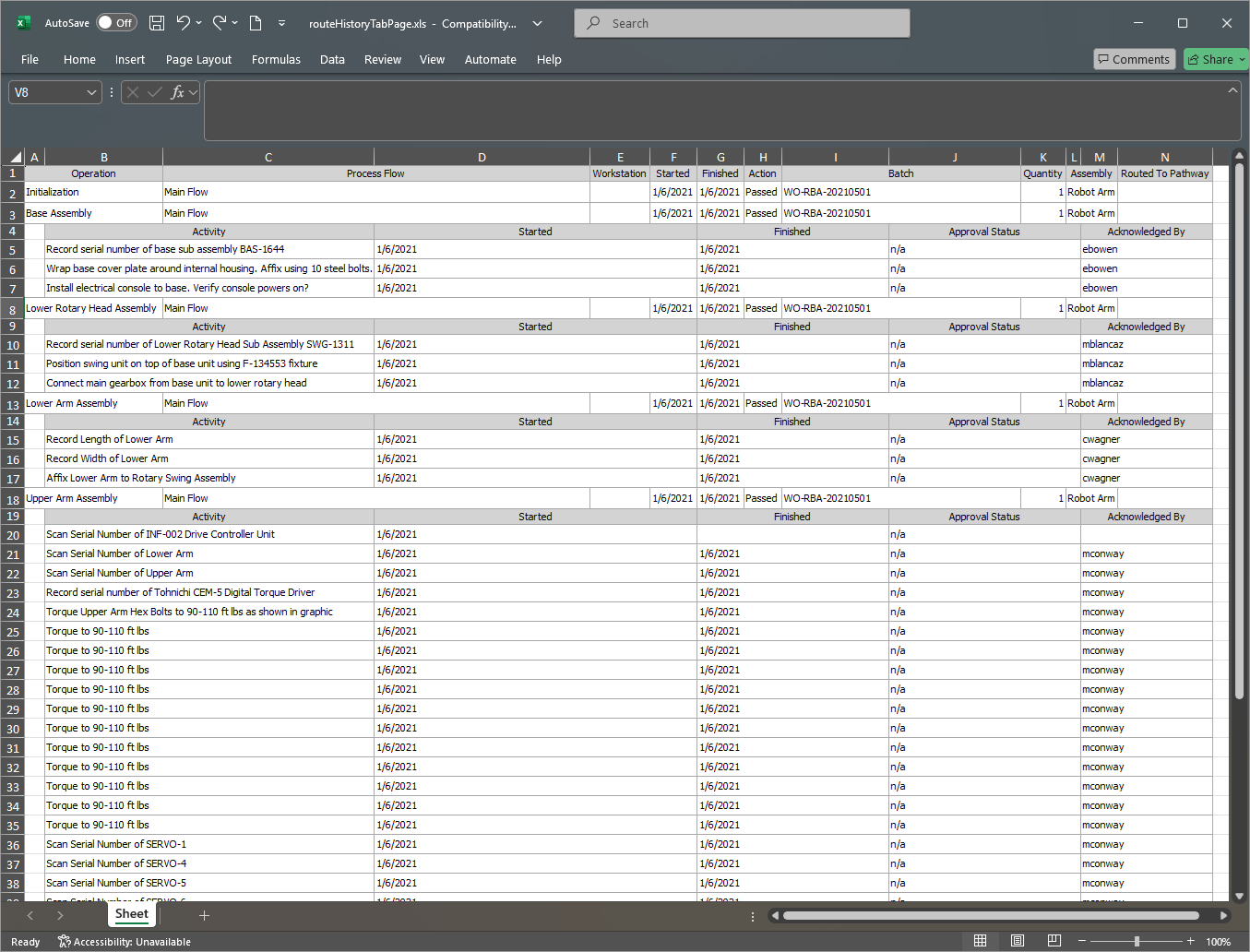
Wenn Sie Daten der Traceability exportieren, werden nur die Informationen der ausgewählten Registerkarte in dem von Ihnen gewählten Dateiformat exportiert (z. B. die Registerkarte „Routenhistorie“ oder „Routenstatus“).
Öffnen Sie den Artikel oder das Produkt, das die zu exportierenden Daten enthält, über das Dropdown-Menü unter Genealogie auf der linken Seite des Fensters Trace.
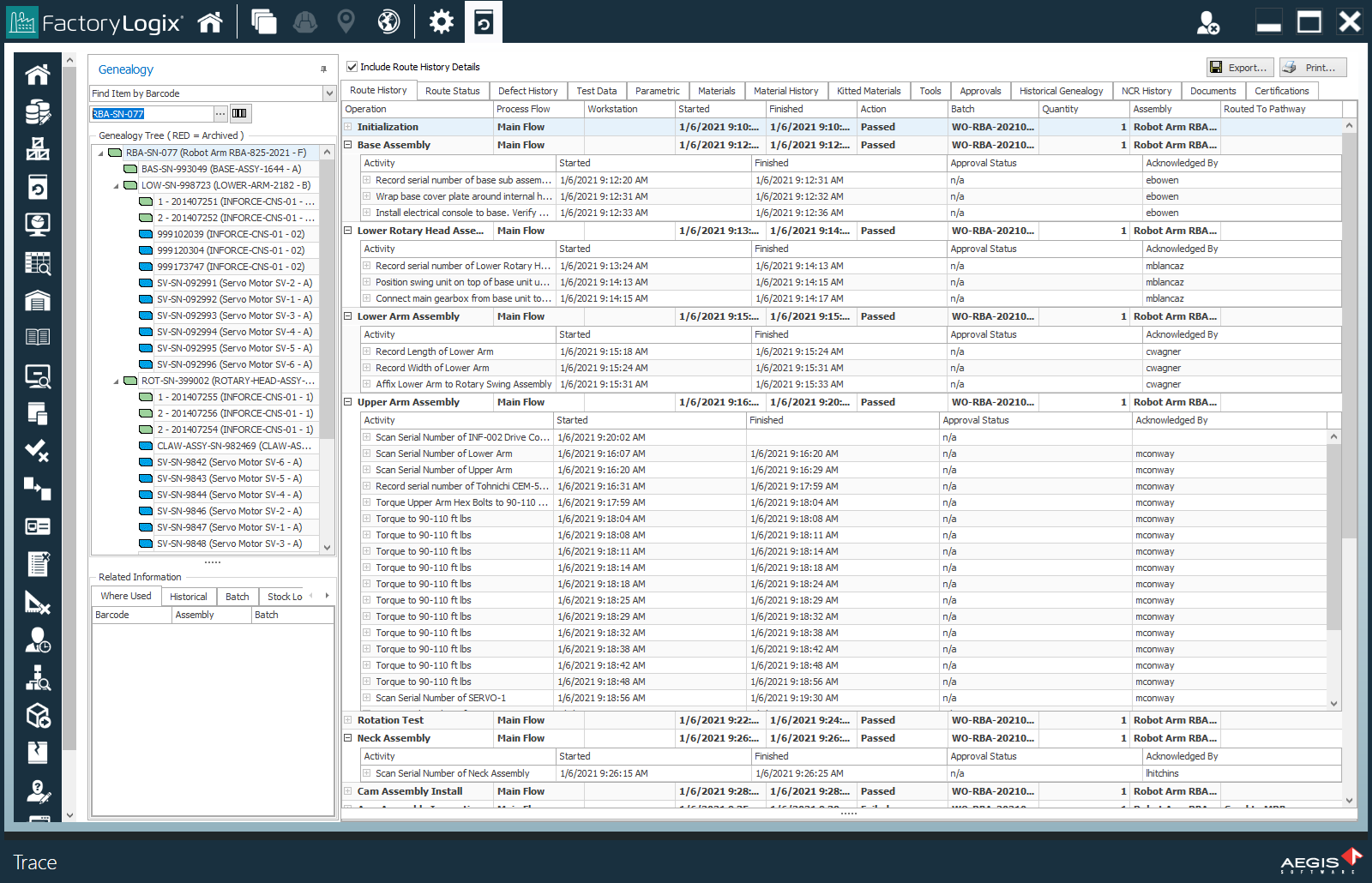
Wählen Sie die Registerkarte aus, deren Daten Sie exportieren möchten.
Hinweis
Wenn Sie die Registerkarte Routenhistorie, Routenstatus oder Fehlerhistorie auswählen, achten Sie darauf, das entsprechende Kontrollkästchen über der Registerkarte zu aktivieren bzw. zu deaktivieren, um zusätzliche Daten in die exportierte Datei aufzunehmen oder daraus auszuschließen. (Wenn Sie beispielsweise die Registerkarte Routenhistorie auswählen, können Sie zusätzlich das Kontrollkästchen Details zur Routenhistorie einbeziehen aktivieren, um diese Details in die Ausgabedatei zu exportieren.)
Wähen Sie die Schaltfläche Exportieren
 oben rechts im Fenster.
Wählen Sie im Dialogfeld Speichern unter das gewünschte Exportformat (*.xls, *.pdf, *.html oder *.txt) und den Speicherort aus und klicken Sie anschließend auf Speichern.
Traceability-Daten drucken
Wenn Sie Traceability-Daten drucken, wird ein Dialogfeld mit Druckoptionen angezeigt, in dem Sie die Daten auswählen können, die Sie in einen umfassenden gedruckten Traceability-Bericht aufnehmen möchten.
Öffnen Sie den Artikel oder das Produkt, das die zu druckenden Daten enthält, über das Dropdown-Menü unter Genealogie auf der linken Seite des Fensters Traceability.
Wählen Sie die Schaltfläche Drucken
 , damit Ihnen ein Dialogfeld mit den Druckoptionen angezeigt wird.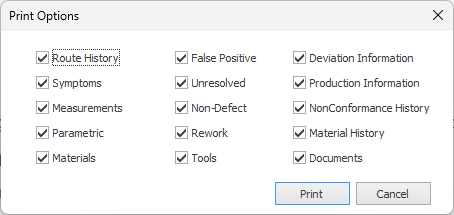
Treffen Sie Ihre Auswahl und klicken Sie anschließend auf Drucken.
Wählen Sie den gewünschten Drucker und die entsprechenden Druckoptionen aus und klicken Sie dann auf Drucken.