
Führen eines Bestands von Behältnissen


Hinweis
Sie können auch über FactoryLogix Office auf das Fenster Behältnisse zugreifen, indem Sie sich bei NPI anmelden und dann Logistik > Behältnisse auswählen. Weitere Informationen finden Sie unter Träger und Verpackungsvorgang .
Im Fenster Behältnisse können Sie einen Bestand von Behältnissen in FactoryLogix zu Zwecken der Traceability verwalten. In diesem Bereich gibt es zwei Kategorien:
Träger
Boxen
Melden Sie sich in FactoryLogix Operations an.
Wählen Sie die Schaltfläche Erweiterte Funktionen
 (das Zahnrad)oben im Fenster, wählen Sie dann Behältnisse.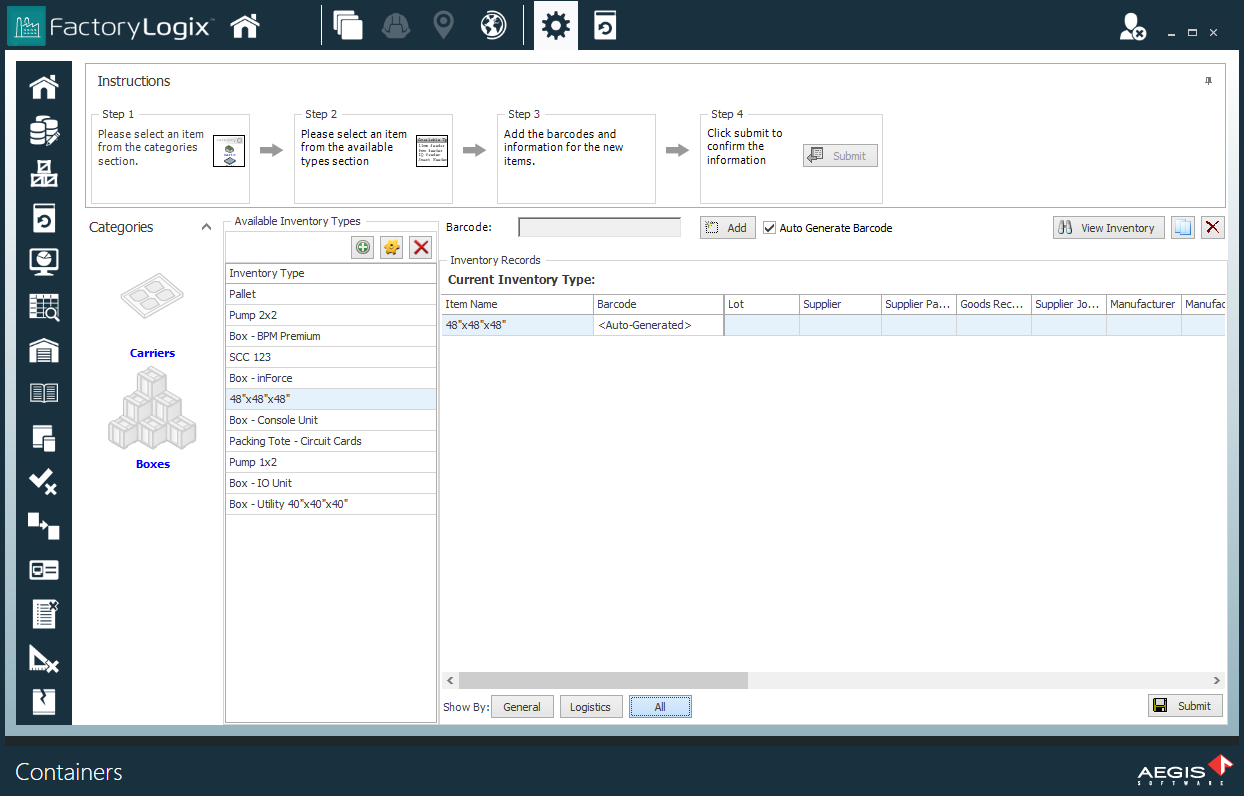
Um ein neues Behältnis oder eine neue Box zu erstellen, wählen Sie auf der linken Seite des Fensters Behältnisse Träger oder Boxen unter Kategorien aus.
Es wird Ihnen eine Liste der verfügbaren Bestandstypen angezeigt.Wählen Sie unter Verfügbare Bestandstypen einen Träger oder eine Box aus.
Führen Sie einen der folgenden Schritte aus::
Wählen Sie einen bestehende Träger oder eine Box aus der Liste aus und wählen Sie anschließend die Schaltfläche Hinzufügen
 .
.Wählen Sie unter Verfügbare Bestandstypen die Schaltfläche Hinzufügen
 . Geben Sie die Details für einen neuen Träger oder eine neue Box in das Dialogfeld Neuen Boxelementtyp ein und klicken dann auf OK.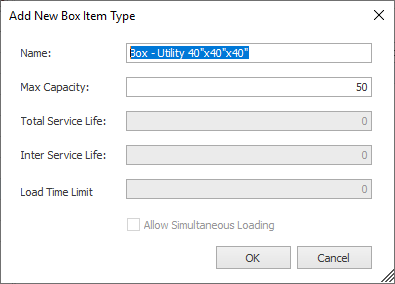
(Optional) Um das Inventar eines ausgewählten (vorhandenen) Trägers oder einer Box anzuzeigen, wählen Sie die Schaltfläche Inventar anzeigen
 auf der rechten Seite des Fensters.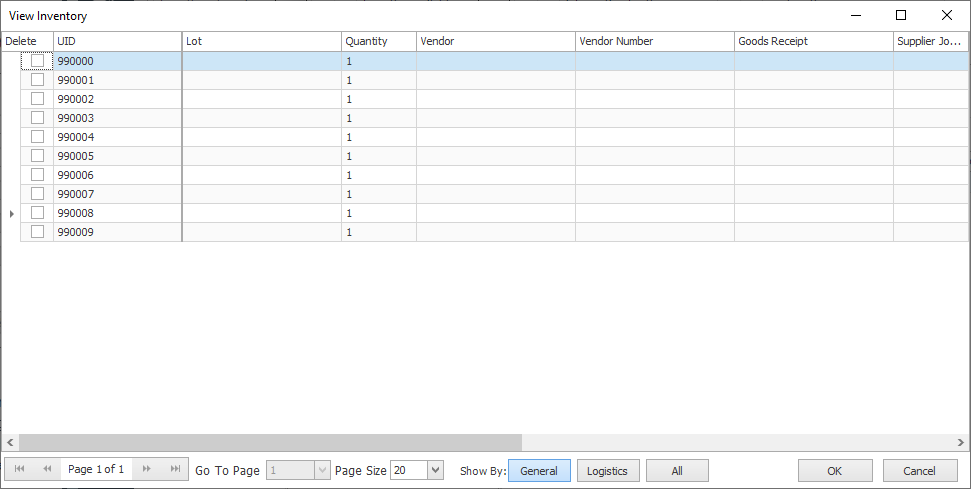
Führen Sie einen der folgenden Schritte aus:
Geben Sie in das Feld Barcode einen eindeutigen Barcode ein, der für den ausgewählten Träger oder die Box verwendet werden soll.
Aktivieren Sie das Kontrollkästchen Barcode automatisch generieren, um automatisch Barcodes für die Träger oder Boxen zu generieren.
Fügen Sie die benötigte Anzahl Träger oder Boxen hinzu, bis alle neuen Materialinstanzen erstellt wurden.
(Optional) Um einen ausgewählten Traäger oder eine Box unter Aktueller Bestandstyp zu entfernen, wählen Sie die Schaltfläche Element löschen
 auf der rechten Seite des Fensters.
(Optional) Um die Eigenschaften eines ausgewählten Trägers oder einer Box zu bearbeiten, wählen Sie die Schaltfläche Eigenschaften
 unter Verfügbare Bestandstypen.
(Optional) Um eine ausgewählte Box oder einen Träger endgültig zu löschen, wählen Sie die Schaltfläche Löschen
 unter Verfügbare Bestandstypen.

Warnung
Wenn Sie einen verfügbaren Träger oder eine verfügbare Box aus den verfügbaren Bestandsarten löschen, wird dieser bzw. diese endgültig gelöscht.
Klicken Sie auf die Schaltfläche Senden in der unteren rechten Ecke des Fensters, um die neuen Gegenstände zu Ihrem Inventar hinzuzufügen.

Wichtig
Sie müssen auf die Schaltfläche Senden klicken, um Ihre Änderungen im Fenster Behältnisse zu speichern.