
Ein neues Auftragslos hinzufügen
Melden Sie sich in FactoryLogix Operations an.
Wählen Sie in der Symbolleiste FactoryLogix Operations die Schaltfläche "Auftragslosauswahl" (neben der Schaltfläche "Home"), um das Fenster "Aktuelle Auftragslose" anzuzeigen, in dem Sie Barcodes in einem Auftragslos initialisieren können.
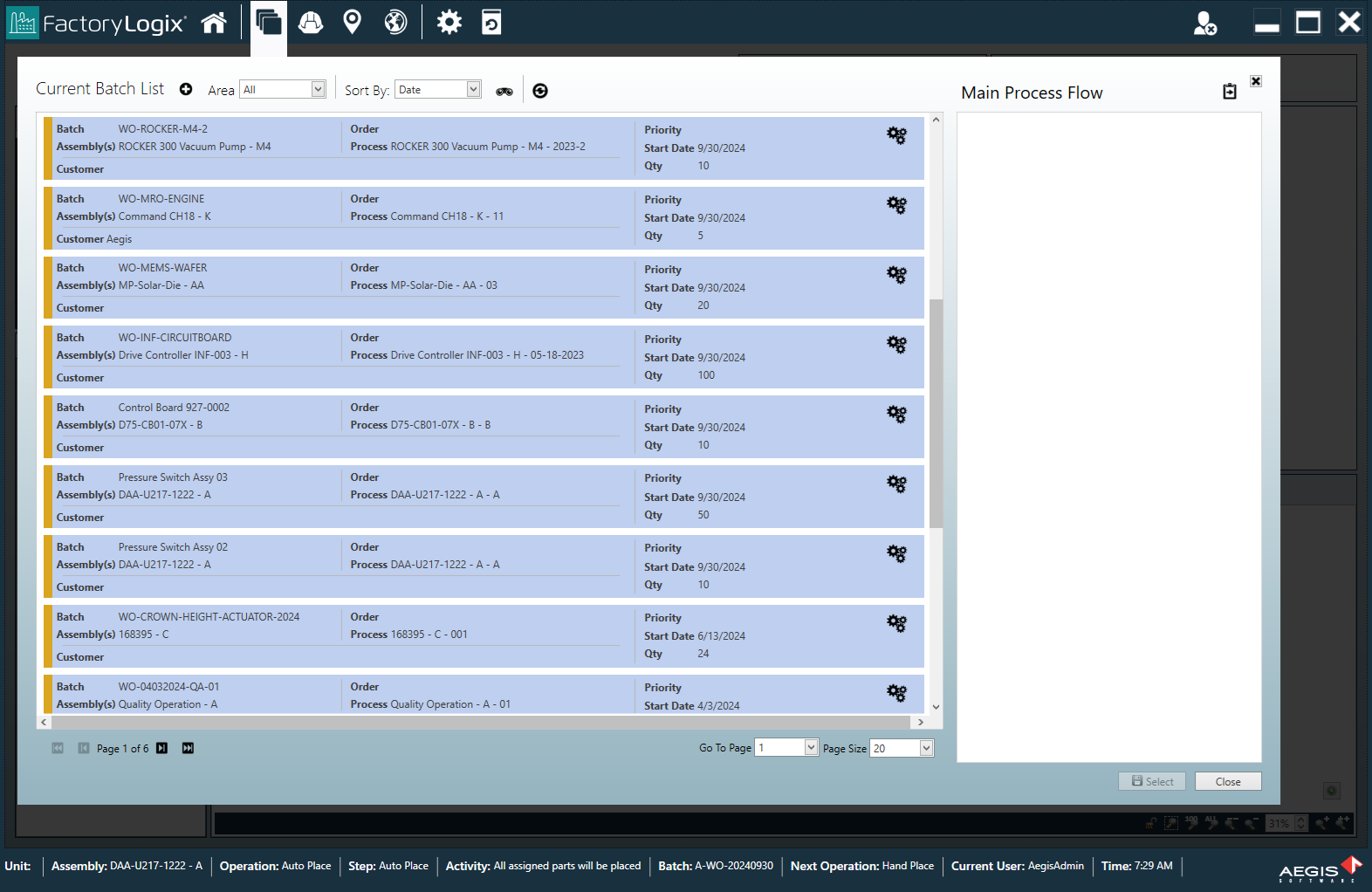
Wählen Sie die Schaltfläche
 oben im Fenster Aktuelle Auftragslose, um das Dialogfenster Auftragslos hinzufügen anzuzeigen.
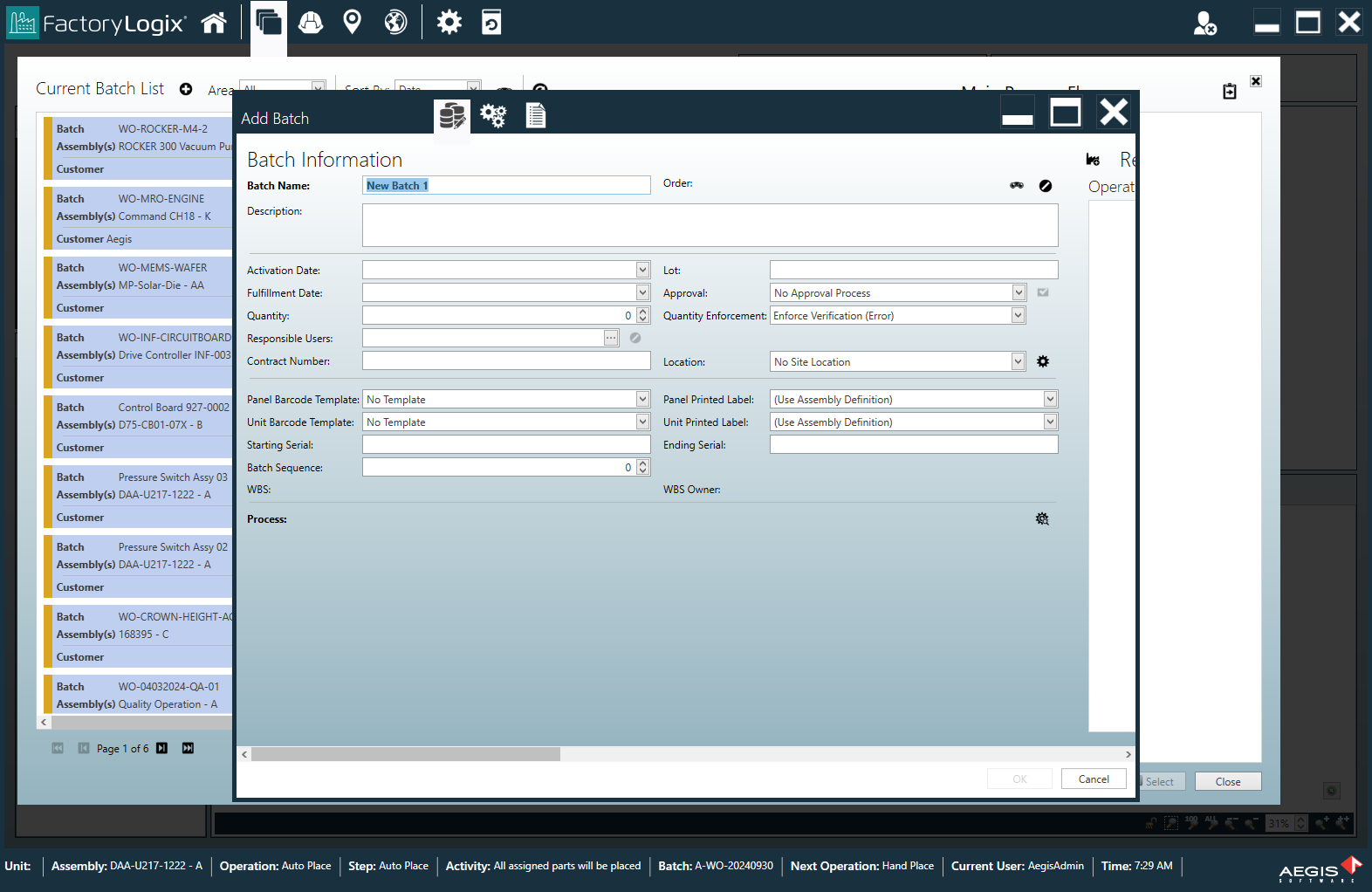
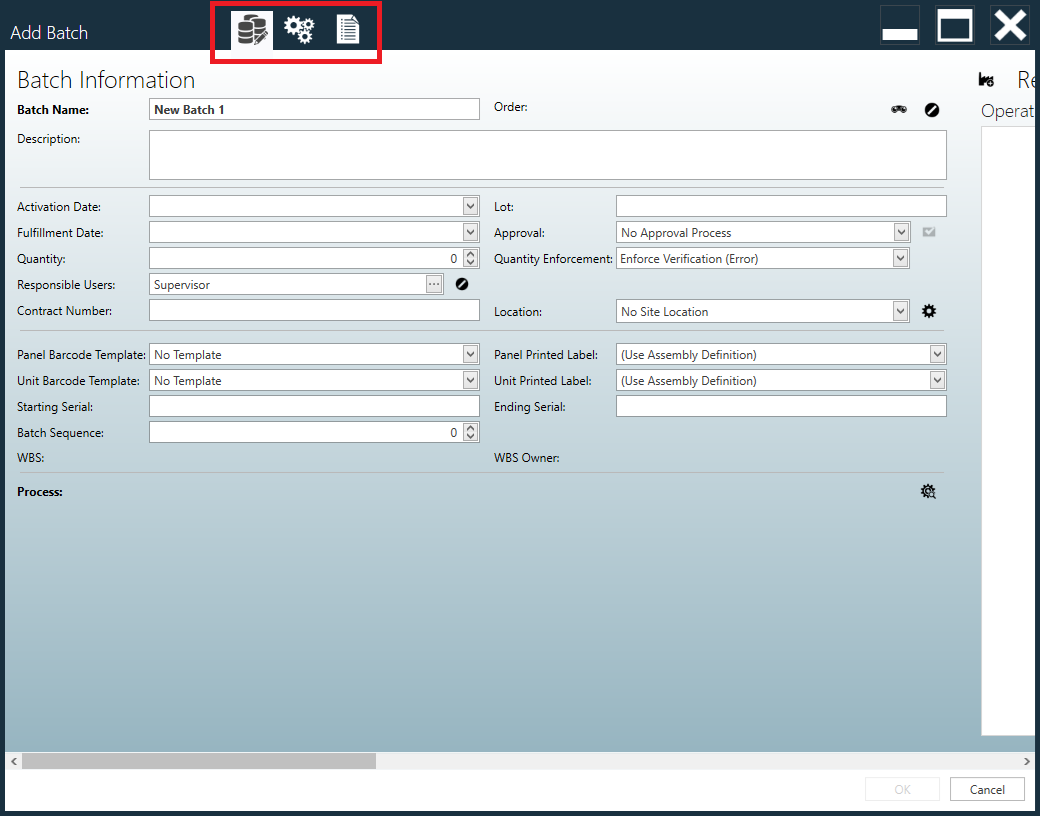
Am oberen Rand des Fensters sehen Sie drei große Schaltflächen: Auftragslos-Informationen hinzufügen, Ressourcenverwaltung und Auftragslos-Attribute. Wenn Sie eine dieser Schaltflächen auswählen, werden im Fenster „Auftragslos hinzufügen“ zusätzliche Auftragslos-Einstellungen angezeigt.
Geben Sie die Details für das neue Auftragslos ein und wählen anschließend OK (Einzelheiten zu den Optionen im Dialogfeld „Auftragslos hinzufügen“ finden Sie in der folgenden Tabelle.).

Hinweis
Wählen Sie die Schaltfläche Out-of-Route-Vorgänge anzeigen  in der oberen rechten Ecke des Fensters Aktuelle Auftragslose, um auf Out-of-Route-Vorgänge für den aktuellen Prozessablauf zuzugreifen.
 Option Informationen über das Auftragslos hinzufügen
Die folgende Tabelle beschreibt die Informationen, die Sie angeben, wenn Sie ein neues Auftragslos über das Dialogfeld „Auftragslos hinzufügen“ hinzufügen und oben im Dialogfeld auf die Schaltfläche „Auftragslos hinzufügen“ klicken.
Schaltfläche | Item | Beschreibung | ||
|---|---|---|---|---|
| Name des Auftragsloses | Gibt den Namen des Auftragsloses/des Jobs/des Arbeitsauftrags an. | ||
Auftrag | Gibt einen Auftragsnamen bzw. eine Auftragsnummer an, über den bzw. die eine oder mehrere Auftragsloses zu Nachverfolgungszwecken einer Bestellung zugeordnet werden. Klicken Sie auf die Schaltfläche Aufträge suchen UNKNOWN_ATTACHMENT, um Optionen anzuzeigen, die Ihnen bei der Suche nach bestimmten Aufträgen helfen: 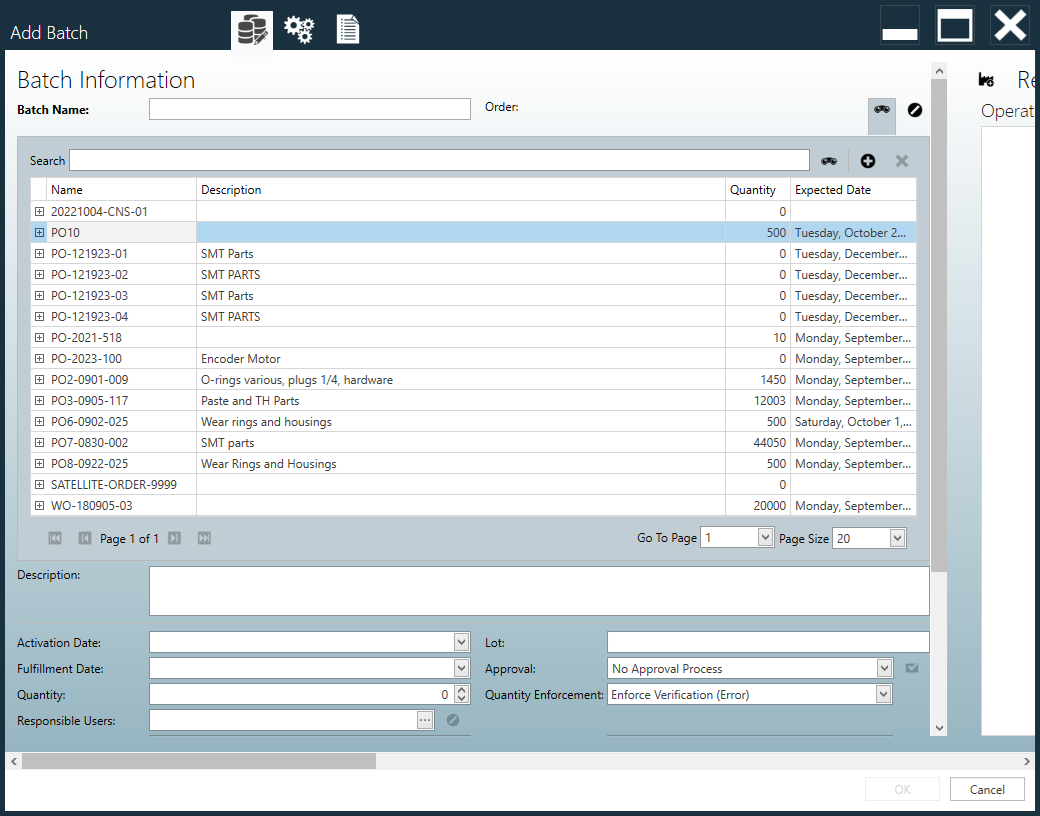 Wenn Sie möchten, können Sie auf die Schaltfläche Neue Bestellung hinzufügen klicken, um das Dialogfeld Neue Bestellung hinzufügen zu öffnen, in dem Sie eine neue Bestellung für das Auftragslos hinzufügen können. 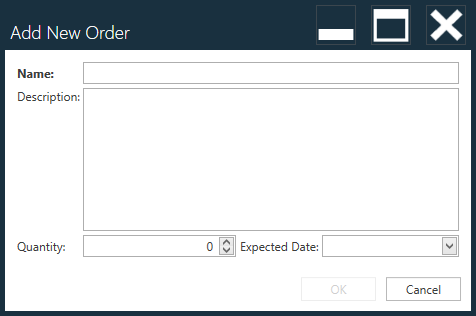 | |||
| Beschreibung | (Optional) Gibt eine detaillierte Beschreibung des Auftragsloses an. | ||
| Aktivierungsdatum | Gibt das Datum an, an dem ein anhängiges Auftragslos aktiv und in der Produktion verfügbar sein wird. | ||
| Auftragslos | (Optional) Gibt die Losnummer oder ID an, zu der das Auftragslos gehört. | ||
| Lieferdatum | Gibt das erwartete oder voraussichtliche Datum an, an dem das/die fertige(n) Produkt(e) geliefert wird/werden. | ||
| Freigabe | Gibt optional das Freigabeverfahren an, das auf dieses Auftragslos angewendet wird, bevor die Produktion beginnen kann. (Weitere Informationen finden Sie unterFreigaben und Genehmigungen.)
| ||
| Menge | Gibt die für dieses Auftragslos herzustellende Produktmenge an. | ||
| Menge erzwingen | Es gibt vier Optionen, mit denen Sie die Menge durchsetzen können:
| ||
| Verantwortliche Nutzer | Bestimmt die Personen, die für ein zu produzierendes Auftragslos verantwortlich sind. Wählen Sie die Auslassungspunkte (...), um das Dialogfeld Benutzer/Benutzergruppe auswählen anzuzeigen, in dem Sie einen oder mehrere Benutzer oder Benutzergruppen auswählen können. 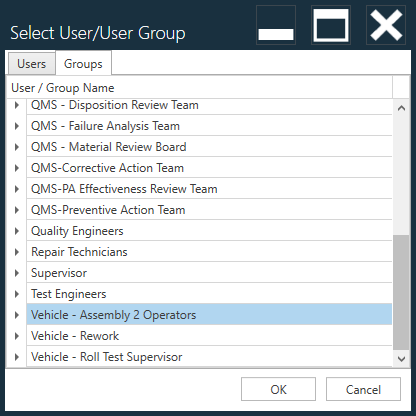
| ||
| Vertragsnummer | Gibt den Vertrag an, in dessen Rahmen eine Produktionsserie hergestellt wird (falls vorhanden). | ||
| Standort | Gibt den physischen Standort an, an dem ein Auftragslos produziert wird. Kein Standort ist die Standardeinstellung. Wählen Sie die Schaltfläche Standorte verwalten 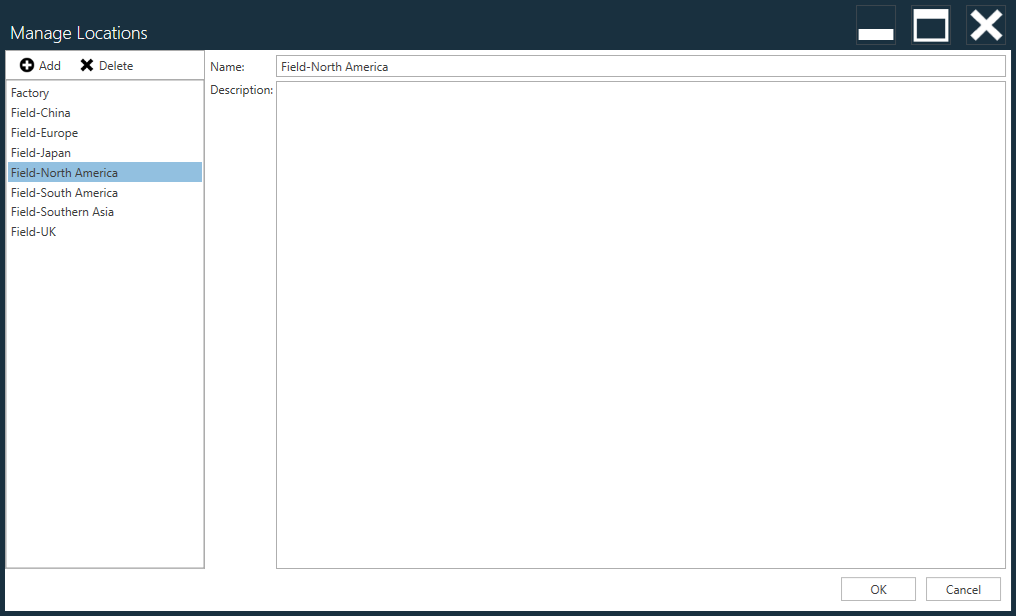 | ||
| Panel Barcode Vorlage | Gibt die Barcode-Vorlage/Maske an, die für das Panel verwendet werden soll (nur für Panel-Baugruppen). Keine Vorlage ist der Standard. | ||
| Panel Gedrucktes Etikett | Gibt die zu verwendende gedruckte Etikettenvorlage für die Erstellung eines Panel-Barcode-Etiketts an. Montagedefinition verwenden ist die Standardeinstellung. | ||
| Barcodevorlage für die Einheit | Gibt die festgelegte Barcode-Vorlage/Maske für jede Einheit (oder jeden Schaltkreis in einem Panel) an. Die Standardeinstellung ist „Keine Vorlage“. | ||
| Gedrucktes Etikett für Einheit | Gibt die zu verwendende gedruckte Etikettenvorlage an, wenn ein gedrucktes Etikett für eine einzelne Einheit oder Schaltung in einem Panel erstellt wird. Baugruppendefinition verwenden ist die Standardeinstellung. | ||
| Start-/Endseriennummer | Optional können Sie einen Bereich von Seriennummern definieren, die für dieses Auftragslos gültig sind. | ||
| Auftragslos-Sequenz | Gibt die Sequenz für das Auftragslos für dieses Auftragslos an. | ||
| Prozess | Wählen Sie die Schaltfläche Prozess auswählen Verwenden Sie die Schaltfläche „Auswählen“ in der unteren rechten Ecke des Fensters, um Ihre Auswahl zu bestätigen. 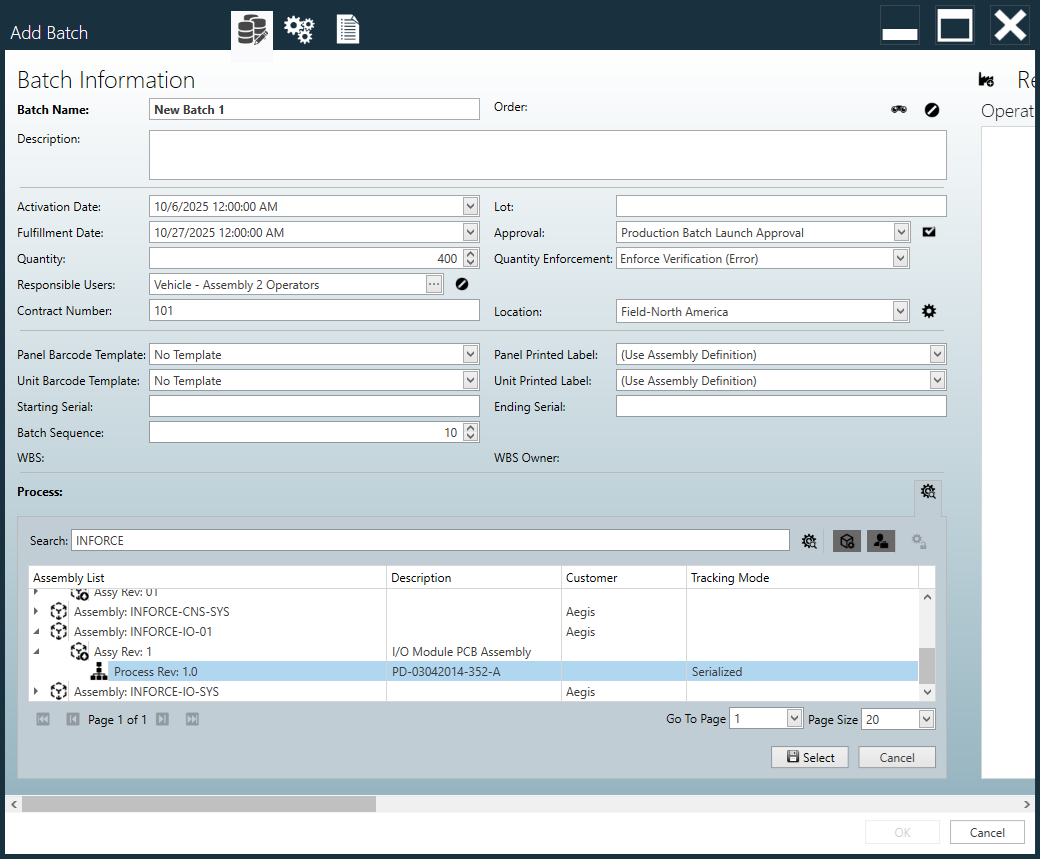
|

Optionen für die Ressourcenverwaltung
Die folgende Tabelle beschreibt die Informationen, die Sie angeben, wenn Sie ein neues Auftragslos über das Dialogfeld „Auftragslos hinzufügen“ hinzufügen und oben im Dialogfeld auf die Schaltfläche „Ressourcenverwaltung“ (das Zahnradsymbol) klicken.
Button | Item | Description |
|---|---|---|
| Ressourcen anzeigen |
|
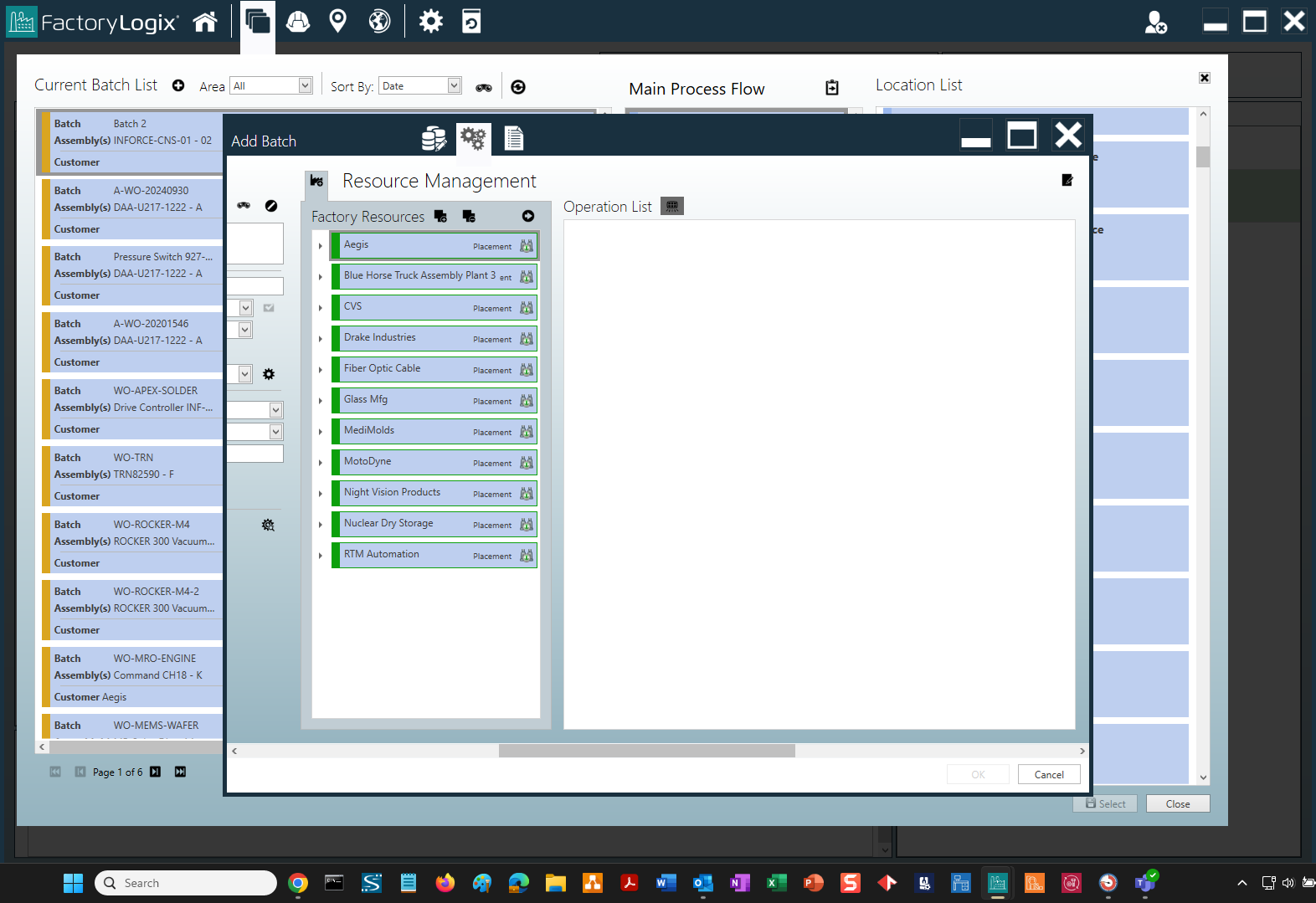
In manchen Fällen müssen Sie sowohl einen Vorgang als auch einen physischen Standort auswählen, beispielsweise wenn eine Materialeinrichtung erforderlich ist. Dann muss FactoryLogix wissen, auf welche Arbeitsstation die Materialien geladen werden.
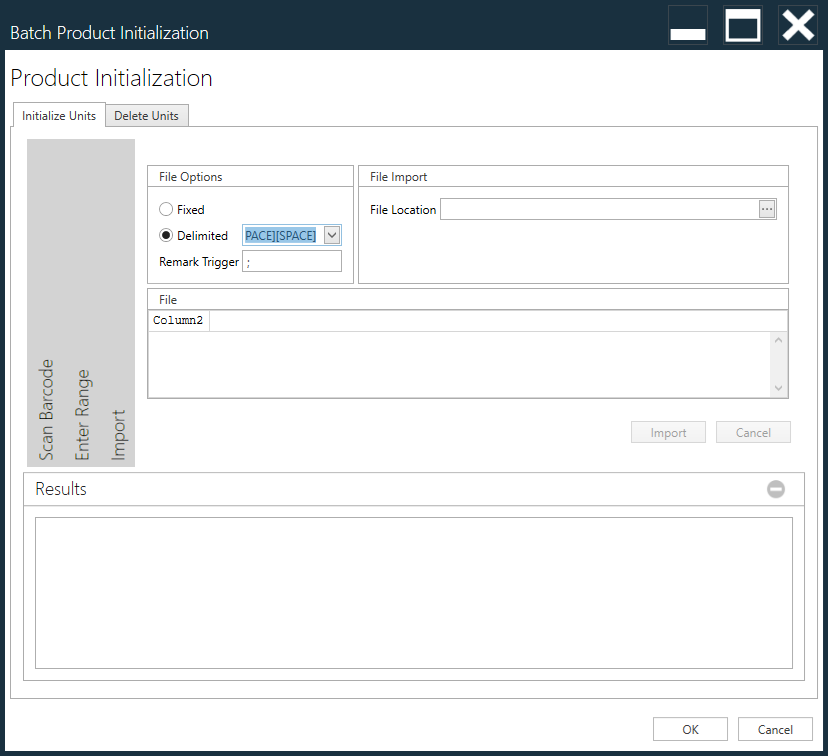
Wählen Sie das kleine Symbol (das Zahnrad) in der oberen rechten Ecke eines Auftragsloses aus, um das Dialogfeld Produktinitialisierung Auftragslos anzuzeigen, in dem Sie ein Produkt in einem Auftragslos initialisieren.
Verwandte Themen |
|---|