
Das Trace-Fenster
Im Trace-Fenster können Sie alle Informationen zur Fertigung in FactoryLogix einsehen. Die Trace-Daten lassen sich vollständig anpassen. Auf der linken Seite des Fensters können Sie in der Genealogie-Ansicht die gesamte Produktgenealogie einsehen und anschließend mithilfe der Registerkarten, Spalten und Filteroptionen auf der rechten Seite des Fensters bestimmte Daten genauer untersuchen.
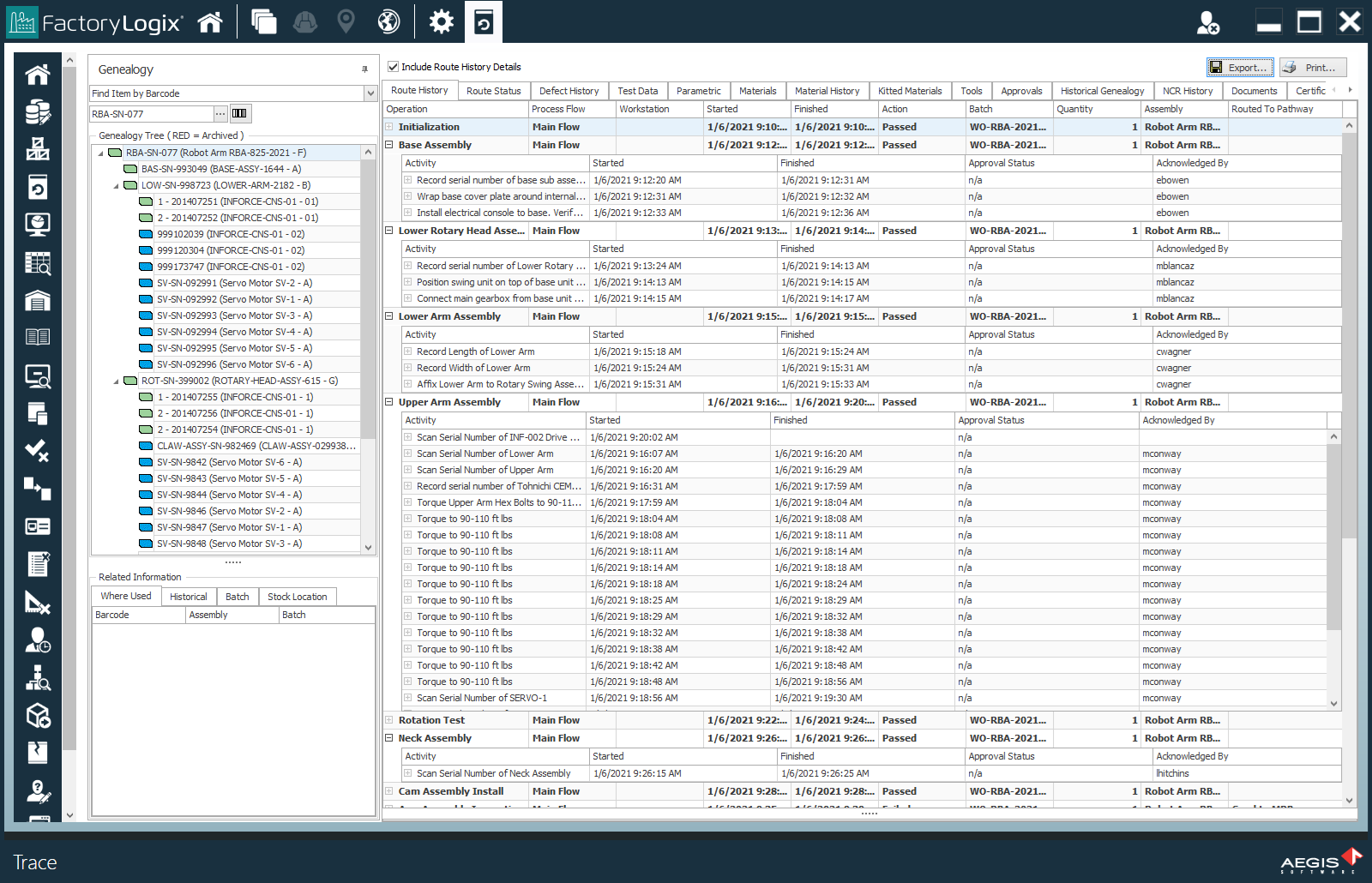
Auf der linken Seite des Trace-Fensters unter Genealogie können Sie über das Dropdown-Menü ein Produkt anhand der folgenden Suchtypen finden:
Nachschlagetyp | Beschreibung |
|---|---|
Artikel nach Barcode suchen | Zeigt umfassende Daten zur Traceability für die Baugruppe oder das Material mit dem angegebenen Barcode an. (Dies ist die am häufigsten verwendete Suchart.) |
Produkte nach der verwendeten Sachnummer suchen | Gibt eine Liste aller Produkte zurück, die die angegebene Sachnummer verwenden. |
Artikel nach Auftragslos-Sachnummer suchen | Gibt eine Liste aller Wareneingangschargen (GRNs) für die angegebene Sachnummer zurück. |
Produkte nach Charge suchen | Gibt eine Liste aller Produkte zurück, die aus Materialien mit der angegebenen Chargennummer hergestellt wurden. |
Produkte nach Charge und Sachnummer suchen | Gibt eine Liste aller Produkte zurück, die aus Materialien mit der angegebenen Sachnummer und Bauteilnummer hergestellt wurden. |
Artikel nach Auftragslos suchen | Zeigt alle Produkte an, die unter dem angegebenen Auftragslos hergestellt wurden. |
Elemente finden, die den Vorgang „Alias“ durchlaufen | Gibt eine Liste aller Elemente zurück, die den angegebenen Vorgang durchlaufen haben (z. B. Einheit-Initialisierung oder Packout Level 1). |
Elemente finden, die einen Vorgang durchlaufen haben | Gibt eine Liste aller Elemente zurück, die den angegebenen Vorgang durchlaufen haben. |
Melden Sie sich in FactoryLogix Operations an.
Wählen Sie die Schaltfläche Erweiterte Funktionen image-20240828-161519.png (das Zahnrad) oben im Fenster und klicken Sie anschließend auf die Schaltfläche Trace, um sich das Trace-Fenster anzeigen zu lassen.
Wählen Sie unter Genealogie aus der Dropdown-Liste eine Suchart aus, um ein Produkt zu finden.
Wählen Sie beispielsweise Artikel nach Barcode suchen und führen Sie dann einen der folgenden Schritte aus:
Einen Barcode scannen.
Wählen Sie die Auslassungspunkte (...), geben Sie einen Teil des Barcodes in das Dialogfeld Suchen ein, wählen Sie die Lupe auf der rechten Seite des Dialogfelds, um eine Liste der Barcodes anzuzeigen, die Ihrer Suche entsprechen, wählen Sie dann den gewünschten Barcode aus und klicken Sie auf OK.
Informationen über das ausgewählte Produkt werden Ihnen auf der rechten Seite des Trace-Fensters angezeigt.
Wählen Sie unter „Zugehörige Informationen“ auf der linken Seite des Fensters eine Registerkarte aus, um weitere Informationen anzuzeigen, z. B. den Einsatzort des Produkts, die Nummer des Auftragsloses, den Lagerort des Produkts und historische Informationen.
Wählen Sie eine Registerkarte auf der rechten Seite des Fensters aus, um Details zum Bauteil oder zur Baugruppe anzuzeigen.
Klicken Sie mit der rechten Maustaste auf eine beliebige Spaltenüberschrift, um ein Menü mit Befehlen zum Sortieren, Ein- und Ausblenden, Filtern sowie Gruppieren und Aufheben der Gruppierung von Spaltendaten anzuzeigen.


Hinweis
Weitere Informationen zur Verwendung des Filter-Editors für Spaltendaten finden Sie unter Spaltendaten mithilfe des Filter-Editors filtern.
In der folgenden Tabelle werden die Informationen beschrieben, die Sie auf den einzelnen Registerkarten einsehen können.
Registerkarte | Beschreibung |
|---|---|
Historie der Route | Zeigt eine Übersicht über den Weg eines Produkts durch die einzelnen Vorgänge des Fertigungsprozesses an. Hinweis Aktivieren Sie das Kontrollkästchen „Details zur Routenhistorie einbeziehen“ oben im Fenster, um alle Details zur Routenhistorie anzuzeigen. 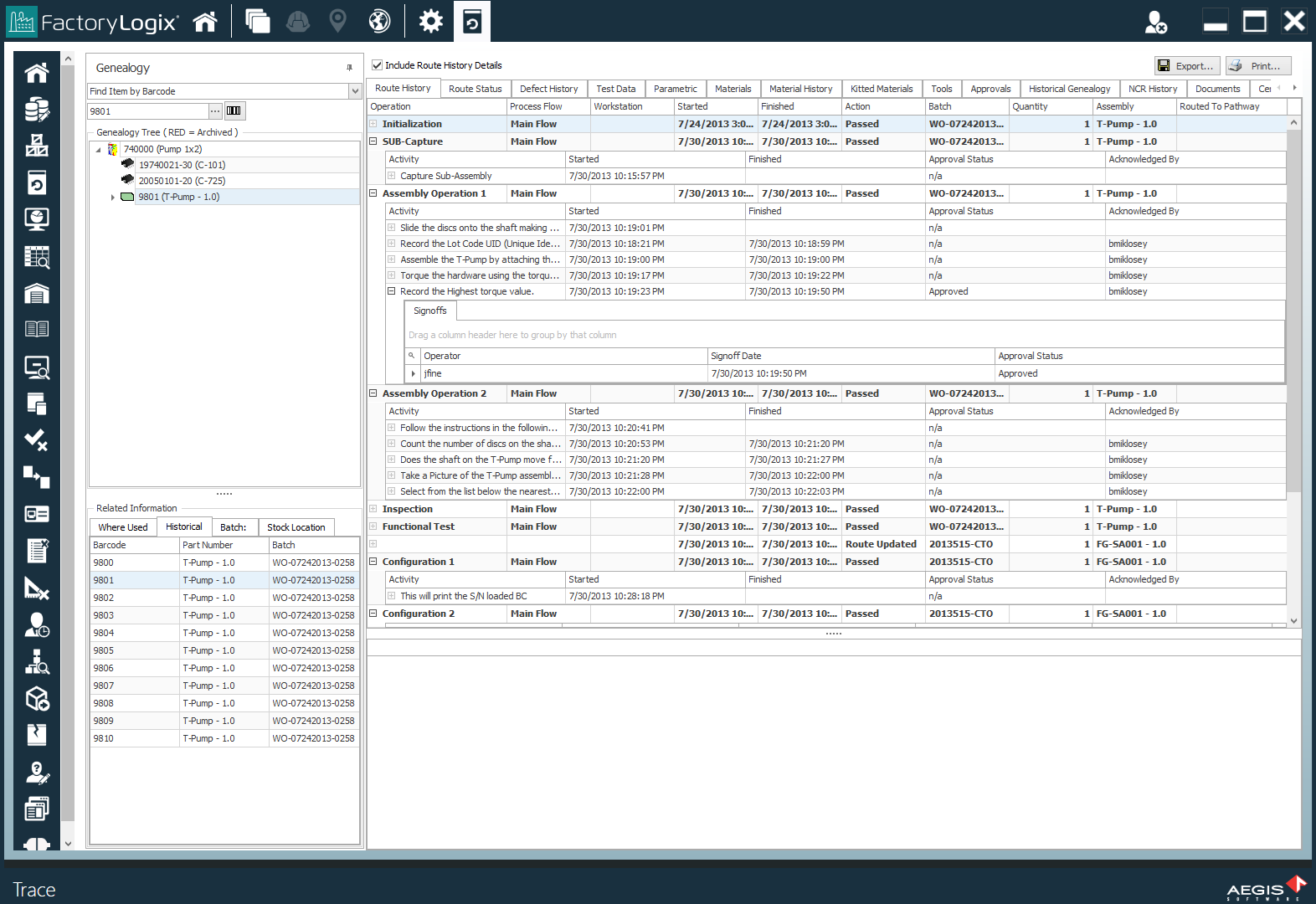 |
Status der Route | Zeigt jeden Vorgang im Fertigungsprozess und dessen Status an. Ein Häkchen in der Spalte „Status“ zeigt an, dass ein Vorgang abgeschlossen ist. Aktivieren Sie das Kontrollkästchen Alle Routenstatus anzeigen, um detaillierte Routeninformationen anzuzeigen.
|
Defekt Historie | Zeigt eine detaillierte Historie von Produktfehlern an, einschließlich Nicht-Fehlern, Fehlalarmen und Korrekturmaßnahmen zur Behebung von Fehlern, wie z. B. Nacharbeit. Aktivieren Sie das Kontrollkästchen „Fehlerzuordnungen anzeigen“, um Daten zu erfassen, die aus dem Bereich „Fehlerzuordnung“ unter „FactoryLogix Operations > Erweiterte Funktionen“ am unteren Rand der Registerkarte „Fehlerhistorie“ erfasst wurden. Hinweis Diese Registerkarte wird nur empfohlen, wenn Sie JIT-Abläufe für die Fehlererfassung mit spezifischen, detaillierten Anforderungen an die Datenerfassung nutzen möchten. |
Testdaten | Zeigt Symptome, die Symptomhistorie und Messwerte im Zusammenhang mit Produkttests an. |
Parametrisch | Zeigt alle Informationen zur Erfassung von Aktivitätsdaten für den angegebenen Barcode an. |
Materialien | Zeigt alle Materialien an, die für den angegebenen Barcode verwendet werden. |
Material-Historie | Zeigt die Historie einer Material-UID an. |
Enthaltene Materialien | Zeigt alle Materialien an, die unter dem angegebenen Barcode zusammengestellt wurden. |
Werkzeuge | Zeigt alle für den angegebenen Barcode verwendeten Werkzeuge an. |
Freigaben | Zeigt alle Genehmigungen für den angegebenen Barcode an. |
Genealogie Historie | Zeigt Genealogie-Informationen (Über-/Unterordnungsbeziehungen) an, die mit dem angegebenen Barcode verknüpft sind (Panel-Barcodes, übergeordnete Baugruppen usw.). |
NCR Historie | Zeigt eine Historie über Nichtkonformitätsberichte (sofern vorhanden) an, in denen die Details der bei einem Qualitätsaudit oder einer anderen Prozessüberprüfung festgestellten Abweichungen dokumentiert sind. |
Dokumente | Zeigt alle Dateien an, die mit der ausgewählten UID oder dem ausgewählten Element verknüpft sind. |
Zertifizierungen | Zeigt die Bediener an, die an den einzelnen Vorgängen der Baugruppe arbeiten, sowie deren aktuelle Qualifikationen. |
Der Bereich „Zugehörige Informationen“ in der unteren linken Ecke des Trace-Fensters bietet einen Überblick über die bisherige Verwendung eines Barcodes und eines Auftragsloses
Unter Verwendungsorte werden beide Auftragslos-Chargen angezeigt, in denen der ausgewählte Barcode in der Vergangenheit bearbeitet wurde.
Unter Historie werden der Barcode und die zugehörige Sachnummer für jeden Artikel in der ausgewählten Charge angezeigt.
Unter Auftragslos werden die Informationen zum Auftragslos für den ausgewählten Vorgang in der Tabelle „Historie“ angezeigt.
Unter Lagerort wird der Lagerort für den ausgewählten Barcode angezeigt.