
Einen neuen Vorgang zu einem Prozessfluss hinzufügen
Einen neuen Vorgang zu einem Prozessfluss hinzufügen | Basics-tab
Einen neuen Vorgang zu einem Prozessfluss hinzufügen | Advanced-Options-tab
Einen neuen Vorgang zu einem Prozessfluss hinzufügen | Resource-Restrictions-tab
Einen neuen Vorgang zu einem Prozessfluss hinzufügen | Cycle-Times-tab
Einen neuen Vorgang zu einem Prozessfluss hinzufügen | Inspection-Codes-tab
Einen neuen Vorgang zu einem Prozessfluss hinzufügen | Custom-Defect-Fields-tab
Einen neuen Vorgang zu einem Prozessfluss hinzufügen | Certification-Restrictions-tab
Wenn Sie einem Prozessfluss einen Vorgang hinzufügen, gibt es unterschiedliche Arten den Vorgang zu konfigurieren.
Melden Sie sich in FactoryLogix Office an.
Wählen Sie Prozessentwicklung
 > Prozesse definieren und erstellen Sie eine neue Baugruppe oder Baugruppenrevision.
 Wählen Sie im Fenster Prozessdefinition aus der Baumstruktur Prozessfluss aus. Ein Vorhängeschloss-Symbol
Zeigt an, dass der Prozess zur Bearbeitung ausgecheckt ist.
Wählen Sie eine der folgenden Optionen:
Wählen Sie unter Aktueller Prozessfluss auf der rechten Seite des Fensters die Option Hinzufügen
> Vorgang. Klicken Sie mit der rechten Maustaste auf einen vorhandenen Vorgang im Prozessablauf und wählen Sie dann im Menü die Option Vorgang hinzufügen.
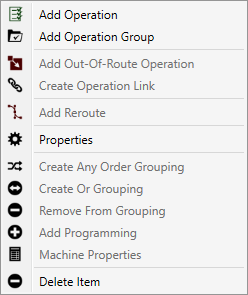
5. Geben Sie in dem Dialogfeld Neuer Vorgang einen Namen für den Vorgang ein.
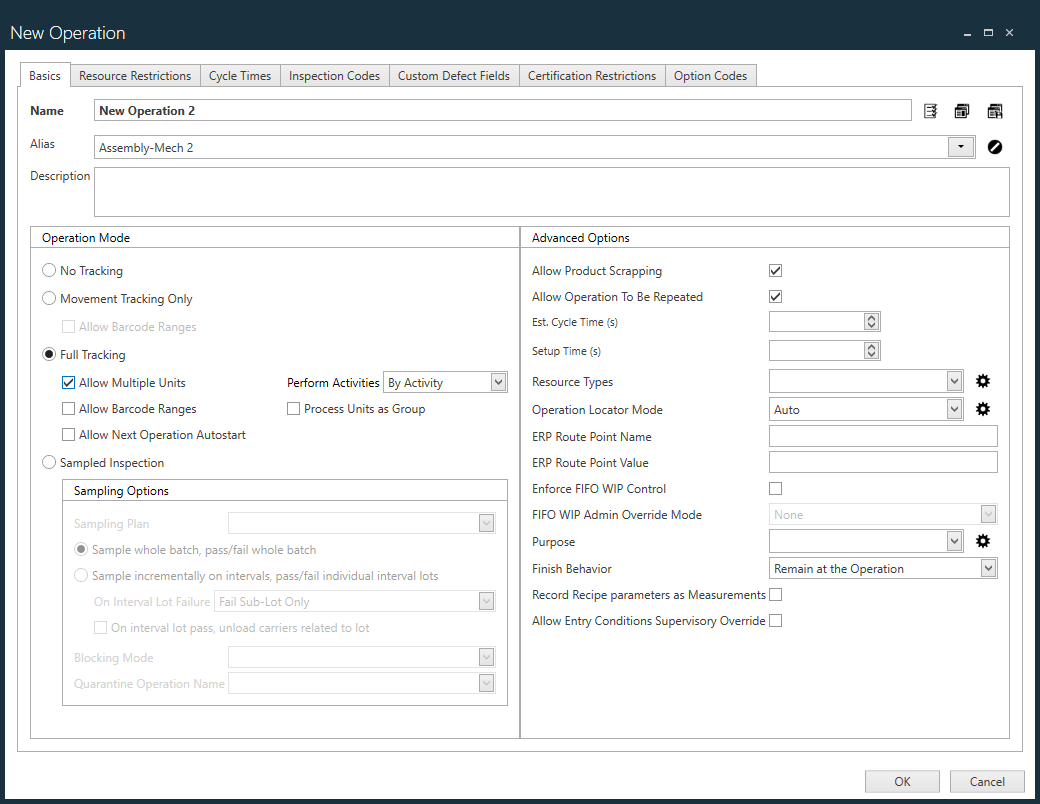
Es gibt mehrere Registerkarten mit Optionen, die Ihnen bei der Definition eines Vorgangs helfen: Grundlagen, Ressourcenbeschränkungen, Zykluszeiten, Prüfcodes, Benutzerdefinierte Fehlerfelder, Zertifizierungsbeschränkungen und Optionscodes. Sehen Sie sich die Tabellen zu diesem Verfahren an, um die Optionen für einen Vorgang zu verstehen, bevor Sie Ihre Auswahl treffen.

Hinweis
Optionscodes werden nur bei Configure-to-Order-Baugruppen (CTO) verwendet. Wenn es sich bei Ihrer Baugruppe also nicht um eine CTO-Baugruppe handelt, wird die Registerkarte „Optionscodes“ nicht angezeigt. Weitere Informationen finden Sie unter Optionscodes für konfigurierbare Baugruppen .
Geben Sie auf der Registerkarte „Grundlagen“ einen Namen für den Vorgang ein. (Dies ist das einzige erforderliche Feld für einen Vorgang.)
Treffen Sie die gewünschten Auswahlen für den Vorgang auf jeder der fünf Registerkarten (Grundlagen, Ressourcenbeschränkungen, Zykluszeiten, Prüfcodes und Zertifizierungsbeschränkungen).
Wenn Sie die Auswahl im Dialogfeld „Neuer Vorgang“ abgeschlossen haben, klicken Sie auf „OK“, um zum Fenster „Prozessdefinition“ zurückzukehren.
Im Bereich „Aktueller Prozessfluss“ des Fensters wird eine grafische Darstellung des Prozessablaufs mit dem von Ihnen hinzugefügten neuen Vorgang angezeigt.
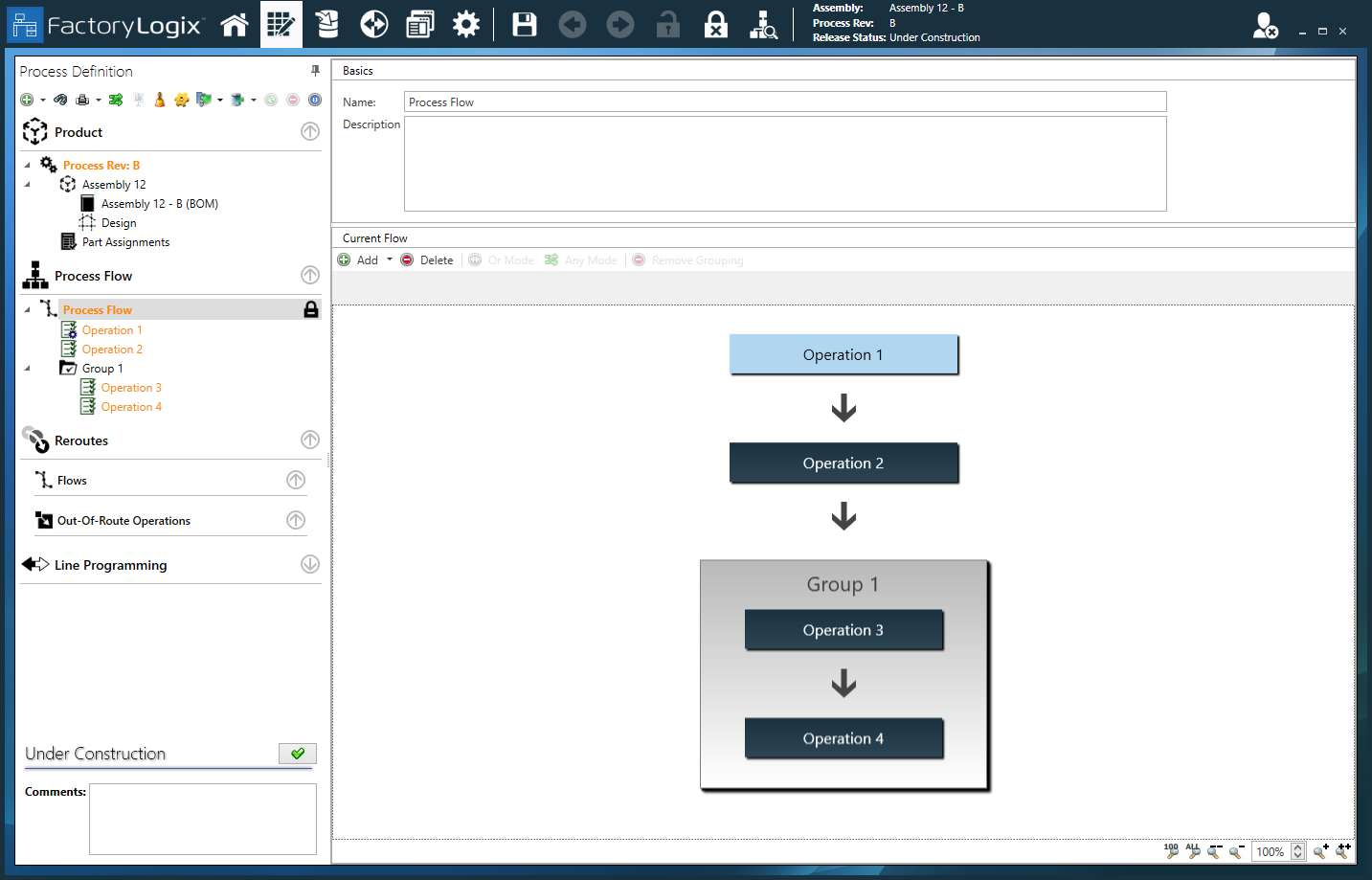
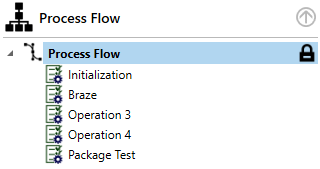
(Optional) Um die Reihenfolge der Vorgänge im Prozessablauf zu ändern, ziehen Sie einen Vorgang an eine neue Position im Prozessablauf.
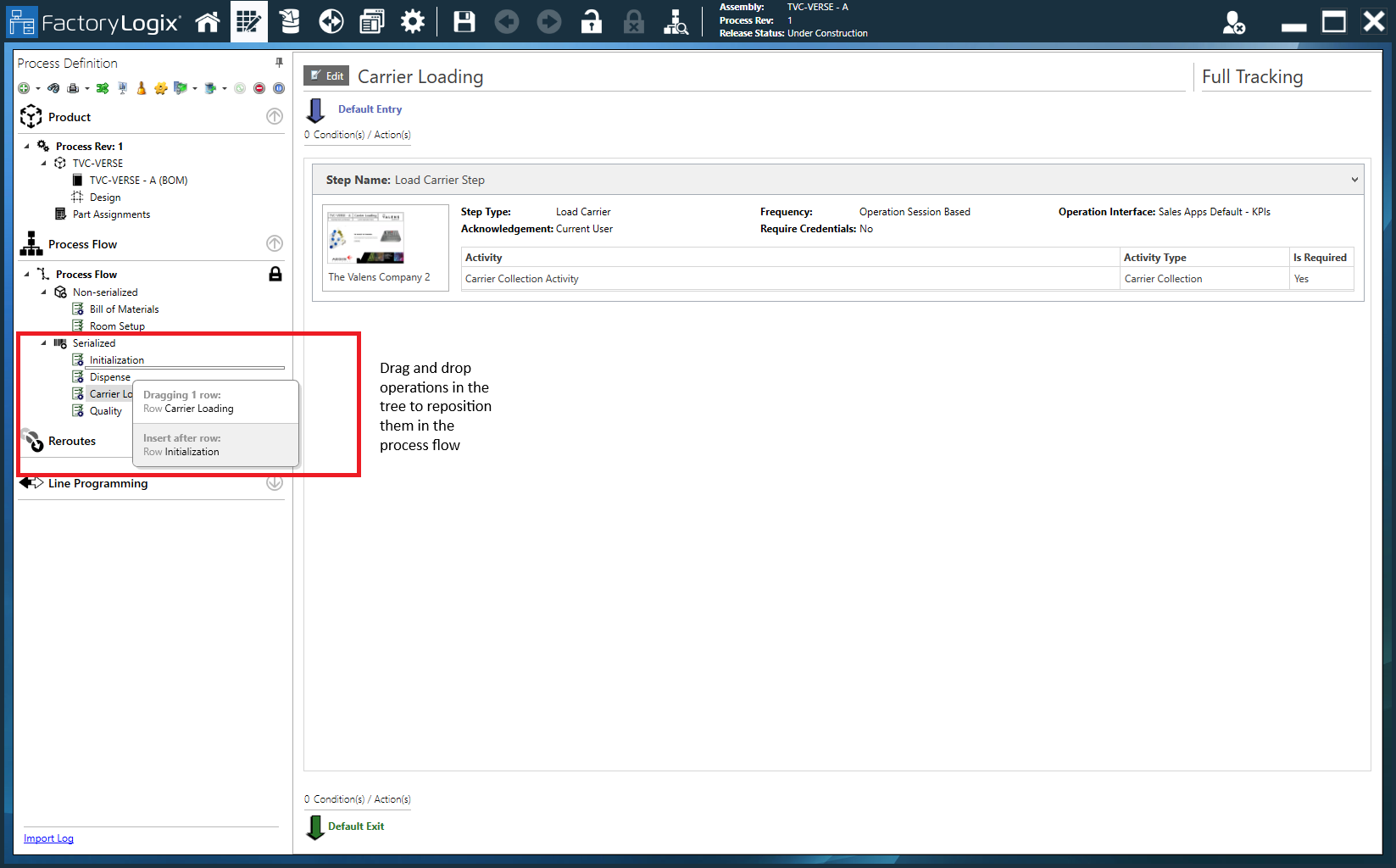
Hinweis
Wenn Sie einen neuen Vorgang beenden und später bearbeiten möchten, doppelklicken Sie einfach in der Baumstruktur auf Prozessablauf, um ihn zur Bearbeitung auszuhaken, klicken Sie mit der rechten Maustaste auf den Vorgang, den Sie bearbeiten möchten, und wählen Sie dann Eigenschaften. Sie werden feststellen, dass sich der Titel des Dialogfelds „Neuer Vorgang“ nun in Vorgang aktualisieren geändert hat.
Registerkarte Grundlagen
Auf der Registerkarte „Grundlagen“ des Dialogfelds „Neuer Vorgang“ geben Sie wichtige Informationen zu einem Vorgang an, z. B. dessen Namen, den Verfolgungsmodus und erweiterte Optionen, z. B. ob der Vorgang wiederholt werden kann, die FIFO-WIP-Steuerung und was nach Abschluss des Vorgangs geschieht.
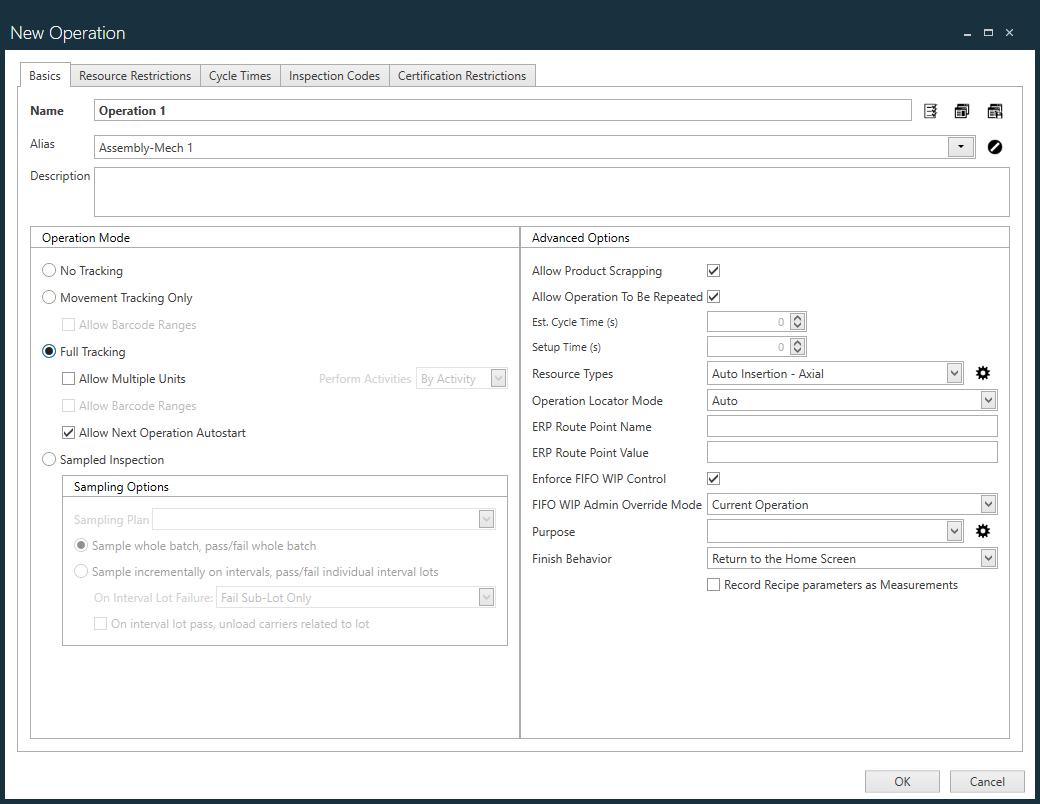
Die folgende Tabelle beschreibt die Optionen auf der Registerkarte „Grundlagen“ des Dialogfelds „Neuer Vorgang“.
Option | Beschreibung |
Name | Gibt den Namen des Vorgangs an. (Dies ist das einzige erforderliche Feld für einen Vorgang.) |
Alias | Mit der Operations-Aliasing-Funktion können Prozessingenieure ähnliche Vorgänge aus einem oder mehreren Prozessabläufen zu Berichtszwecken gruppieren. Beispielsweise könnten mehrere Inspektionsvorgänge wie AOI, manuelle Inspektion und Endkontrolle alle mit dem Alias Inspect versehen werden. Nach der Zuweisung können Berichte unter Verwendung des Alias Inspect erstellt werden, der alle drei Vorgänge berücksichtigt, anstatt jeden Vorgang manuell im Bericht angeben zu müssen.
Hinweis Globale Vorgangs-Aliase werden verwendet, um globale Vorgänge zu definieren, auf die von der Produktion aus zugegriffen werden kann. Wenn Sie keine globalen Vorgänge verwenden, müssen Sie keine Vorgangs-Aliase als global definieren. Wenn Sie doch globale Vorgänge verwenden, müssen Sie diese Aliase als global definieren und außerdem eine geeignete Benutzeroberfläche zuordnen, um die globalen Optionen verfügbar zu machen. Weitere Informationen finden Sie unterGlobale Aliasnamen für Vorgänge.
|
Beschreibung | Gibt eine Beschreibung des Vorgangs an.
Tipp Obwohl dies optional ist, ist es sehr nützlich, eine detaillierte Beschreibung des Vorgangs anzugeben, damit jeder, der sich die Prozessabläufe ansieht, den Zweck und den Umfang des Vorgangs versteht. |
Vorgangsmodus |
Hinweis Touch-Zeit ist die Gesamtzeit, in der eine Einheit während eines Vorgangs in Betrieb ist und sich nicht im Pausenmodus befindet.
Hinweis Weitere Informationen darüber, wie Sie Stichprobenpläne anwenden, finden Sie unter Einen Qualitäts-Stichprobenplan hinzufügen. |
Erweiterte Optionen |
Standardmäßig darf ein Produkt oder eine Baugruppe einen Vorgang nur einmal durchlaufen – der nächste im Prozessablauf definierte Vorgang ist aus Sicht der Routengültigkeit der einzige gültige Vorgang, in den das Produkt oder die Baugruppe eingescannt werden kann. Mit dieser Option kann eine Baugruppe mehr als einmal in den angegebenen Vorgang eingescannt werden.
Hinweis Die Zykluszeit ist die Gesamtzeit, die eine Einheit bei einem Vorgang verbracht hat. Sie beginnt, wenn die Einheit zum ersten Mal bei einem Vorgang gescannt wird, und endet, wenn die Einheit fertig ist. Durch das Anhalten der Einheit wird die Zykluszeit nicht angehalten.
Hinweis
|


Registerkarte “Erweiterte Optionen”
Auf der Registerkarte „Erweiterte Optionen“ des Dialogfelds „Neuer Vorgang“ legen Sie Belastungscodes und ERP-Routenpunktdetails fest und bestimmen, ob der Vorgang die FIFO-WIP-Steuerung verwenden soll. Sie können auch ein Attribut für Auftragslos angeben, um die Arbeit für einen Vorgang zu synchronisieren.
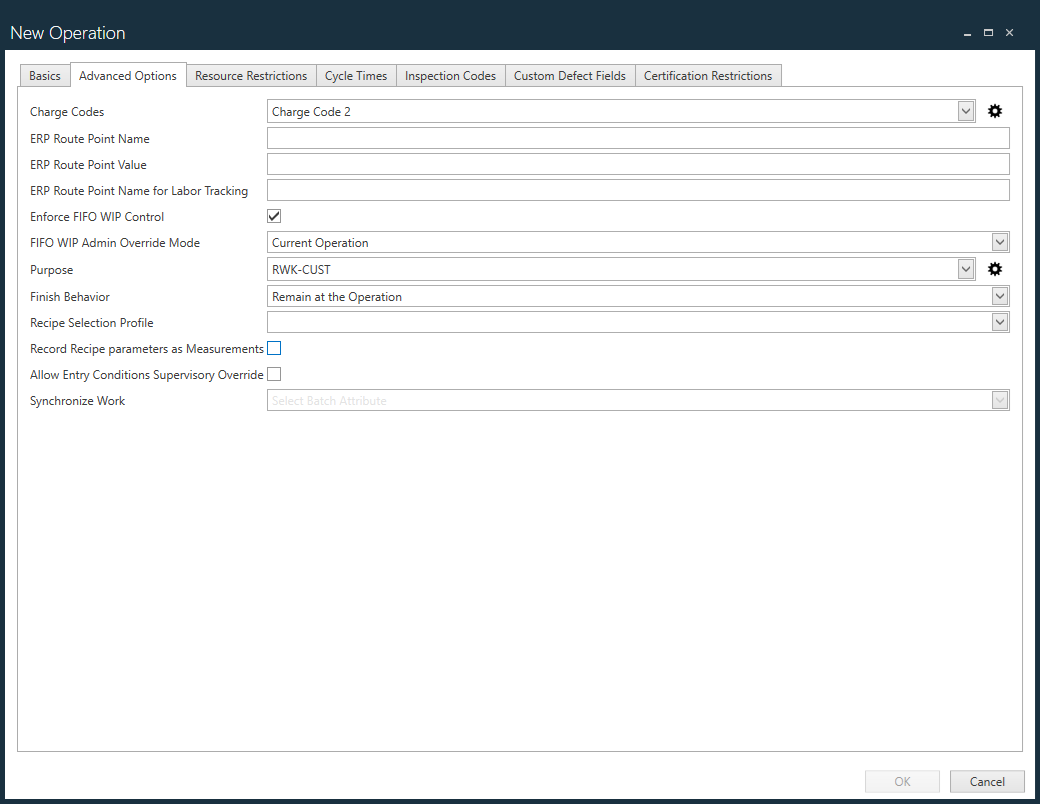
Option | Beschreibung |
|---|---|
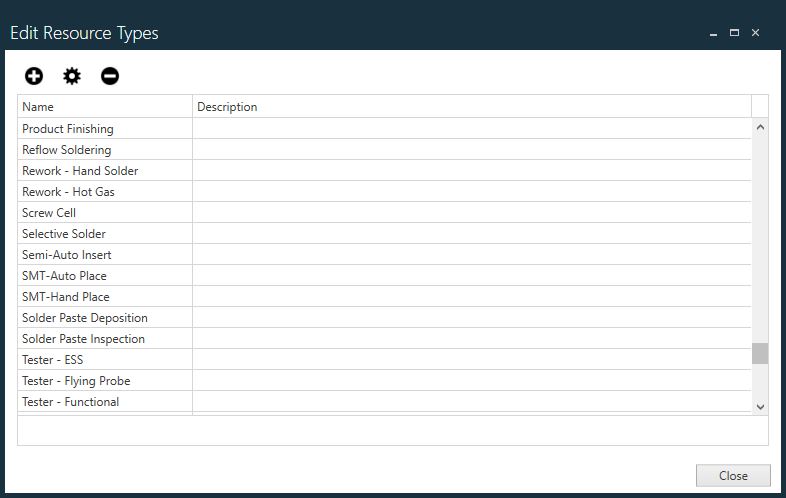
Gebührencodes | Verwenden Sie das Dropdown-Menü „Gebührencode“, um die Gebührencodes auszuwählen, die Sie für diesen Vorgang anwenden möchten. Verwenden Sie die Schaltfläche Gebührencodes bearbeiten
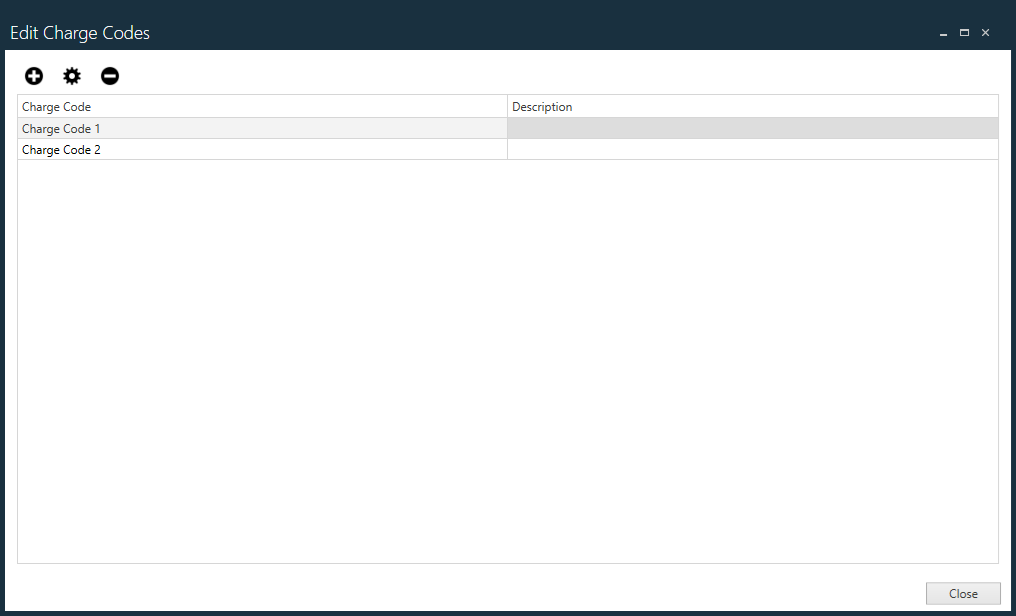
Verwenden Sie die Schaltflächen Hinzufügen |
Name des ERP- Routenpunkts | Wird zusammen mit der FactoryLogix xTend-Integration FLX-XTD-WIP-01 (WIP-Datenexport) verwendet, um FactoryLogix-Vorgangsnamen mit dem entsprechenden ERP-Routenpunkt in Ihrem ERP-System zu verknüpfen. ERP-Systeme können einen einfachen Textnamen, einen numerischen oder alphanumerischen Wert oder eine Kombination aus beiden verwenden. |
Wert des ERP- Routenpunkts | Wird mit der FactoryLogix xTend-Integration FLX-XTD-WIP-01 (WIP-Datenexport) verwendet, um FactoryLogix-Vorgangsnamen mit dem entsprechenden ERP-Routenpunkt in Ihrem ERP-System zu verknüpfen. Einige ERP-Systeme verwenden einen einfachen Textnamen, andere einen numerischen oder alphanumerischen Wert, wieder andere eine Kombination aus beiden. CNC_CUTTING (Vorgang des Maschinenbetriebs) und FINAL_QC (Qualitätskontrolle) sind zwei Beispiele für mögliche ERP-Routenpunktnamen, die in der Fertigung verwendet werden. |
ERP-Routenpunktname für die Arbeitsverfolgung | Wird zusammen mit der FactoryLogix xTend-Integration FLX-XTD-WIP-01 (WIP-Datenexport) verwendet, um FactoryLogix-Vorgangsnamen mit den entsprechenden ERP-Routenpunktnamen zu verknüpfen, die für die Arbeitszeiterfassung in Ihrem ERP-System verwendet werden. |
FIFO WIP-Kontrolle erzwingen | Erzwingt bei Auswahl die First-In-First-Out-WIP-Kontrolle des Vorgangs. |
FIFO-WIP-Admin-Überschreibungsmodus | Steuerelemente überschreiben Berechtigungen für die First-In-First-Out-WIP-Steuerung eines Vorgangs. Keine – Verhindert, dass Überschreibungen vorgenommen werden. Einzelne Transaktion – Ermöglicht die Überschreibung einer einzelnen Transaktion. Aktueller Vorgang – Ermöglicht nur die Überschreibung des aktuellen Vorgangs. |
Zweck | Ermöglicht es Ihnen, einen neuen Begründungscode zu erstellen oder einen vorhandenen Begründungscode für diesen Vorgang auszuwählen. (Weitere Informationen finden Sie unter Hinzufügen, Löschen und Verwalten von Begründungscodes .) Wenn Sie die Schaltfläche Begründungscodes bearbeiten
Verwenden Sie das Dropdown-Menü Kategorie, um einen neuen Begründungscode aus einer anderen Kategorie auszuwählen. |
Verhalten nach Abschluss | Legt fest, was nach Abschluss dieses Vorgangs in der Produktion geschieht: Bei diesem Vorgang bleiben oder Zurück zum Startbildschirm. |
Rezeptparameter als Messungen aufzeichnen | Speichert Rezeptparameter in der FactoryLogix-Datenbank. Sie können diese Messungen im Trace-Fenster in FactoryLogix Operations oder in DataMiner anzeigen. |
Überschreibung der Eintrittsbedingungen durch Vorgesetzten zulassen | Begrenzt die Anzahl der Wiederholungen eines Vorgangs. Wenn dieses Kontrollkästchen aktiviert ist, kann ein Vorgesetzter das System außer Kraft setzen, wenn das System feststellt, dass die Arbeit aufgrund einer fehlgeschlagenen Eingabebedingung nicht begonnen werden kann. |
Arbeit synchronisieren | Ermöglicht Ihnen die Auswahl eines Attributs für das Auftragslos, das für den Vorgang verwendet wird, der zur Steuerung der in FactoryLogix Operations zu synchronisierenden Arbeit verwendet wird. Mit dieser Option kann der Bediener die Einheiten steuern, an denen er in der Produktion arbeitet. Die Option „Arbeit synchronisieren“ stellt sicher, dass alle zugehörigen Elemente gleichzeitig einen gemeinsamen Vorgang ausführen (z. B. Lackieren oder Hardware-Installation) und dass die Arbeit über alle Auftragslos-Chargen hinweg mit diesem gemeinsamen Vorgang synchronisiert wird. Der gemeinsame Vorgang wird nur einmal ausgeführt, wodurch eine höhere Effizienz erzielt wird, da dasselbe Materiallos nur einmal für mehrere Einheiten im gemeinsamen Vorgang verwendet wird. Nach Abschluss des gemeinsamen Vorgangs können Einheiten in verschiedenen Auftragslosen ihre individuellen Prozessabläufe in FactoryLogix Operations fortsetzen. (Weitere Informationen finden Sie unter Auftragsübergreifende Prozess-Synchronisation .)
Wichtig Das Dropdown-Menü „Synchronisieren“ ist nur für Vorgänge verfügbar, die auf der Registerkarte „Grundlagen“ des Dialogfelds „Neuer Vorgang“ als „Vollständige Verfolgung“ definiert sind. (Vorgänge mit „Nur Bewegungsverfolgung“, „Keine Verfolgung“ und „Stichprobenprüfung“ können nicht synchronisiert werden.) |

Registerkarte „Ressourcenbeschränkungen“
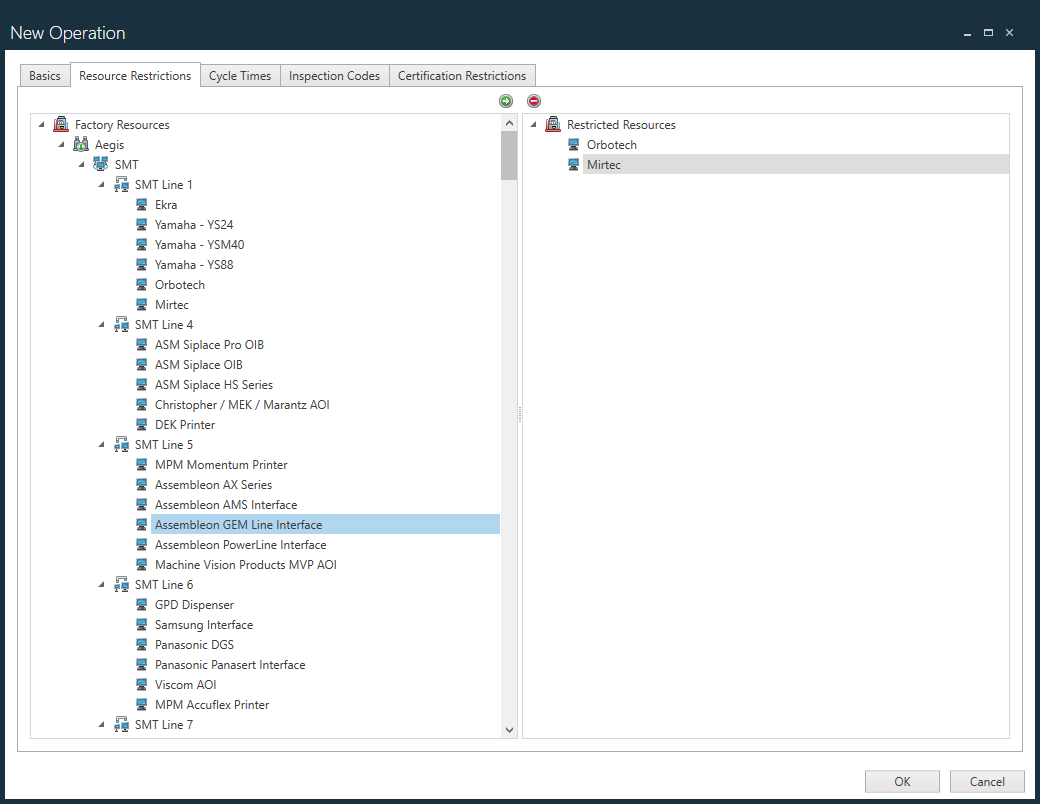
Die Registerkarte „Ressourcenbeschränkungen“ zeigt die Fabrikressourcen an, die für diesen Vorgang beschränkt sind. Beispielsweise kann ein Vorgang einen oder mehrere bestimmte Fabrikbereiche oder bestimmte Arbeitsstationen oder Computer erfordern, um abgeschlossen zu werden. (Siehe auch Eine Fabrik erstellen und Fertigungsressourcen einrichten.)
Um eine Fabrikressource für diesen Vorgang einzuschränken, wählen Sie die Ressource auf der linken Seite des Fensters aus, klicken Sie auf die Schaltfläche An Vorgang senden
 , um um die Ressource in die Spalte Eingeschränkt zu verschieben, und klicken Sie dann auf OK.
Verwenden Sie die Schaltfläche Aus Vorgang entfernen
 , um eine eingeschränkte Ressource aus der Liste zu entfernen.
Nachdem Sie Ihre Auswahl getroffen haben, klicken Sie auf OK, um zum Fenster Prozessdefinition zurückzukehren.
Registerkarte Zykluszeit
Die Registerkarte „Zykluszeiten“ zeigt die geschätzte Zykluszeit für einen Vorgang und die geschätzte Rüstzeit für den Vorgang (in Sekunden) an. Diese Schätzungen helfen bei der Planung der Dauer jedes Vorgangs und der Gesamtprozessdauer.
Verwenden Sie die Spalte „Geschätzte Zykluszeit (s)“, um die geschätzte Zykluszeit für einen Arbeitsplatz anzugeben.
Hinweis
Die Zykluszeit ist die Gesamtzeit, die eine Einheit bei einem Vorgang verbracht hat. Sie beginnt, wenn die Einheit zum ersten Mal bei einem Vorgang gescannt wird, und endet, wenn die Einheit fertig ist. Durch das Anhalten der Einheit wird die Zykluszeit nicht angehalten.
Geben Sie in der Spalte „Einrichtungszeit (s)“ die Einrichtungszeit für einen Arbeitsplatz ein.
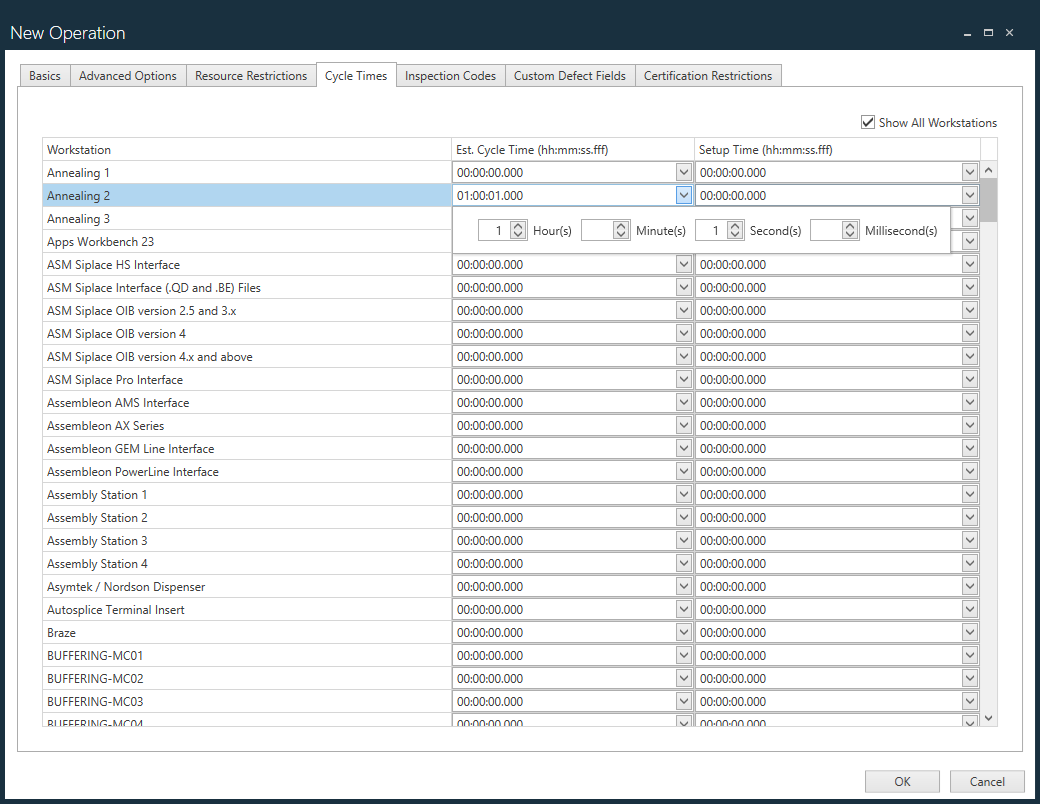
(Optional) Um die Zykluszeiten für alle Arbeitsstationen anzuzeigen, aktivieren Sie das Kontrollkästchen Alle Arbeitsstationen anzeigen.
Wählen Sie OK, um Ihre Änderungen zu speichern und zum Fenster Prozessdefinition zurückzukehren.
Registerkarte „Prüfcodes
Auf der Registerkarte „Prüfcodes“ können Sie die Prüfcodes auswählen, die für den aktuellen Vorgang verwendet werden sollen. (Weitere Informationen zum Erstellen und Verwalten von Prüfcodes finden Sie unter Inspektionscodes erstellen und verwalten.)
Verwenden Sie die Kontrollkästchen auf der linken Seite des Fensters, um die Prüfcodes auszuwählen, die Sie auf den aktuellen Prozess anwenden möchten.
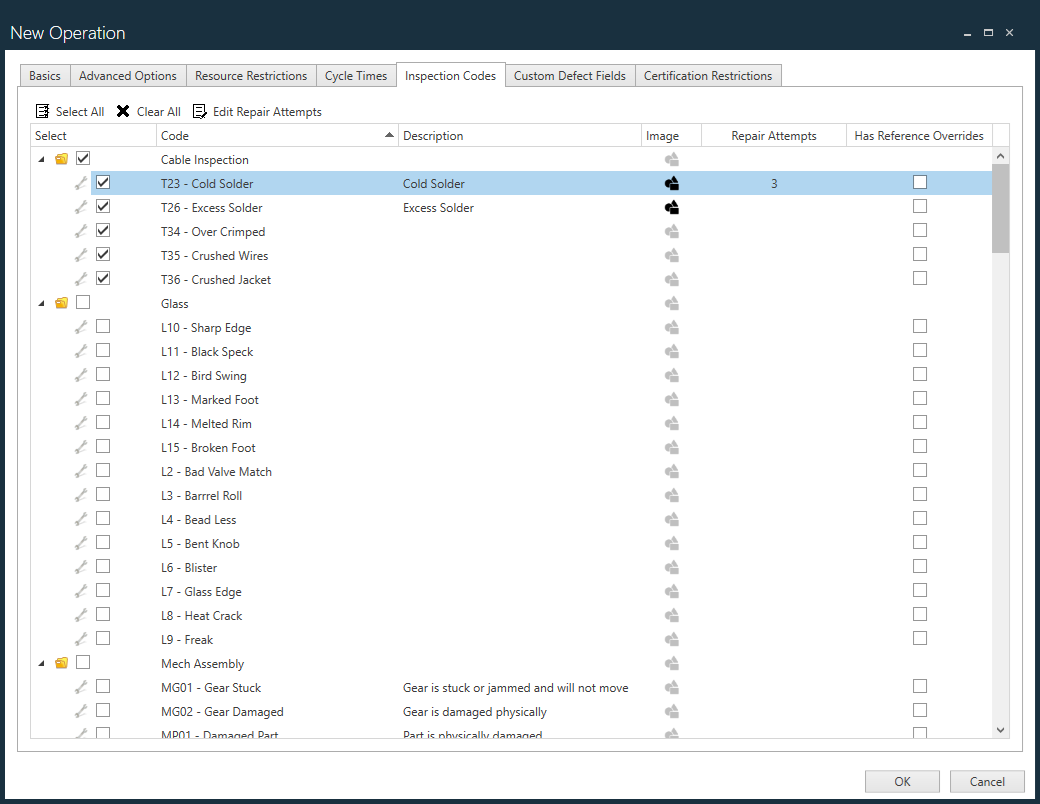
(Optional) Wählen Sie das Symbol Alle auswählen
 , um alle verfügbaren Prüfcodes auszuwählen.
(Optional) Wählen Sie das Symbol Alle löschen
 , um die Auswahl aller ausgewählten Prüfcodes aufzuheben.
Wenn ein Prüfcode ein Bild enthält, das den Prüfvorgang unterstützt, wählen Sie das Symbol in der Spalte Bild neben dem Prüfcode, um das Bild anzuzeigen.
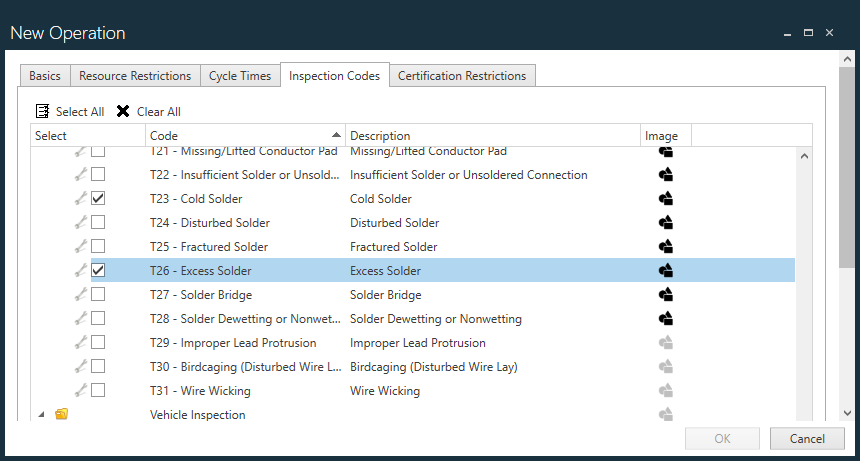
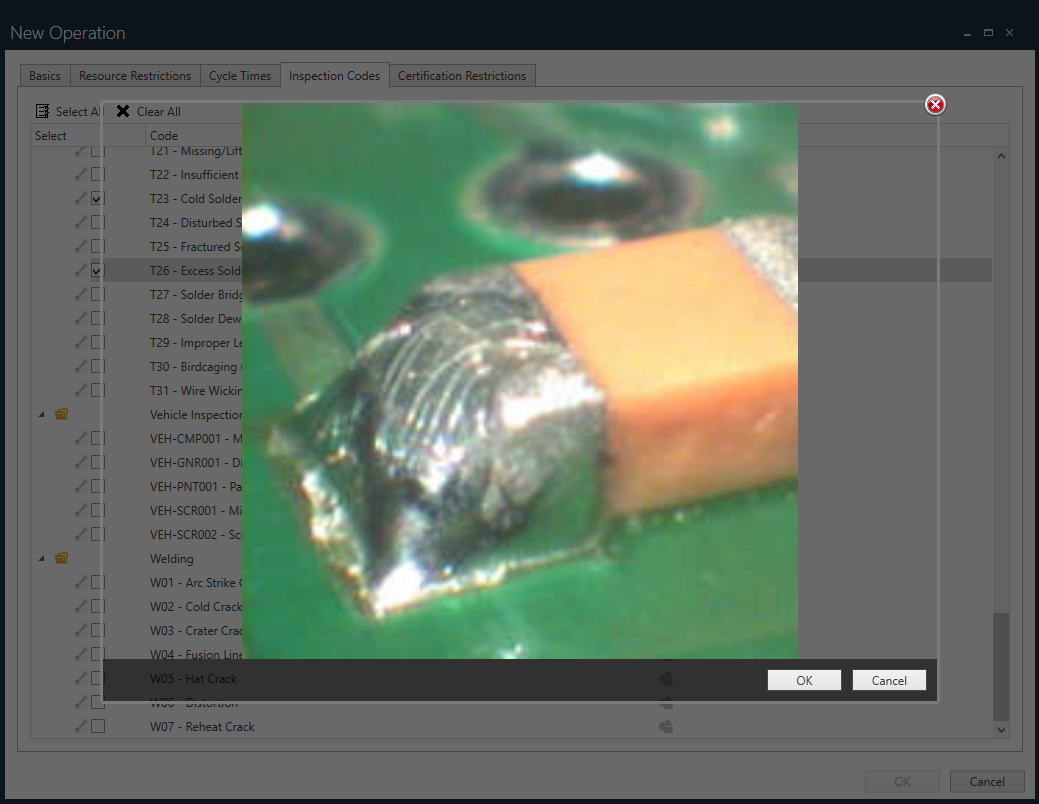
Nachdem Sie alle zutreffenden Prüfcodes für den aktuellen Vorgang ausgewählt haben, klicken Sie auf OK.
Registerkarte „Benutzerdefinierte Fehlerfelder“
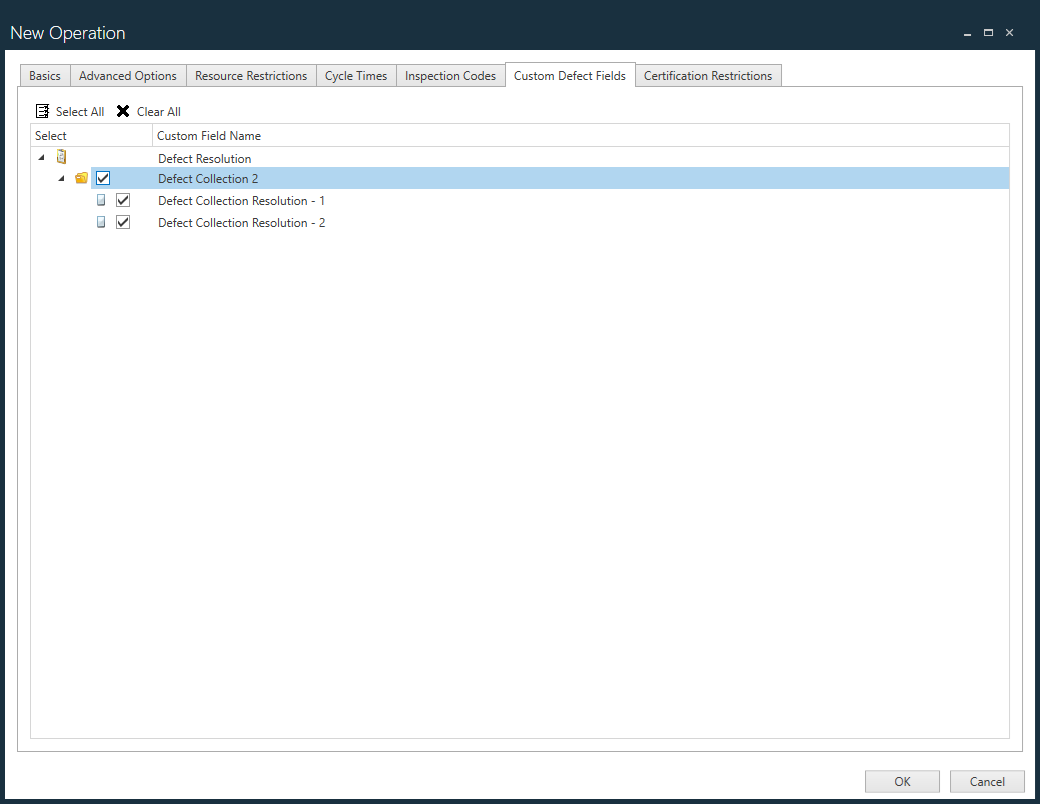
Auf der Registerkarte „Benutzerdefinierte Fehlerfelder“ können Sie benutzerdefinierte Felder auswählen, die nicht zeitbasiert sind, um sie auf den von Ihnen definierten Vorgang anzuwenden.
Diese benutzerdefinierten Felder werden genauso definiert wie benutzerdefinierte Felder für die Fehlererfassung, d. h. jedes der benutzerdefinierten Felder für Vorgänge ist so definiert, dass es einen einfachen Textwert oder einen Wert aus einer vom Kunden definierten Werteliste aufnehmen kann. Weitere Informationen zum Erstellen und Speichern benutzerdefinierter Fehlerfelder finden Sie unter Benutzerdefinierte Felder festlegen und verwalten .
Registerkarte Zertifizierungsbeschränkungen
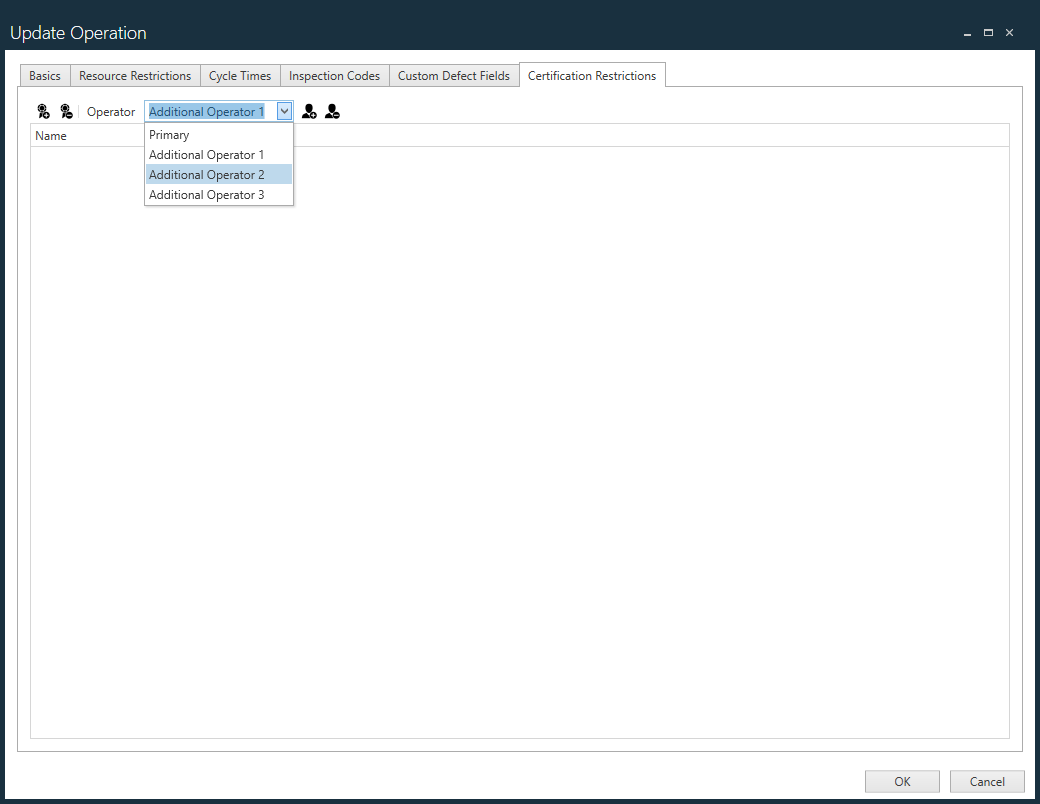
Auf der Registerkarte „Zertifizierungsbeschränkungen“ können Administratoren festlegen, ob sich ein oder mehrere zusätzliche Bediener anmelden müssen, wenn der Vorgang ausgeführt wird. Für jeden Bediener können unterschiedliche Zertifizierungsbeschränkungen festgelegt werden. Wenn Sie eine Zertifizierungsbeschränkung festlegen, dürfen nur die Bediener mit der angegebenen Zertifizierung Baugruppen im ausgewählten Vorgang bearbeiten.
In FactoryLogix Operations öffnet der Hauptbediener einen Vorgang, aber wenn für diesen Vorgang zusätzliche Bediener definiert sind, fordert das System diese Bediener auf, sich anzumelden. Nachdem alle zusätzlichen Bedieneranmeldungen eingegeben und akzeptiert wurden, kann der Hauptbediener (der derzeit bei FactoryLogix angemeldete Bediener) mit der Arbeit an den Einheiten beginnen. Jeder zusätzliche Bediener wird durch die korrekte Eingabe eines FactoryLogix-Benutzernamens und -Passworts validiert und muss über die erforderlichen Zertifizierungen verfügen, die gültig sein müssen. Alle Bediener (primäre oder zusätzliche) müssen über alle erforderlichen Zertifizierungen verfügen. Ein Vorgang, der beispielsweise die Zertifizierung A und die Zertifizierung B erfordert, bedeutet, dass der Bediener über beide Zertifizierungen verfügen muss, nicht nur über eine der beiden.
Hinweis
Die Rechte zur Verwaltung von Zertifizierungsbeschränkungen werden vom FactoryLogix-Administrator im Bereich „Benutzer und Rollen“ von FactoryLogix Office verwaltet. Weitere Informationen finden Sie unter Standardberechtigungen für Benutzerrollen auswählen .
Hinweis
Sie können Zertifizierungen zu einzelnen Benutzerprofilen in FactoryLogix Office > Systemkonfiguration > Benutzer und Rollen hinzufügen. Weitere Informationen finden Sie unter Einen Benutzer erstellen .
Wählen Sie die Schaltfläche Zertifizierung hinzufügen
 .
.Wählen Sie im Dialogfeld Zertifizierungen eine oder mehrere für diesen Vorgang erforderliche Zertifizierungen aus und klicken Sie dann auf OK.
Tipp
Verwenden Sie Strg+Klick oder Umschalt+Klick, um mehrere Zertifizierungen für einen Vorgang auszuwählen.
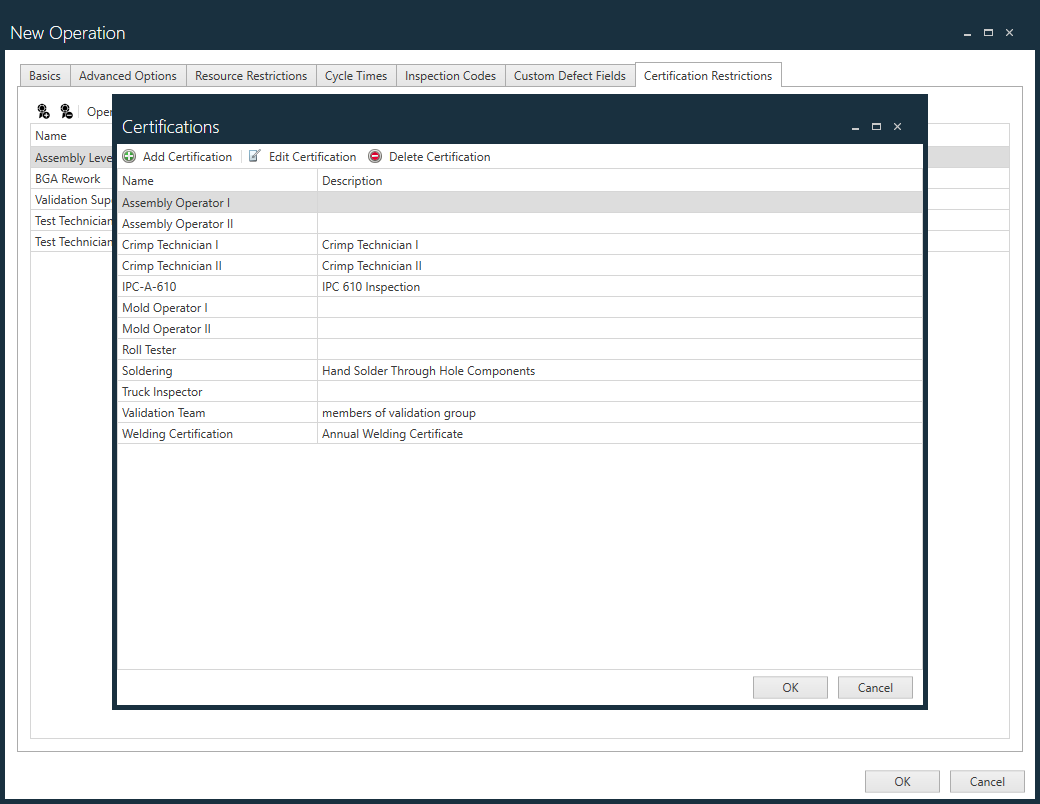
Die für den Primär-Vorgang erforderliche Zertifizierung wird angezeigt.
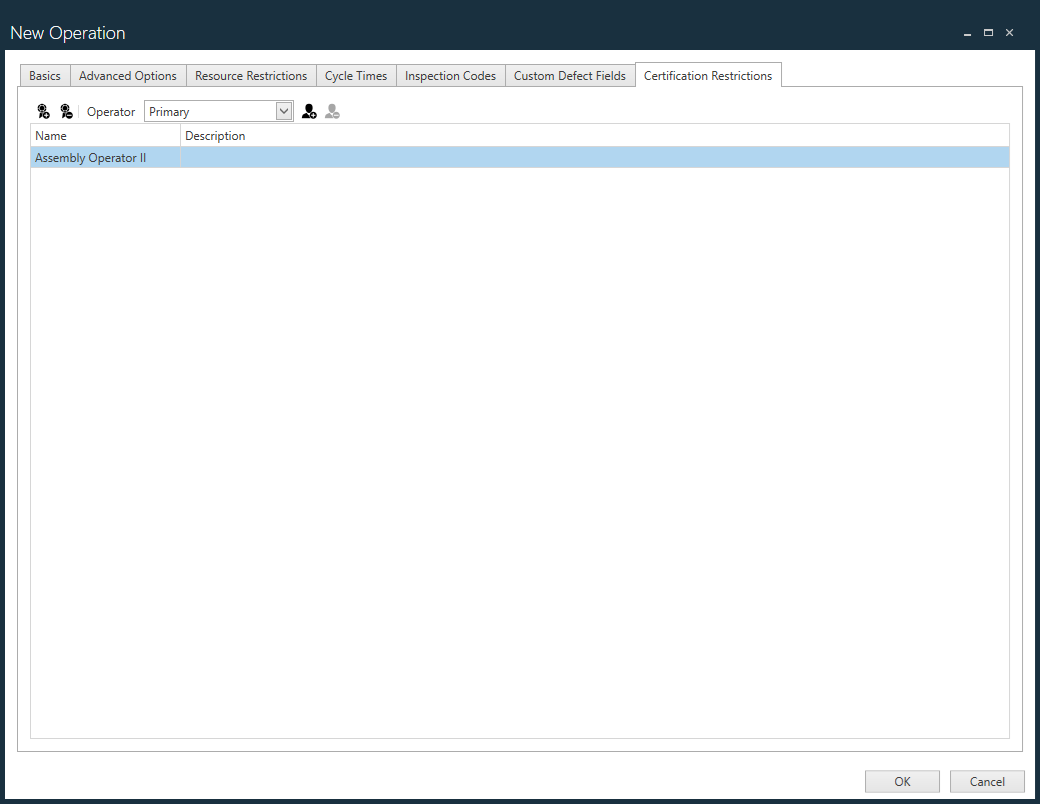
Um diesem Vorgang weitere Bediener hinzuzufügen, wählen Sie die Schaltfläche „Zusätzliche Bediener hinzufügen”. Jeder zusätzliche Bediener wird mit einer fortlaufenden Nummerierung hinzugefügt (Zusätzlicher Bediener 1, Zusätzlicher Bediener 2 usw.).
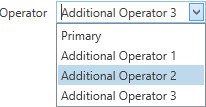
Um einen zusätzlichen Bediener zu entfernen, wählen Sie den Namen des Bedieners aus der Dropdown-Liste „Bediener“ aus (z. B. „Zusätzlicher Bediener 3“) und klicken Sie dann auf die Schaltfläche „Zusätzlichen Bediener entfernen“
.
Hinweis
Der Primärbediener kann nicht entfernt werden.
Um eine oder mehrere Zertifizierungen für einen zusätzlichen Bediener hinzuzufügen, wählen Sie den Namen des Bedieners aus der Dropdown-Liste Bediener aus, klicken Sie auf die Schaltfläche Zertifizierung hinzufügen
, wählen Sie die gewünschten Zertifizierungen für diesen Vorgang aus und klicken Sie dann auf OK.
Zertifizierungen hinzufügen, löschen und bearbeiten
Auf der Registerkarte „Zertifizierungsbeschränkungen“ können Sie Zertifizierungen auch global verwalten.
Wichtig
Sie müssen über Administratorrechte verfügen, um Zertifizierungen hinzuzufügen, zu löschen oder zu bearbeiten. (Wenn Sie nicht über die entsprechenden Rechte verfügen, wird die Registerkarte „Zertifizierungen“ nicht angezeigt.
Alle Zertifizierungen, die Sie im Dialogfeld „Zertifizierungen“ hinzufügen, löschen oder bearbeiten, werden im Bereich „FactoryLogix Office“ > „Systemkonfiguration“ > „Benutzer und Rollen“ angezeigt, wo Zertifizierungen vom FactoryLogix-Administrator einzelnen Benutzern/Bedienern zugewiesen werden. Wenn Sie beispielsweise eine Zertifizierung löschen, wird sie von allen Benutzern entfernt, denen sie derzeit zugewiesen ist.
Wählen Sie im Dialogfeld „Neuer Vorgang“ die Schaltfläche „Zertifizierung hinzufügen“
aus.Wählen Sie im Dialogfeld „Zertifizierungen“ die Schaltfläche „Zertifizierung hinzufügen“
aus, um eine neue Zertifizierung zu definieren.
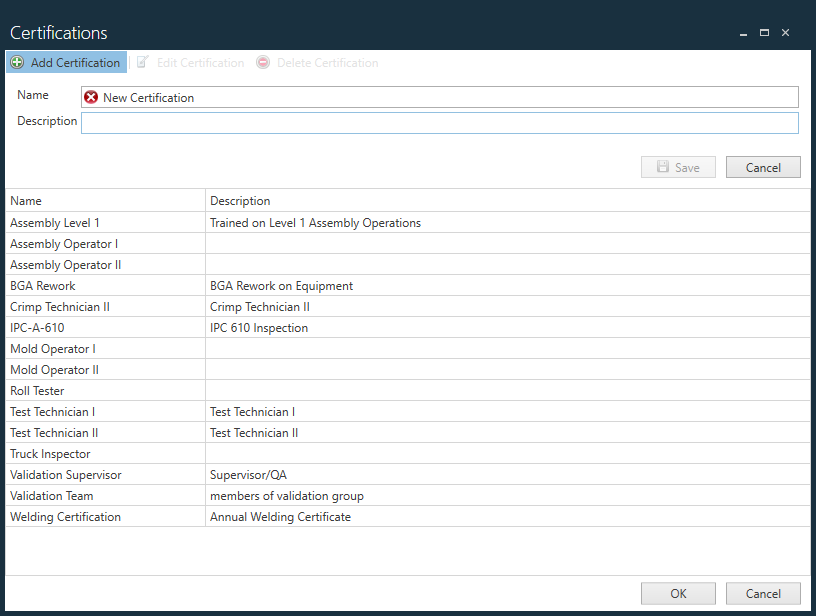
Geben Sie einen Namen und eine Beschreibung für die neue Zertifizierung ein, wählen Sie Speichern und dann OK.
Um eine ausgewählte Zertifizierung zu löschen, wählen Sie die Schaltfläche Zertifizierung löschen
und dann Ja, wenn Sie zum Löschen der Zertifizierung aufgefordert werden.
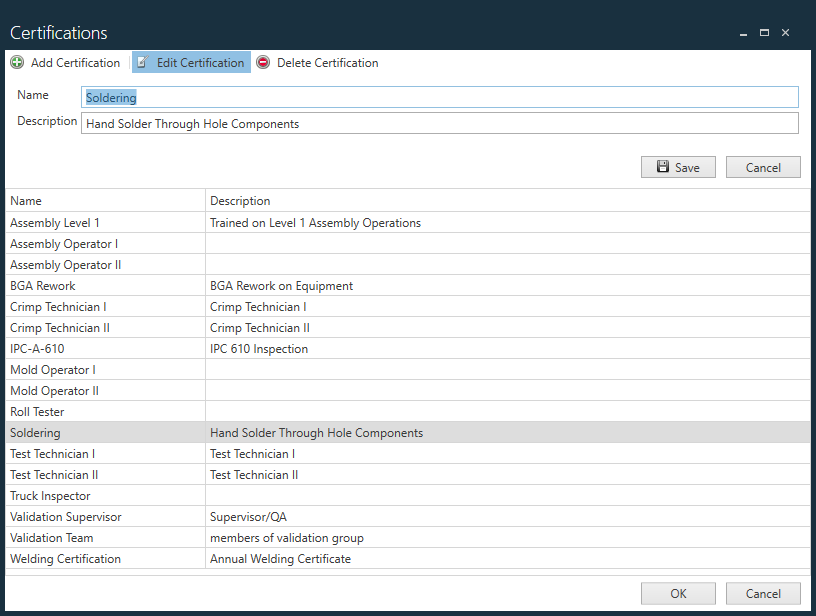
Um eine ausgewählte Zertifizierung zu bearbeiten, klicken Sie auf die Schaltfläche Zertifizierung bearbeiten
.
Nehmen Sie die erforderlichen Änderungen am Namen und/oder der Beschreibung der Zertifizierung vor, klicken Sie auf Speichern und dann auf OK.
Hinweis
Informationen zum Festlegen der Abmeldezeit für Bediener finden Sie unter der Option „Zusätzliche automatische Abmeldezeit für Bediener“ im Abschnitt Globale Optionen in FactoryLogix(Kategorie „Production-Portal“).
Verwandte Themen |
|---|
Globale Optionen in FactoryLogix Prozessflüsse erstellen und verwalten Arbeitsanweisungen (Schritte) für einen Vorgang erstellen |