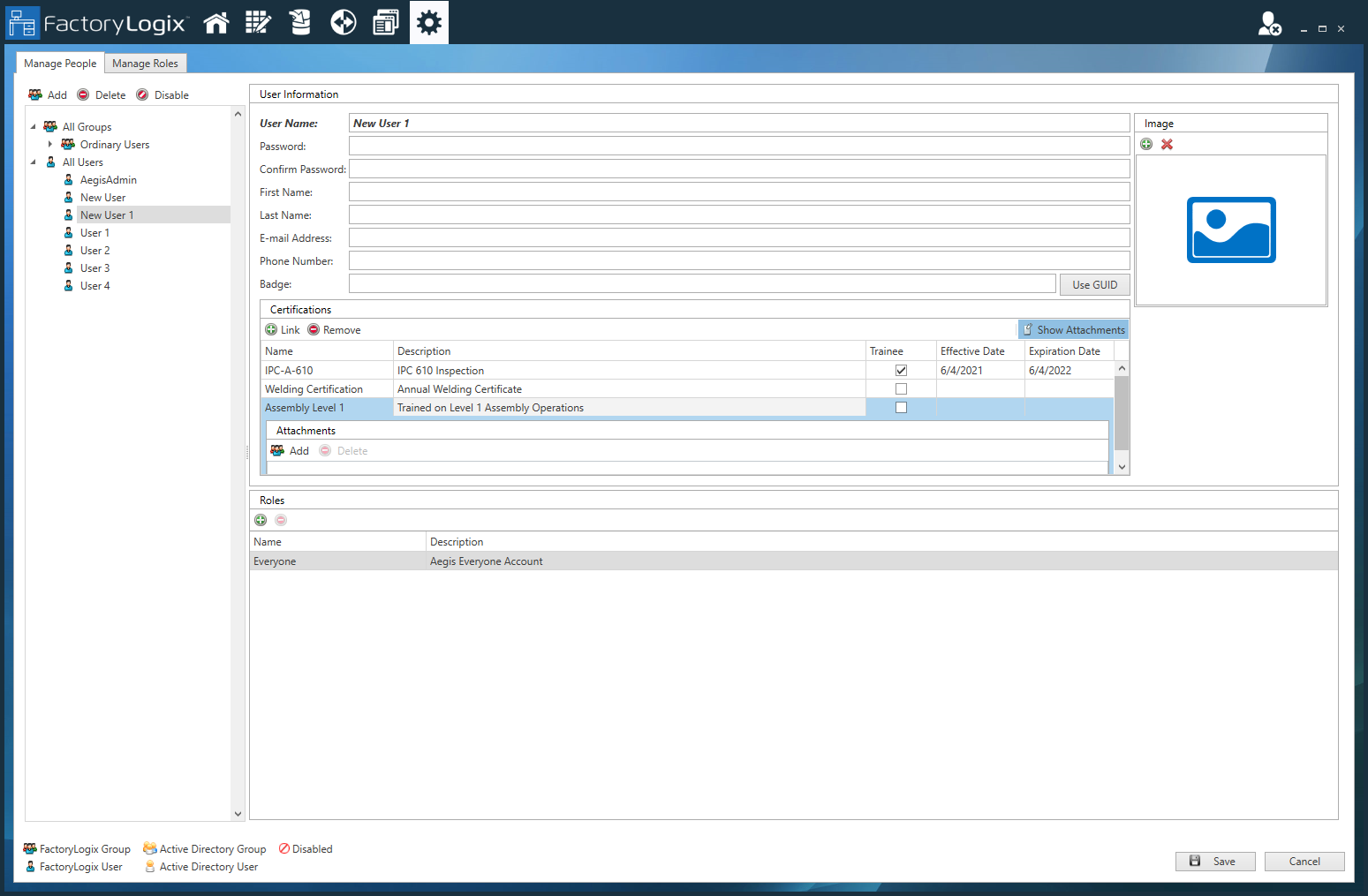
Mit FactoryLogix können Sie Benutzerinformationen in jedem beliebigen Umfang erstellen. Neben der Standardmäßigen Benutzer ID und einem Passwort, können Sie ein Foto oder einen Avatar, den Vor- und Nachnamen des Benutzers, die E-Mail Adresse, Telefonnummer etc. hinzufügen. Zusätzlich können Sie Benutzerzertifizierungen nennen und Anhänge hochladen (beispielsweis eine Kopie des Benutzerzertifikats).
Melden Sie sich in FactoryLogix Office an.
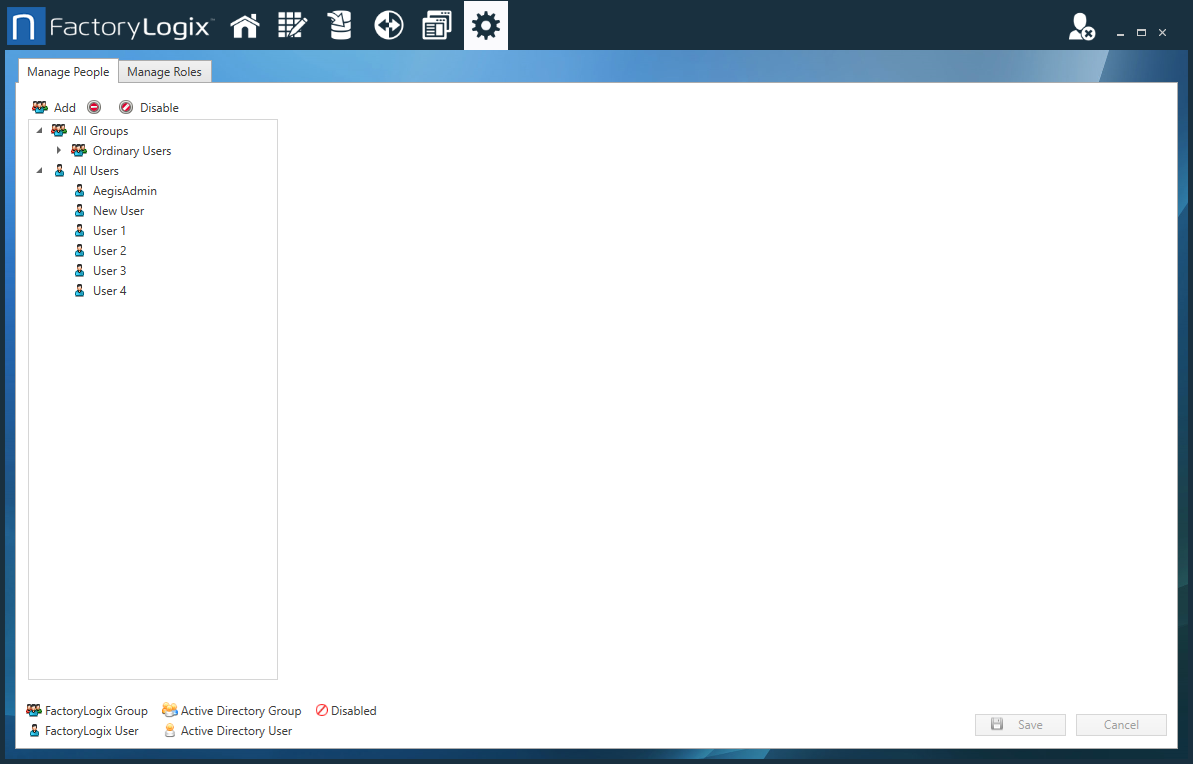
Wählen Sie Systemkonfiguration > Benutzer und Rollen.
Wählen Sie auf der Registerkarte Benutzer verwalten die Option Neuen Benutzer/Gruppe hinzufügen .
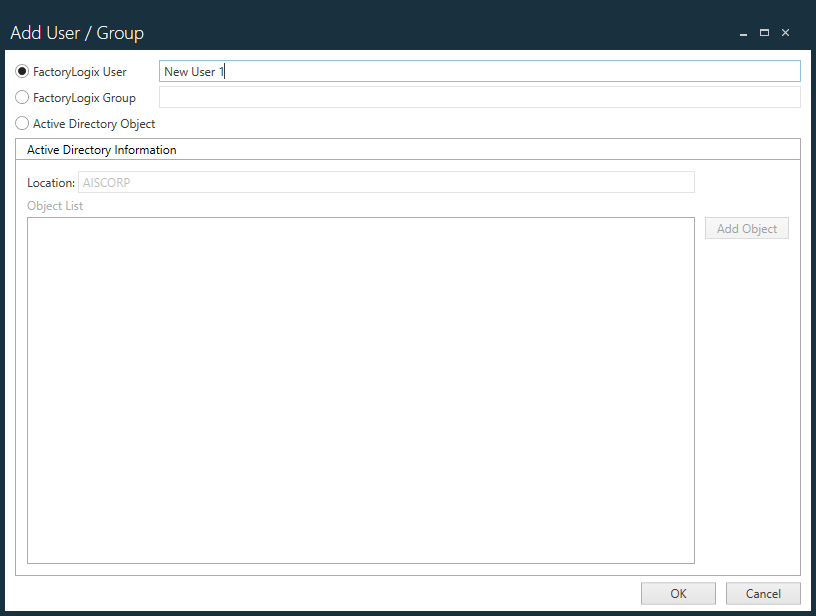
Geben Sie in dem Dialogfeld Benutzer / Gruppe hinzufügen eine Benutzerkennung im Feld FactoryLogix Benutzer ein und klicken Sie anschließend auf OK.
Hinweis
Die Benutzer ID darf nur einmal vergeben werden. Wenn Sie eine ID vergeben, die bereits verwendet wird, zeigt Ihnen eine rotes X neben dem Namen an, dass Sie eine andere ID vergeben müssen.
Auf der Registerkarte Benutzer verwalten, geben Sie für den neuen Benutzer ein Passwort ein und wiederholen dieses in dem Feld Passwort bestätigen.
(Optional) Geben Sie einen Vornamen, Nachnamen, E-Mail Adresse sowie eine Telefonnummer für diesen Benutzer in die entsprechenden Felder ein.
(Optional) Um für diesen Benutzer ein Foto oder einen Avatar hinzuzufügen, klicken Sie auf die Schaltfläche Hinzufügen, wählen das gewünschte Bild aus und klicken auf Öffnen, um das Bild hochzuladen.
(Optional) Geben Sie für diesen Benutzer einen Wert in das Badge Feld ein oder wählen Sie GUID aus, um für die Badge des Benutzers einen GUI (Global Unique Identifier) automatisch generieren zu lassen.
Um diesen Benutzer weiter zu differenzieren, können Sie neue Zertifizierungen hinzufügen oder vorhandene Zertifizierungen auswählen, die sich auf die Rolle eines Benutzers beziehen.
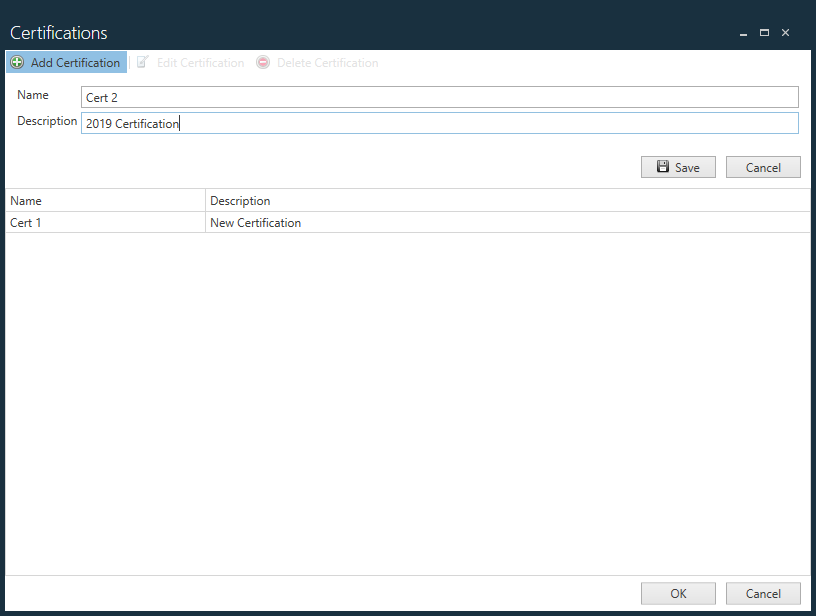
(Optional) Sie können dem Benutzer auch Zertifikate hinzufügen: wählen Sie hierfür Verknüpfung > Zertifikat hinzufügen , geben Sie in die entsprechenden Felder einen Name sowie eine Beschreibung ein, klicken Sie auf Speichern und anschließend auf OK.
(Optional) Wenn eine Zertifizierung eine Anlage erfordert (beispielsweise die Kopie eines Zertifikats), klicken Sie auf Anhänge anzeigen , wählen unter der Schaltfläche Anhänge hinzufügen den gewünschten Anhang aus und klicken anschließend auf Öffnen.
Wichtig
Wenn Sie eine Prozessdefinition in FactgoryLogix Office erstellen, kann einem Vorgang ein Benutzerzertifikat hinzugefügt werden. Sämtliche Benutzer mit diesem Zertifikat (sowohl Auszubildende als auch Nicht-Auszubildende) können Arbeiten an diesem Vorgang in FactoryLogix Operations ausführen. Ein Benutzer mit einer Zertifizierung vom Typ „Auszubildender“ kann den Vorgang/die WIP-Transaktion in FactoryLogix Operations starten, aber nicht ohne die Freigabe durch einen Benutzer mit derselben Zertifizierung, der kein Auszubildender ist, abschließen. Dies geschieht über eine Anmeldeaufforderung, bei der der zertifizierte Benutzer, der kein Auszubildender ist, seine Anmeldedaten eingibt. Nach erfolgreicher Freigabe durch den Benutzer, der kein Auszubildender ist, ist die WIP-Transaktion abgeschlossen. (Wenn die Anmeldeaufforderung vom Benutzer, der kein Auszubildender ist, abgebrochen wird, wird die WIP-Transaktion nicht abgeschlossen.)
Der Benutzer, der die Arbeit des Auszubildenden freigegeben hat, wird in der Audit-Log-Datenbanktabelle als neue Funktion vom Typ Freigabe durch Vorgesetzten erfasst. Dieser Audit-Eintrag enthält das Auftragslos und den Vorgang, bei dem die Freigabe erfolgt ist, und der Produkt-Barcode (sofern das Auftragslos serialisiert ist) wird dem Feld „ScanInfo“ hinzugefügt.
Aktivieren Sie das Kontrollkästchen „Auszubildender“ neben jeder Zertifizierung für diesen Benutzer, für die eine Freigabe für einen Vorgang in der Produktion durch einen Nicht-Auszubildenden erforderlich ist.
Um die Rolle dieses Benutzers zu ändern, wählen Sie unter Rollen die Schaltfläche Hinzufügen und anschließend aus der Drop-Down-Liste Verfügbare Rollen die gewünschte aus dem Dialogfeld Rolle hinzufügen aus und klicken Sie dann auf OK.
Wenn Sie alle gewünschten Änderungen für diesen Benutzer vorgenommen haben, wählen Sie Speichern.

 > Benutzer und Rollen.
 .
.

 , wählen das gewünschte Bild aus und klicken auf Öffnen, um das Bild hochzuladen.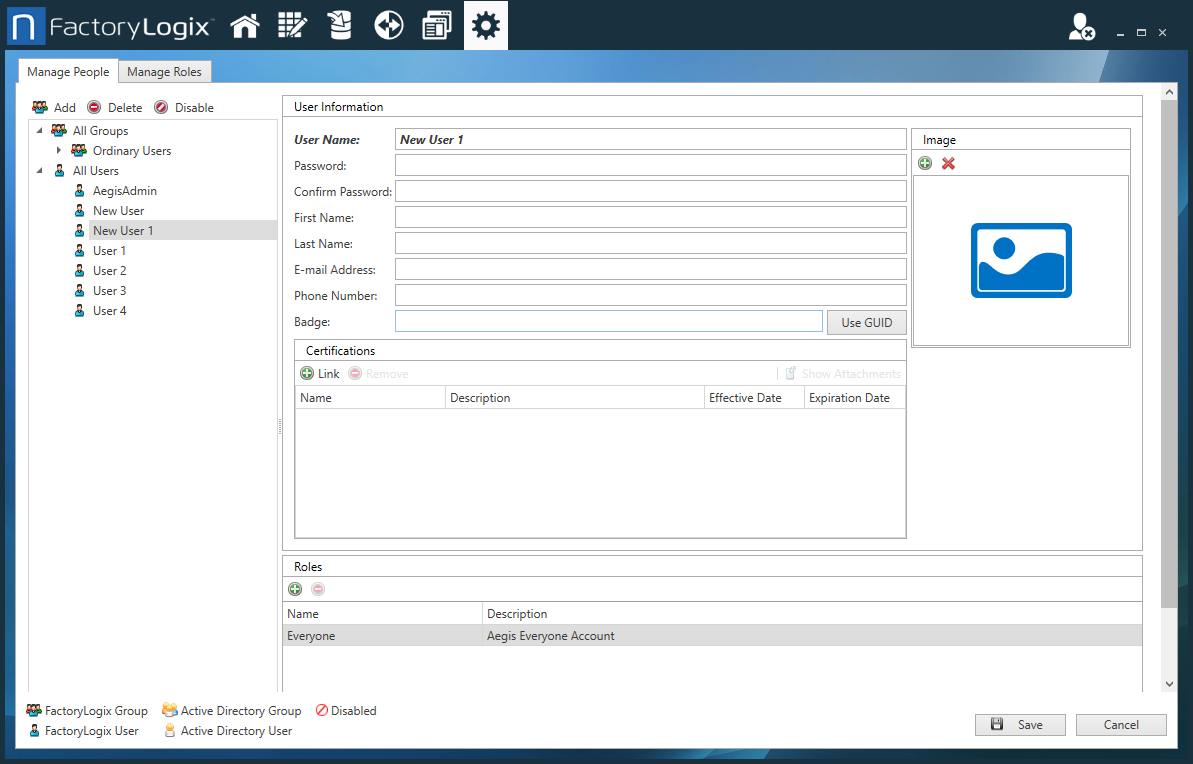

den gewünschten Anhang aus und klicken anschließend auf Öffnen.