
administrator on-premise only
Um eine detaillierte Leistungsanalyse durchzuführen, müssen Sie die in diesem Abschnitt beschriebenen Informationen bereitstellen, wenn Sie sich an den technischen Support von Aegis wenden. Die Bereitstellung vollständiger Informationen verkürzt die Zeit für die Diagnose und Behebung von Leistungsproblemen erheblich!
Bitte erfassen Sie die folgenden Daten und fügen Sie sie dem Formular unter Arbeitsblatt zur Datenerfassung , bevor Sie sie an den technischen Support von Aegis senden:
Aktuelle SQL-Version
Um die Version des installierten SQL Servers abzurufen, führen Sie in SMSS den folgenden Befehl aus: Select @@version
Aktuelle Informationen zum Wartungsplan
Bitte übermitteln Sie Aegis die folgenden Informationen:
-
Screenshots oder einen Export des Wartungsplans
-
Häufigkeit der Wartungsarbeiten
-
Enthaltene Wartungsaufgaben
Aktueller Zustand der Datenbank
Bitte führen Sie das folgende Skript in SMSS aus und speichern Sie die Ergebnisse als CSV-Datei mit Spaltenüberschriften. Das Skript ist auch am Ende dieses Dokuments eingebettet. Die Überprüfung des Datenbankzustands ist ein nicht-intrusiver Vorgang. Daher kann dies während des laufenden Betriebs der Produktionsumgebung durchgeführt werden. Bei einer größeren Datenbank kann die Ausführung einige Minuten dauern. Speichern Sie die Ergebnisse nach Abschluss als CSV-Datei mit Spaltenüberschriften.
SELECT t.name AS [Table], i.name AS [Index], ddips.avg_fragmentation_in_percent AS [Fragmentation], ddips.page_count AS [Page Count],(SELECT TOP 1 rowcnt FROM sysindexes si WHERE si.id = i.object_id) AS [Row Count], STATS_DATE(i.object_id, i.index_id) AS [Statistics Date] FROM sys.dm_db_index_physical_stats (DB_ID(), NULL, NULL, NULL, NULL) AS ddips INNER JOIN sys.tables t ON t.object_id = ddips.object_id INNER JOIN sys.indexes i ON i.object_id = ddips.object_id AND ddips.index_id = i.index_id WHERE ddips.database_id = DB_ID() AND i.name IS NOT NULL --AND ddips.avg_fragmentation_in_percent > 0 --AND t.name IN ('') ORDER BY ddips.avg_fragmentation_in_percent DESC
Tägliche Transaktionen überprüfen
Führen Sie das folgende SQL-Skript in SSMS aus, um einen Bericht über die Anzahl der täglichen Transaktionen zu erhalten. Speichern Sie diesen als CSV-Datei mit Spaltenüberschriften:
select CAST(TimeCompleted_BaseDateTimeUTC as date) as [DAY], COUNT(ID)from ProductRouteTransactions WHERE CAST(TimeCompleted_BaseDateTimeUTC as date) >=dateadd(day,datediff(day,0,GetDate())- 30,0) GROUP BY CAST(TimeCompleted_BaseDateTimeUTC as date) order by CAST(TimeCompleted_BaseDateTimeUTC as date)
Festplatten-Lese-/Schreibleistung und IOPS erfassen
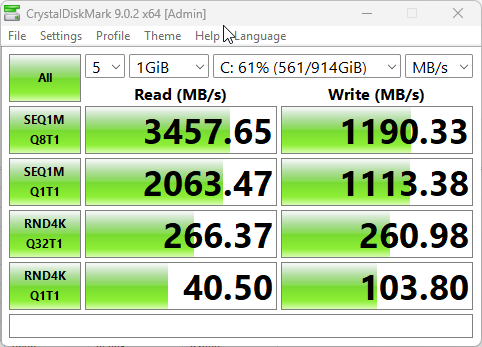
Mit einem Tool wie Crystal Disk Mark oder einem ähnlichen Programm können Sie Lese- und Schreibdaten zu den Festplatten erfassen. Es sollten alle Festplatten getestet werden, auf denen das Windows-Betriebssystem und Datendateien gespeichert sind. Machen Sie nach jedem Test einen Screenshot der Ergebnisse, wie im folgenden Beispiel gezeigt:
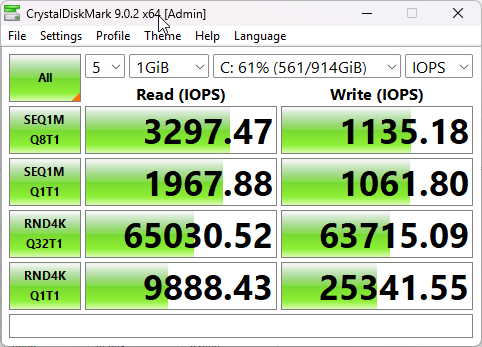
Crystal Disk Mark kann auch die IOPS anzeigen:
Lesen Sie in der FactoryLogix-Infrastrukturdokumentation nach, was empfohlen wird: Spezifikationen der FactoryLogix Server-Plattform.
SQL-Leistungsberichte erstellen
Klicken Sie in SMSS (SQL Server Management) mit der rechten Maustaste auf den Knoten in der Struktur, wählen Sie „Berichte“ 🡪 „Standardberichte“ und führen Sie jeden der unten aufgeführten Berichte aus, wobei Sie ihn als PDF speichern:
-
Leistung – Top-Abfragen nach durchschnittlicher CPU-Zeit
-
Leistung – Top-Abfragen nach durchschnittlicher E/A-Zeit
-
Leistung – Top-Abfragen nach Gesamt-CPU-Zeit
-
Leistung – Top-Abfragen nach Gesamt-E/A-Zeit
-
Leistungs-Dashboard
-
Top-Transaktionen nach Anzahl der Sperren
Klicken Sie mit der rechten Maustaste auf den Namen der Datenbank und wählen Sie „Berichte“🡪
-
Festplattennutzung nach Tabelle
Erfassung der SOAP-Leistungsprotokolle von FactoryLogix (NLog)
Die SOAP-Protokollierung ermöglicht die Überwachung der Systemleistung auf Client-Seite. Die protokollierten Zeiten entsprechen den Erfahrungen des Bedieners im Vorgang und können genutzt werden, um einen Eindruck von der Leistung in der Fertigung zu gewinnen. Aegis ist auf eine neue Technologie für die Systemprotokollierung namens NLog umgestiegen, die nachweislich die Leistung nicht beeinträchtigt, während sie ebenso viele Protokolle erfasst wie die bisherigen Protokolle, die über das Server-Management verwendet wurden.
Um NLogs zu aktivieren, kopieren Sie die mitgelieferte Datei „NLog.config“ in den Ordner „FactoryLogix Server“ auf dem Anwendungsserver und starten Sie den Anwendungsdienst neu. Die Protokolle werden automatisch unter „C:\AegisLogs“ erstellt. Wir empfehlen, Protokolle mit Daten aus mindestens drei Tagen typischer Produktion zu sammeln, bevor Sie diese an Aegis senden.
Wir bieten außerdem die Möglichkeit, die NLog-Daten direkt an einen sicheren Server zu übertragen, was eine Echtzeitüberwachung durch Aegis-Mitarbeiter ermöglicht. Wenn diese Art der Protokollierung für Sie vorteilhafter ist, wenden Sie sich bitte an den Aegis-Support; dort wird man Ihnen bei der Einrichtung behilflich sein.
Protokollierung des Leistungsmonitors (Perfmon)
Der Windows-Leistungsmonitor ist ein leistungsstarkes integriertes Tool, mit dem sich die Systemleistung in Echtzeit überwachen und analysieren lässt. Er liefert detaillierte Kennzahlen zu CPU, Arbeitsspeicher, Festplattenaktivität und Netzwerknutzung, sodass Sie Engpässe erkennen und nachvollziehen können, wie Ressourcen genutzt werden. Durch die Erfassung und Auswertung dieser Daten im Zeitverlauf können Benutzer Leistungsprobleme beheben, Kapazitäten planen und fundierte Entscheidungen zur Optimierung der System- und Anwendungsleistung treffen, einschließlich Datenbank-Workloads.
Die Erfassung von Perfmon-Daten sollte auf dem Anwendungsserver und dem SQL-Server erfolgen. So erfassen Sie Perfmon-Protokolle:
-
Öffnen Sie den Leistungsmonitor.
-
Klicken Sie mit der rechten Maustaste auf Benutzerdefiniert > Neu > Datenerfassungssatz.
-
Geben Sie einen Namen für den Datenerfassungssatz ein.
-
Wählen Sie Durchsuchen und wählen Sie dann die richtige Vorlagendatei für den zu überwachenden Server aus (Anwendung oder SQL Server).
-
Wählen Sie einen Speicherort für die Daten aus – Standard.
Netzwerk-Latenz-Test
Wenn sich der SQL-Server und der Anwendungsserver an unterschiedlichen physischen Standorten befinden, kann die Netzwerklatenz zu Leistungsproblemen führen. Ein schneller Test, den Sie durchführen können, ist ein „Ping-Test“ vom Anwendungsserver zum Datenbankserver:
-
Öffnen Sie auf dem Anwendungsserver die Eingabeaufforderung, indem Sie die Windows-Taste + R drücken und dann CMD eingeben.
-
Geben Sie ping ein und anschließend die IP-Adresse des SQL-Servers.
-
Notieren Sie nach Abschluss des Tests die Min-, Max- und Durchschnitts-Zeiten oder machen Sie einen Screenshot der Ergebnisse.