
Die Berichtsdatenbank in FactoryLogix Server Management verbinden
-
Öffnen Sie „FactoryLogix Server Management“ (C:\Program Files (x86)\Aegis\FactoryLogix Server\FactoryLogix_ServerManagement.exe).
-
Wählen Sie Datenbankverbindungen.
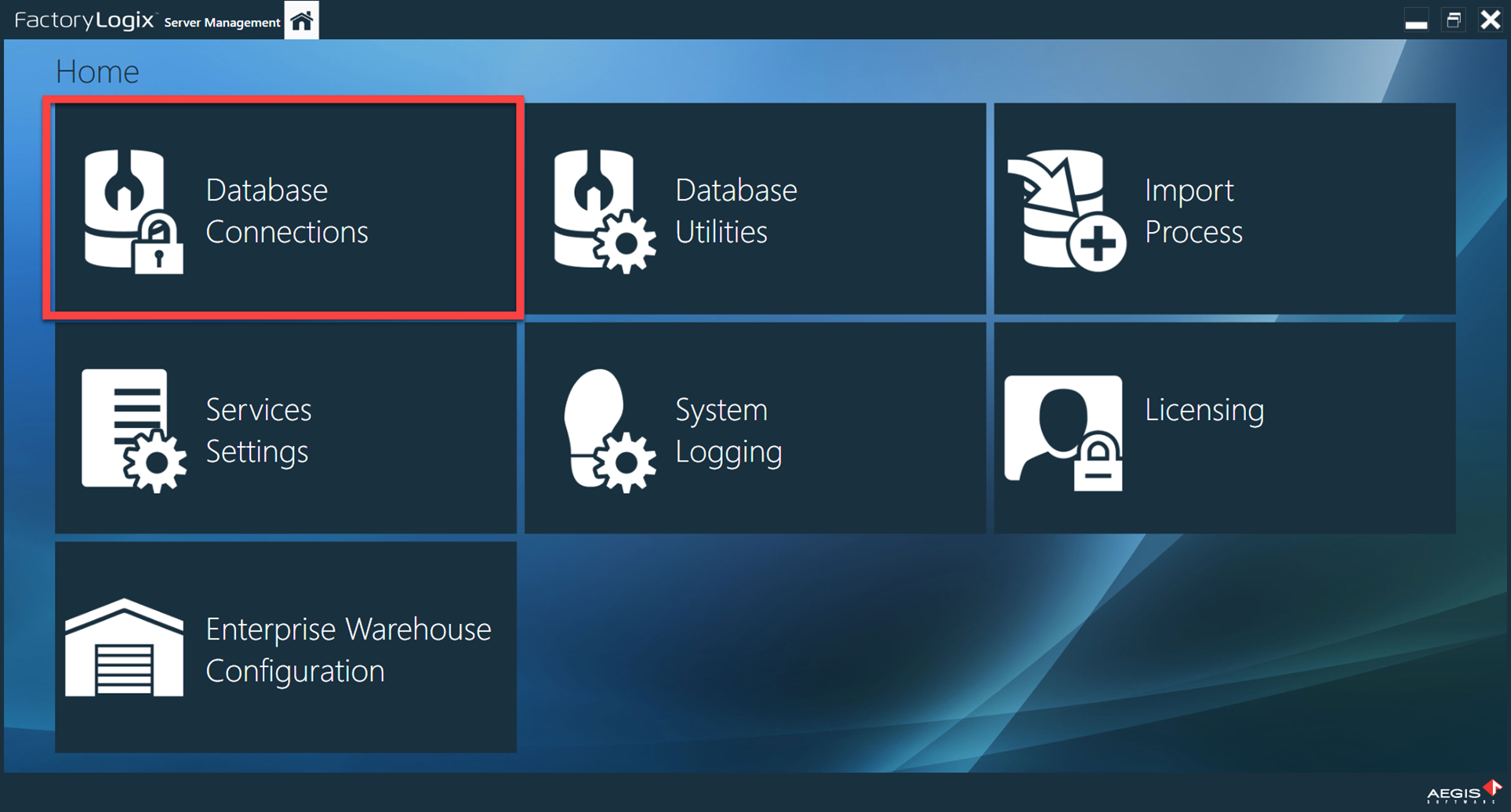
-
Wählen Sie die FactoryLogix-Produktionsdatenbank aus und klicken Sie dann auf die Schaltfläche Berichtsverbindung hinzufügen

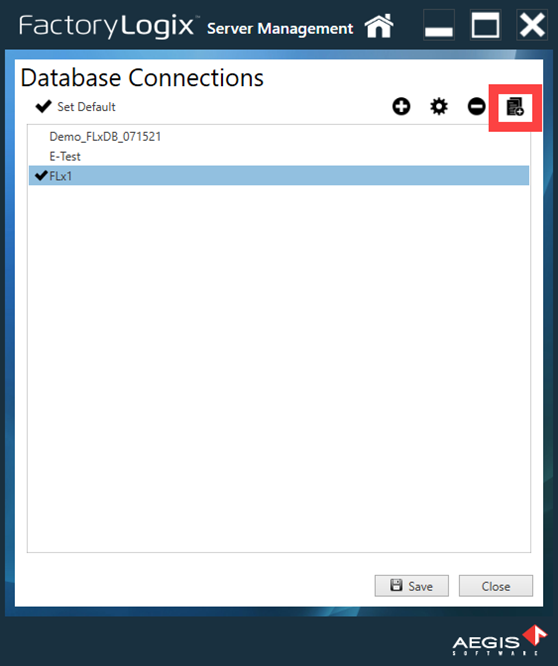
Es öffnet sich ein Standarddialogfeld für die Datenbankverbindung.
-
Geben Sie die Verbindungsdaten für die neue Berichtsdatenbank ein, die Sie im Abschnitt erstellt haben SQL-Transaktionsreplikation konfigurieren.
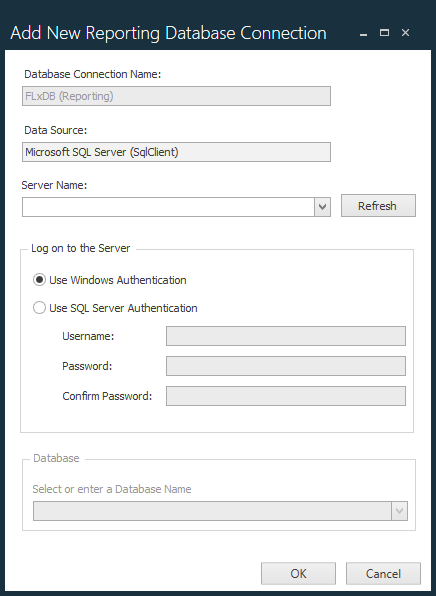
Sobald die Berichtsdatenbank verbunden wurde, fügt das System (Bericht) an das Ende des Verbindungsnamens an.
-
Diese neue Verbindung wird in allen anderen Ansichten, die sich auf Datenbankverbindungen beziehen, ausgeblendet.
-
Die Schaltfläche Berichtsverbindung hinzufügen wird deaktiviert, sobald eine Berichtsverbindung für eine Produktionsdatenbank hergestellt wurde.
Wichtig
Pro Produktionsdatenbank ist nur eine Berichtsverbindung zulässig.