SQL-Transaktionsreplikation konfigurieren
ADMINISTRATORON-PREMISE ONLY

Wichtig
Für die Datenbankreplikation ist eine entsprechende SQL Server-Lizenz erforderlich; Ihr Unternehmen ist für die Beschaffung und Verwaltung dieser Lizenz verantwortlich.

Warnung
Nachdem Sie Ihre FactoryLogix-Produktionsdatenbank auf die neueste FactoryLogix-Version aktualisiert haben, sollten Sie sie unbedingt mit der Datenbankreplikation testen. In einigen Fällen müssen Sie die Datenbankreplikation möglicherweise neu einrichten – einschließlich der Neuerstellung aller Snapshots.
SQL Server für die Replikation vorbereiten
Das Microsoft Windows-Tutorial zur Vorbereitung von SQL Server für die Replikation finden Sie unter https://learn.microsoft.com/en-us/sql/relational-databases/replication/tutorial-preparing-the-server-for-replication?view=sql-server-ver17. Lesen Sie das Tutorial unbedingt vorher durch, bevor Sie mit den Anweisungen in diesem Thema fortfahren
Windows-Konten für die Replikation erstellen
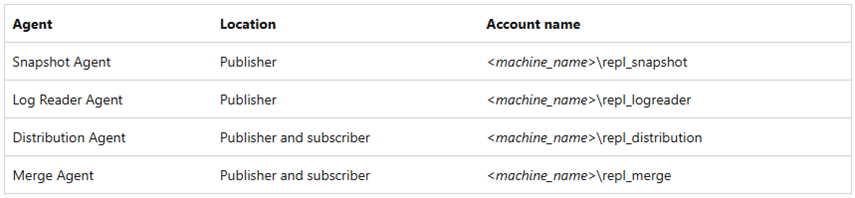
Für die Replikationsagenten sind sowohl auf dem FactoryLogix-Server (Publisher) als auch auf dem Berichtsdatenbank-Server (Subscriber) Windows-Konten (oder Active Directory-Konten) erforderlich. Diese Konten benötigen lokale Administratorrechte für die jeweiligen Server – es kann sich dabei um Konten handeln, die bereits von Administratoren verwendet werden, oder um neue Windows-Konten, die Sie erstellen. Wenn Sie neue Konten erstellen, zeigt die folgende Abbildung die erforderlichen Konten:
Den Snapshot-Ordner vorbereiten
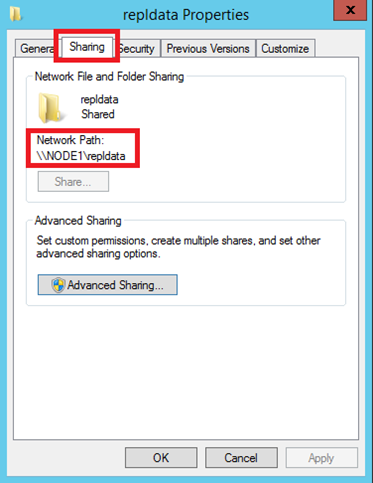
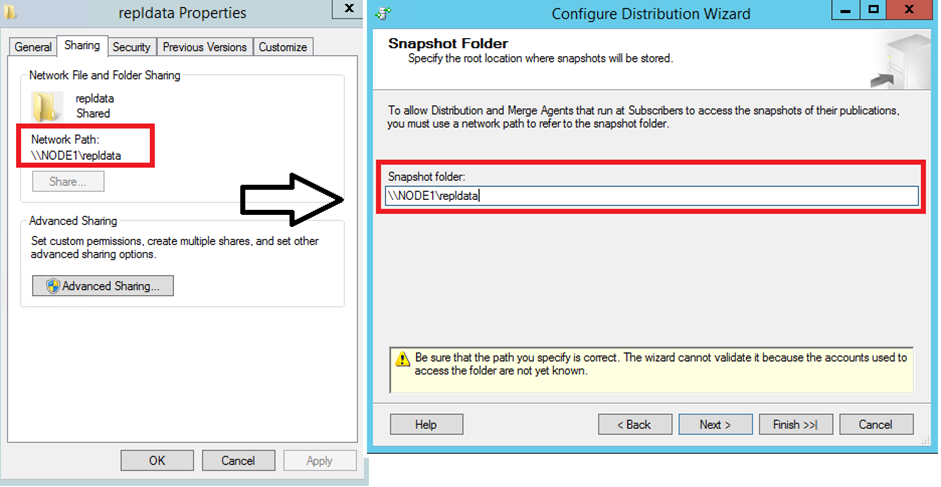
Erstellen Sie einen Ordner mit dem Namen repldata. Dieser Ordner wird von den Replikationsagenten verwendet, um den Snapshot aus der Publisher-Datenbank (FactoryLogix-Produktionsdatenbank) zu erstellen und zu speichern. Der Ordner kann an einem beliebigen Netzwerkpfad abgelegt und freigegeben werden, sofern alle vier im vorherigen Abschnitt erstellten Windows-Konten oder die zu verwendenden Administratorkonten über Vollzugriff und Kontrollrechte für die Ordnerfreigabe verfügen. Der Netzwerkpfad muss sowohl vom FactoryLogix-Server als auch vom Berichtsdatenbank-Server aus erreichbar sein..
Verteilung konfigurieren
Öffnen Sie SQL Server Management Studio (SSMS) als Administrator und stellen Sie eine Verbindung zum FactoryLogix-Datenbankserver her.
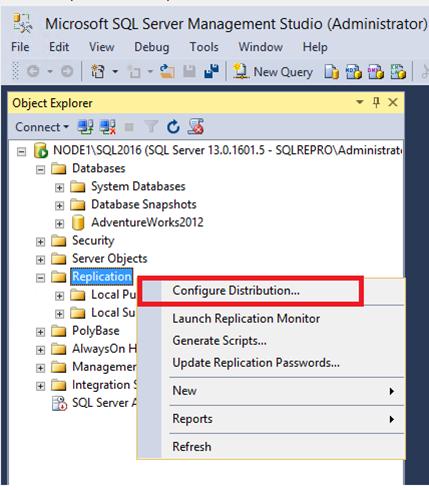
Klicken Sie mit der rechten Maustaste auf den Replikationsordner, den Sie unter SQL-Transaktionsreplikation konfigurieren | Prepare-the-snapshot-folder erstellt haben, und wählen Sie Verteilung konfigurieren
Wichtig
Wenn der Replikationsordner nicht vorhanden ist, ist die Replikationsfunktion für diesen SQL Server nicht installiert und muss vor dem Fortfahren installiert werden: https://learn.microsoft.com/en-us/sql/database-engine/install-windows/install-sql-server-replication?view=sql-server-ver17.
Wenn der SQL Server Agent nicht ausgeführt wird, erscheint ein Popup-Fenster, in dem Sie aufgefordert werden, den SQL Server Agent so zu konfigurieren, dass er automatisch gestartet wird. Wählen Sie Ja, den SQL Server Agent-Dienst so konfigurieren, dass er automatisch gestartet wird, und klicken Sie dann auf Weiter.
Geben Sie den Netzwerkpfad für den Snapshot-Ordner ein, den Sie im vorherigen Abschnitt konfiguriert haben, und klicken Sie dann auf Weiter.
Geben Sie den Namen der Distributionsdatenbank sowie die Dateipfade sowohl für die Distributionsdatenbank als auch für die zugehörigen Protokolldateien an.

Hinweis
Die Verteilungsdatenbank und die Protokolldateien sollten sich auf einem separaten Laufwerk befinden, das von den FactoryLogix-Datenbankdateien getrennt ist.
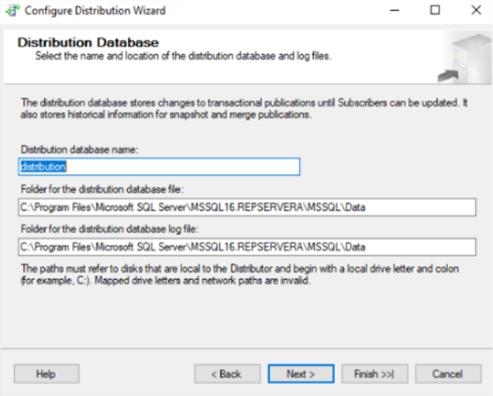
Klicken Sie auf Fertig stellen, bis der Assistent den Vorgang abgeschlossen hat.
Datenbankberechtigungen und -eigenschaften konfigurieren
Während Sie in SSMS noch mit dem FactoryLogix-Datenbankserver verbunden sind, erweitern Sie den Ordner Sicherheit, klicken Sie mit der rechten Maustaste auf Anmeldungen und wählen Sie dann Neue Anmeldung.
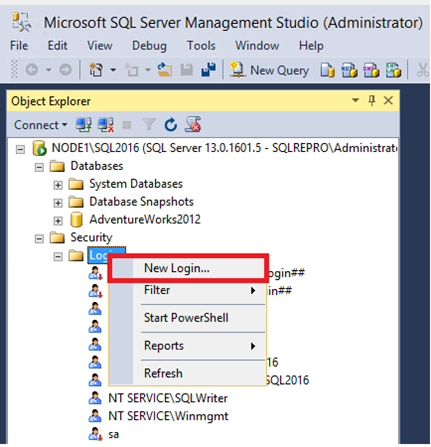
Fügen Sie die Konten, die als Agenten verwendet werden sollen (die Sie zuvor hier definiert haben: SQL-Transaktionsreplikation konfigurieren | Create-Windows-accounts-for-replication) als Anmeldungen auf dem SQL-Server hinzu.
Jedes Konto muss sowohl der FactoryLogix-Datenbank als auch der (zuvor erstellten) Verteilungsdatenbank als db_owner-Mitglied zugeordnet werden.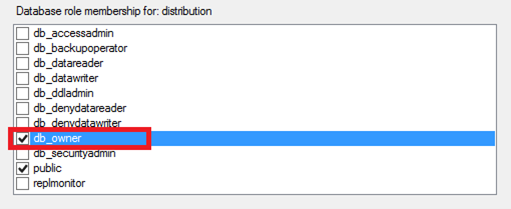
Öffnen Sie die Erweiterten Eigenschaften für den SQL Server.
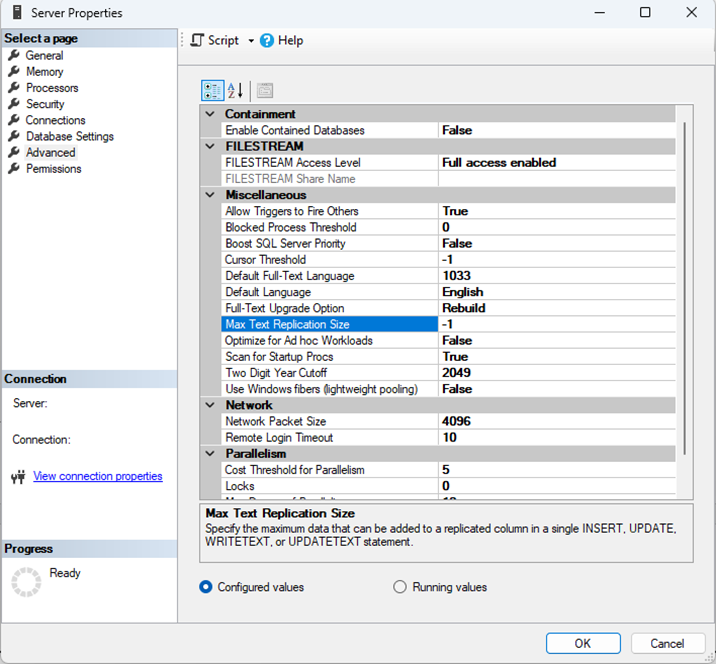
Setzen Sie Max Text for Replication auf -1.
Dieser Schritt ermöglicht es, eine unbegrenzte Replikationsgröße in einer einzigen Transaktion vom Publisher zum Subscriber zu übertragen.
Replikation konfigurieren
Das Microsoft Windows-Tutorial zur Konfiguration der Replikation finden Sie hier https://learn.microsoft.com/en-us/sql/relational-databases/replication/tutorial-replicating-data-between-continuously-connected-servers?view=sql-server-ver17. Lesen Sie dieses Tutorial unbedingt durch, bevor Sie die Schritte in dieser Vorgehensweise ausführen.
Den Publisher für die Transaktionsreplikation konfigurieren
Starten Sie SQL Server Management Studio (SSMS) als Administrator und stellen Sie eine Verbindung zum FactoryLogix-Datenbankserver her.
Erweitern Sie den Ordner Replikation, klicken Sie mit der rechten Maustaste auf Lokale Veröffentlichung und wählen Sie dann Neue Veröffentlichung, um den Assistenten für neue Veröffentlichungen zu öffnen.
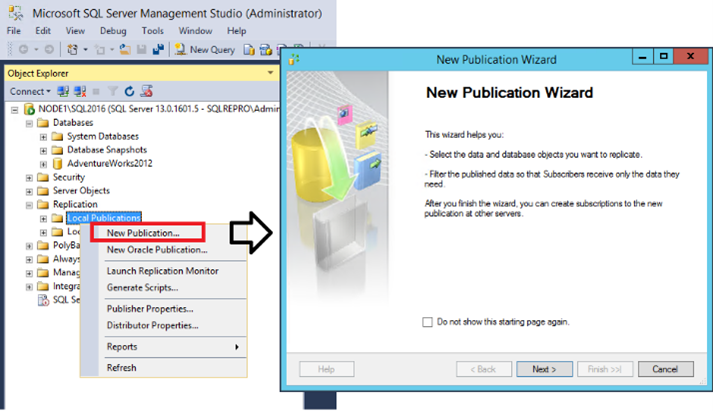
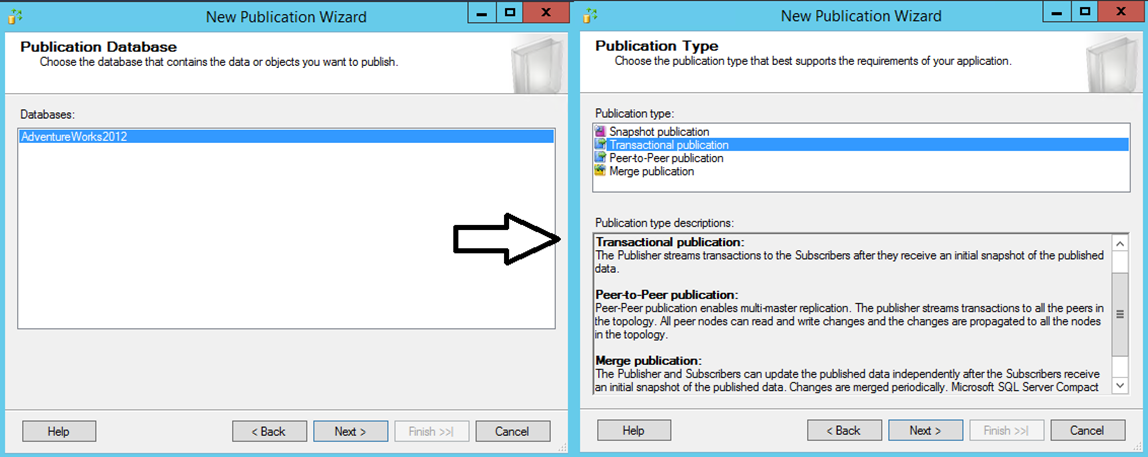
Wählen Sie auf der Seite Veröffentlichungsdatenbank die FactoryLogix-Datenbank aus und klicken Sie dann auf Weiter.
Wählen Sie auf der Seite Veröffentlichungstyp die Option Transaktionsveröffentlichung aus und klicken Sie dann auf Weiter.
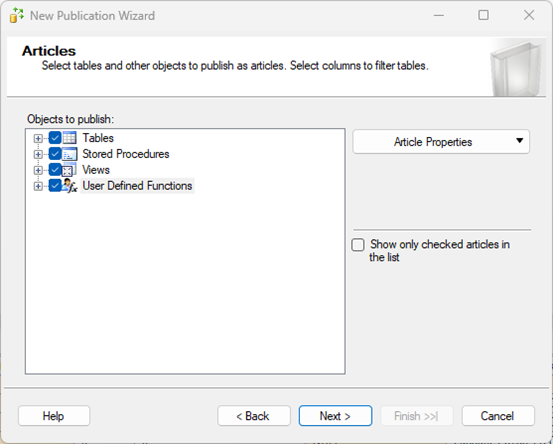
Wählen Sie auf der Seite Artikel alle angezeigten Kontrollkästchen aus und klicken Sie dann auf Weiter.
Hinweis
Die replizierte Berichtsdatenbank wird eine exakte Kopie sein, sodass jeder Artikel veröffentlicht wird.
Klicken Sie auf der Seite „Artikelausgaben“ auf Weiter.
Hinweis
Mögliche Probleme könnten darin bestehen, dass bestimmte Tabellen erforderlich sind; da jedoch alle Artikel veröffentlicht werden, stellt dies kein Problem dar.
Klicken Sie auf der Seite „Tabellenzeilen filtern“ auf Weiter.
Hinweis
Es findet keine Filterung statt, da die gesamte Datenbank repliziert wird.
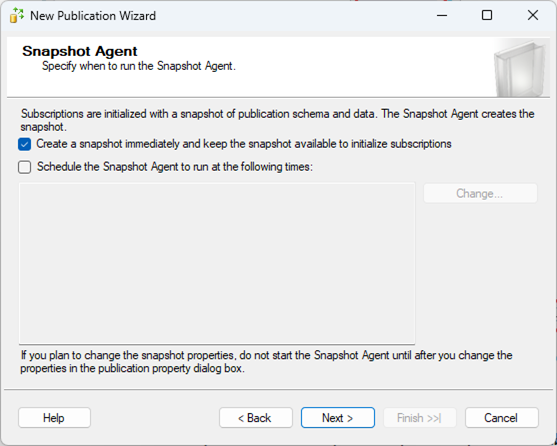
Wählen Sie auf der Seite Snapshot Agent die Option Sofort Snapshot erstellen und beibehalten und klicken Sie anschließend auf Weiter.
In diesem Schritt wird der Snapshot nach Abschluss des Assistenten erstellt und die erste Synchronisierung für den Abonnenten verfügbar gemacht.
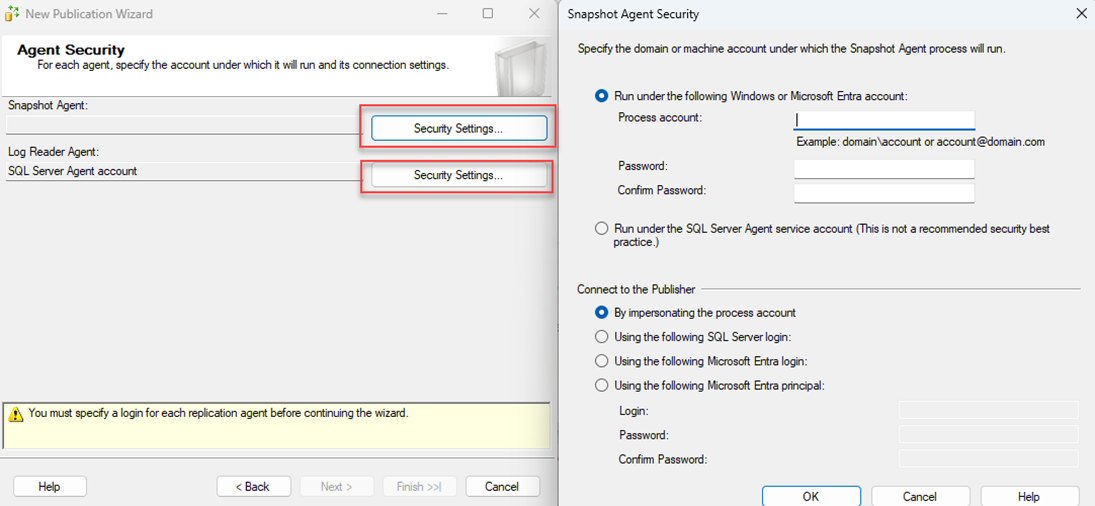
Legen Sie sowohl für den Snapshot- als auch für den Log Reader-Agenten das Benutzerkonto fest, das der Server verwenden soll – dabei sollte es sich um die Windows-Konten handeln, die Sie zuvor hier hinzugefügt oder ausgewählt haben: SQL-Transaktionsreplikation konfigurieren | Create-Windows-accounts-for-replication—wählen Sie dann Weiter.
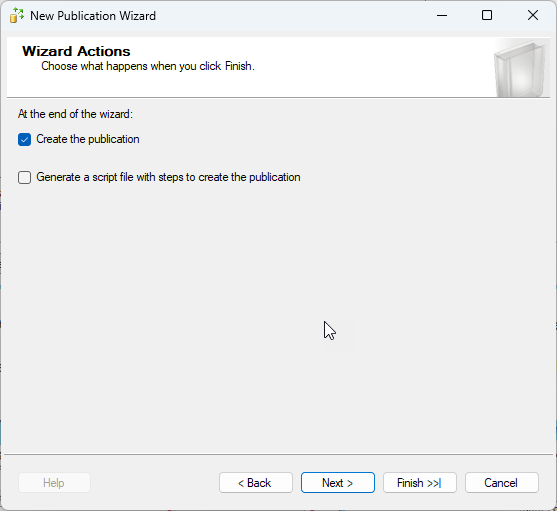
Vergewissern Sie sich, dass auf der Seite „Assistentenaktionen“ die Option „Publikation erstellen“ ausgewählt ist, und klicken Sie dann auf „Weiter“.
Geben Sie der Publikation einen Namen und wählen Sie dann Fertigstellen.
Die Publikation wird einschließlich des gerade erstellten Snapshots der FactoryLogix-Datenbank erstellt.
Den Status der Snapshot-Erstellung validieren
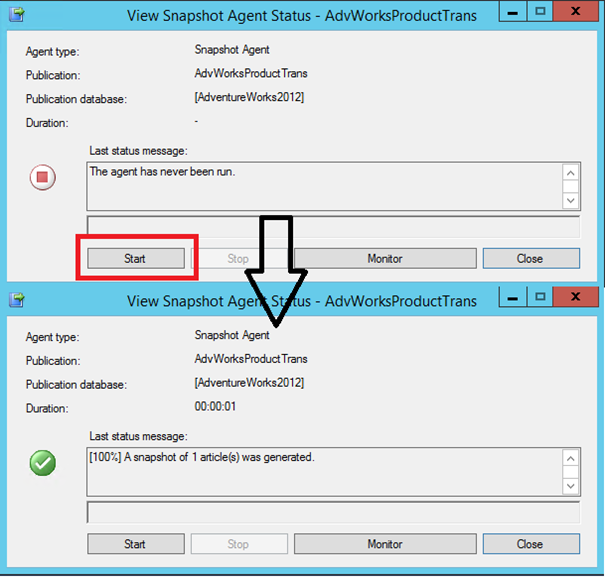
Erweitern Sie den Ordner Lokale Veröffentlichungen in der Struktur, klicken Sie mit der rechten Maustaste auf die erstellte Veröffentlichung und wählen Sie dann Status des Snapshot-Agenten anzeigen.
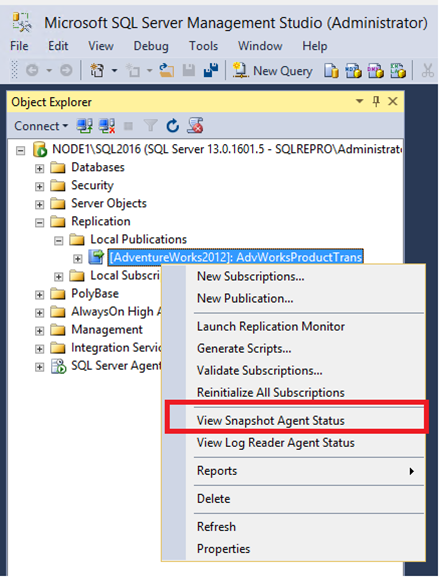
Wenn in der Statusmeldung Der Agent wurde noch nie ausgeführt angezeigt wird, klicken Sie auf die Schaltfläche Start.
Vergewissern Sie sich, dass in der Statusmeldung ein grünes Häkchen angezeigt wird und der Snapshot der Artikel erstellt wurde.
Den Vertriebsagenten zur Zugriffsliste der Publikation hinzufügen
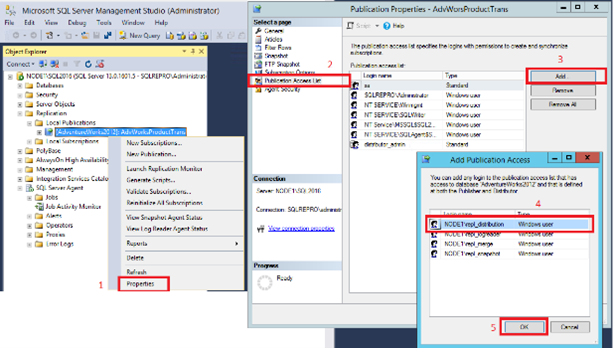
Klicken Sie mit der rechten Maustaste auf die Publikation, wählen Sie Eigenschaften und anschließend Zugriffsliste der Publikation.
Wählen Sie Hinzufügen, fügen Sie den zuvor ausgewählten oder erstellten Benutzer hinzu und klicken Sie dann auf OK.
Das Abonnement für die Publikation konfigurieren
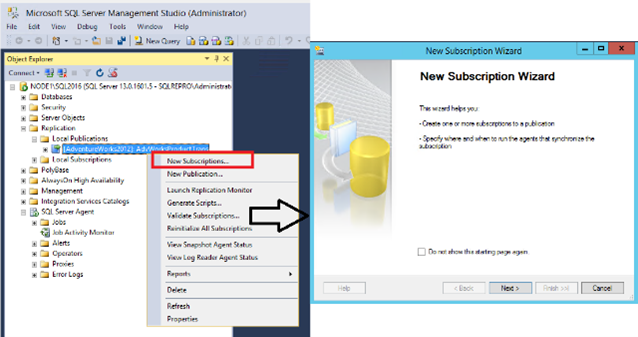
Klicken Sie mit der rechten Maustaste auf die erstellte Publikation und wählen Sie dann Neue Abonnements, um den Assistenten für neue Abonnements zu öffnen.
Wählen Sie die auf der Seite Veröffentlichung erstellte Veröffentlichung aus und klicken Sie dann auf Weiter.
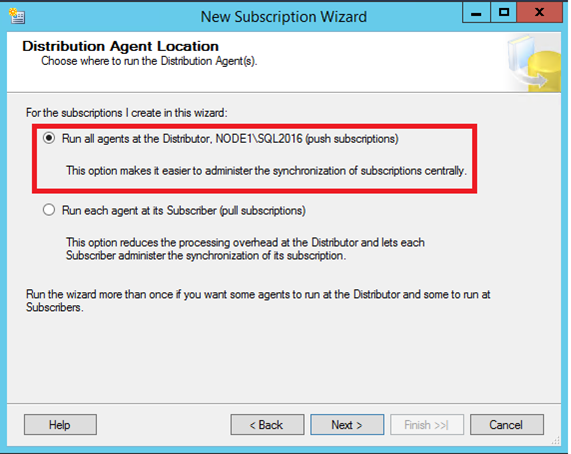
Wählen Sie auf der Seite Standort des Verteilungsagenten die Option Alle Agenten auf dem Verteiler ausführen aus und klicken Sie dann auf Weiter.
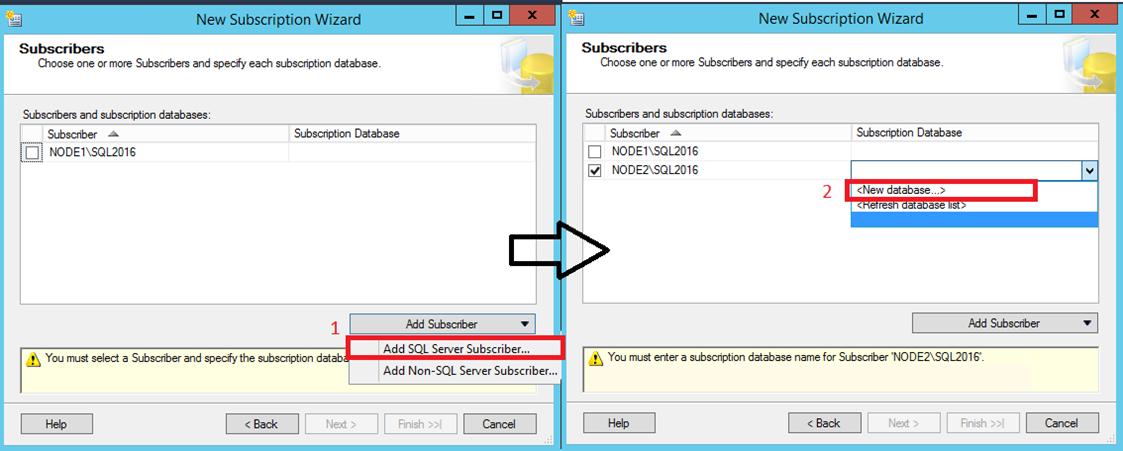
Wählen Sie auf der Seite Abonnenten die Option Abonnenten hinzufügen und anschließend SQL Server-Abonnenten hinzufügen, um das Dialogfeld Mit Server verbinden zu öffnen.
Nachdem der Server hinzugefügt wurde, wählen Sie <Neue Datenbank…> aus der Dropdown-Liste Abonnementdatenbank, um das Dialogfeld Neue Datenbank zu öffnen.
Nachdem die Datenbank erstellt wurde, wählen Sie sie aus der Dropdown-Liste aus und klicken Sie dann auf Weiter.
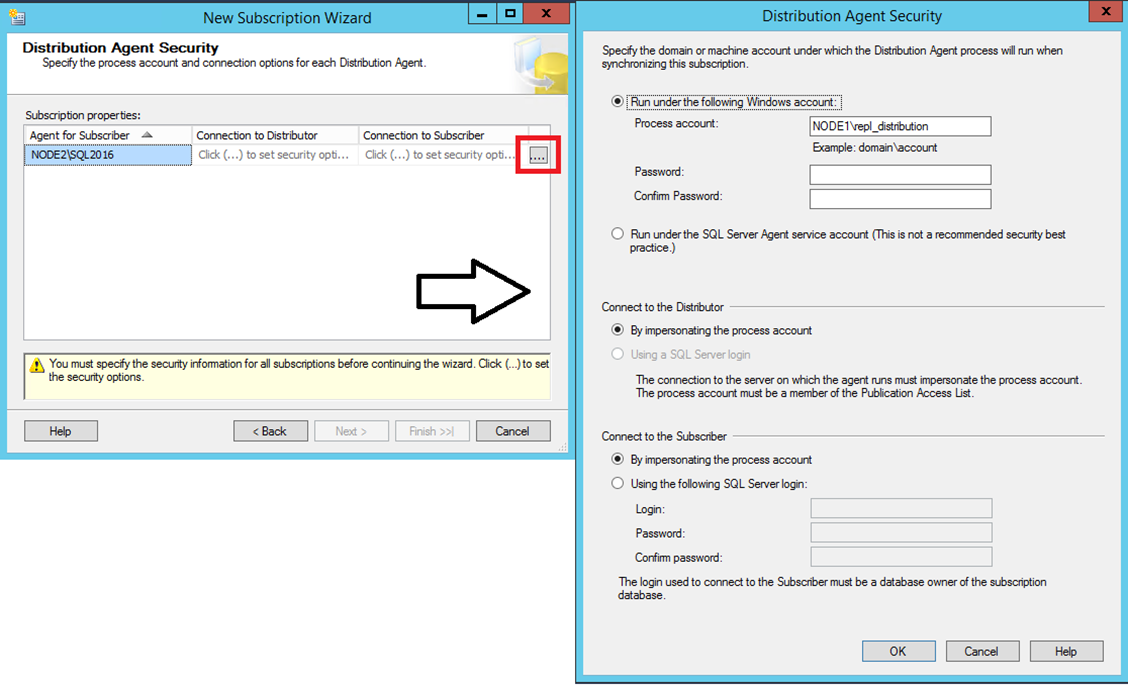
Wählen Sie auf der Seite „Distribution Agent Security“ die Schaltfläche mit den drei Punkten (…) aus und geben Sie die Anmeldedaten für den Distribution Agent ein (dies sollten die Windows-Konten sein, die Sie zuvor hier hinzugefügt oder ausgewählt haben: SQL-Transaktionsreplikation konfigurieren | Create-Windows-accounts-for-replication), wählen Sie dann Weiter.
Wählen Sie Fertig stellen, um den Assistenten abzuschließen.
Die Berechtigungen für die Abonnentendatenbank konfigurieren
Stellen Sie in SSMS eine Verbindung zum Berichtsdatenbankserver her, erweitern Sie den Ordner Sicherheit, klicken Sie mit der rechten Maustaste auf Anmeldungen und wählen Sie dann Neue Anmeldung.
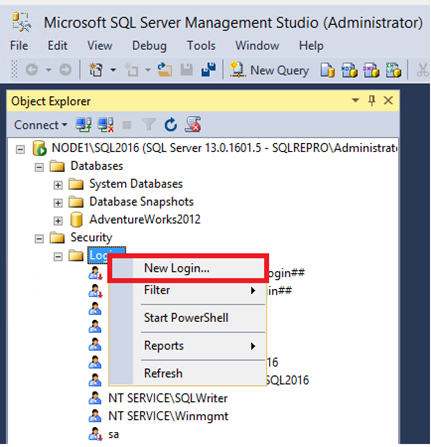
Fügen Sie die Konten, die als Agenten verwendet werden sollen (die Sie zuvor hier erstellt haben: SQL-Transaktionsreplikation konfigurieren | Create-Windows-accounts-for-replication) als Anmeldungen auf dem SQL-Server hinzu.
Jedes Konto muss sowohl der FactoryLogix-Datenbank als auch der Verteilungsdatenbank (die zuvor erstellten Konten) als db_owner-Mitglied zugeordnet werden.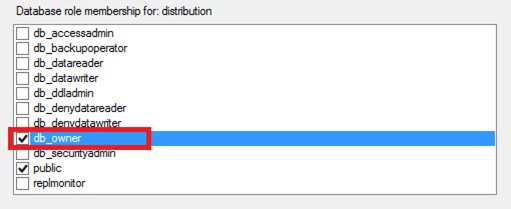
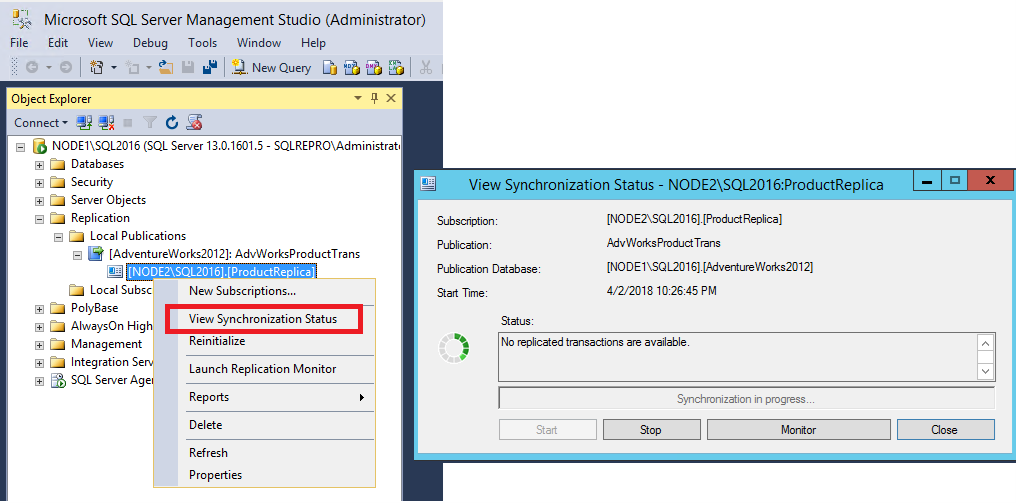
Den Synchronisationsstatus überprüfen
Erweitern Sie den Ordner Lokale Veröffentlichungen.
Erweitern Sie die neue Veröffentlichung, klicken Sie mit der rechten Maustaste auf das erstellte Abonnement und wählen Sie dann Synchronisierungsstatus anzeigen.