
Administrator on-premise only
Wichtig
Diese Anweisungen richten sich an den Unternehmensadministrator, der die FactoryLogix-Website auf einem Windows-Server erstellt und konfiguriert. (Anweisungen für einen Windows-PC finden Sie unter Windows-Funktionen einrichten ).
-
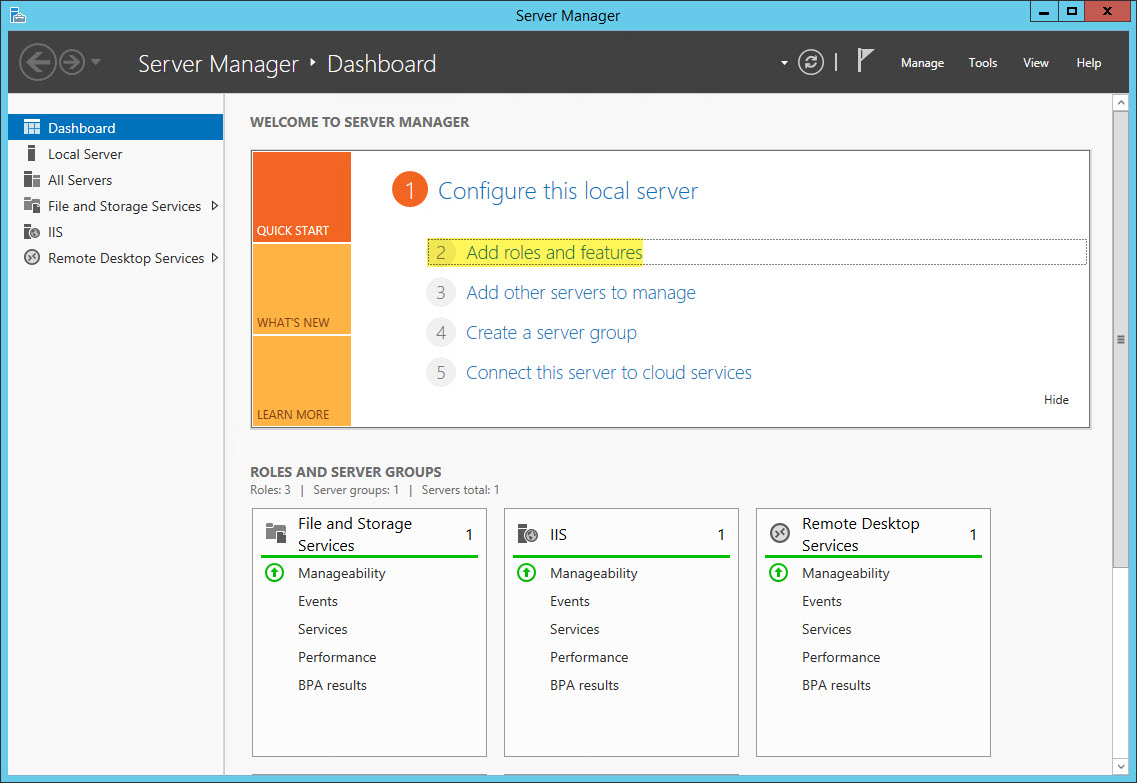
Wählen Sie Start, geben Sie Server-Manager ein und wählen Sie dann Server-Manager, um das Dashboard des Server-Managers zu öffnen.
-
Wählen Sie unter Diesen lokalen Server konfigurieren die Option Rollen und Funktionen hinzufügen.
-
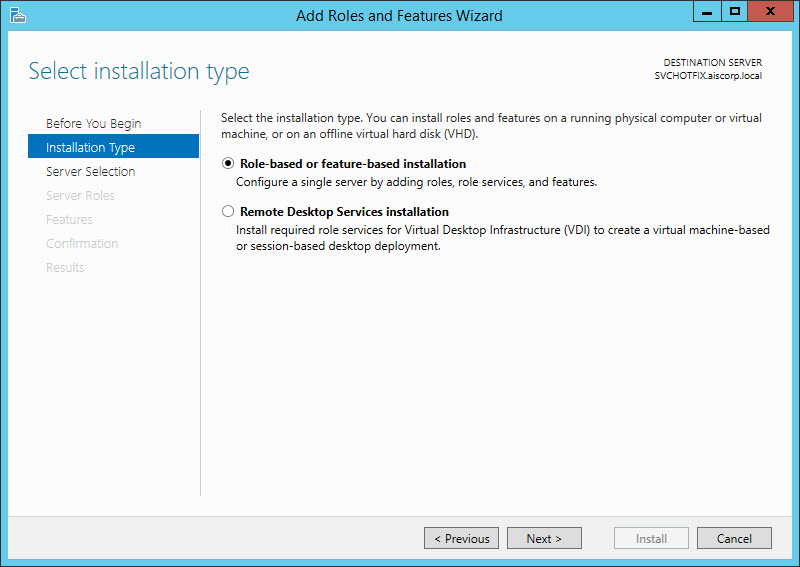
Wählen Sie auf der Seite Installationstyp auswählen das Optionsfeld Rollenbasierte oder funktionsbasierte Installation und wählen Sie dann Weiter.
-
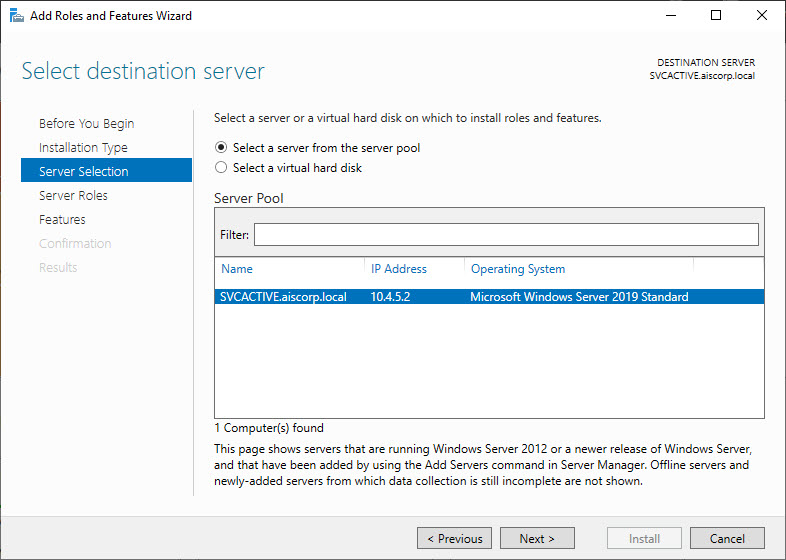
Wählen Sie auf der Seite Zielserver auswählen den aktuellen Server oder einen anderen Server aus, auf dem Sie IIS installieren möchten, und wählen Sie dann Weiter..
-
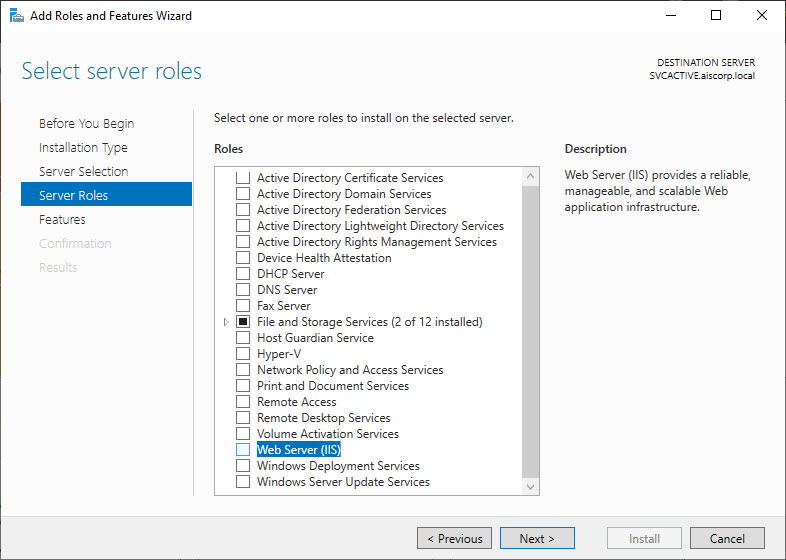
Aktivieren Sie auf der Seite Serverrollen auswählen das Kontrollkästchen Webserver (IIS) (falls nicht bereits aktiviert). Wenn das Kontrollkästchen bereits aktiviert ist, erweitern Sie den Knoten Webserver in der Baumstruktur.
-
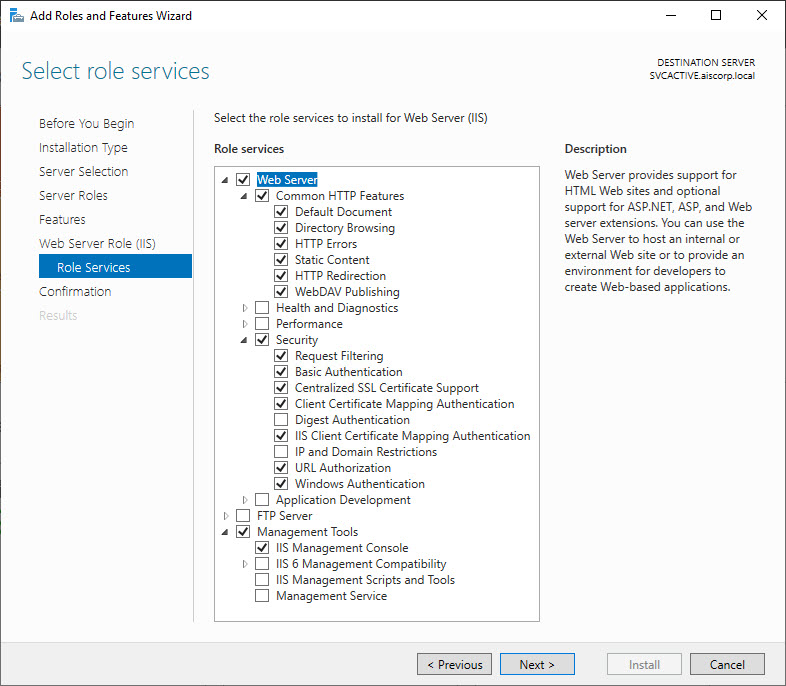
Stellen Sie sicher, dass diese IIS-Funktionen ausgewählt sind:
-
Wählen Sie in der Unterkategorie Webserver von Webserver (IIS) die folgenden Optionen:
-
Allgemeine HTTP-Funktionen
-
Standard-Dokument
-
Verzeichnis-Browsing
-
HTTP-Fehler
-
Statischer Inhalt
-
HTTP-Umleitung
-
WebDav-Veröffentlichung
-
-
Zustand und Diagnose
-
Leistung
-
Sicherheit
-
Anwendungsentwicklung
-
-
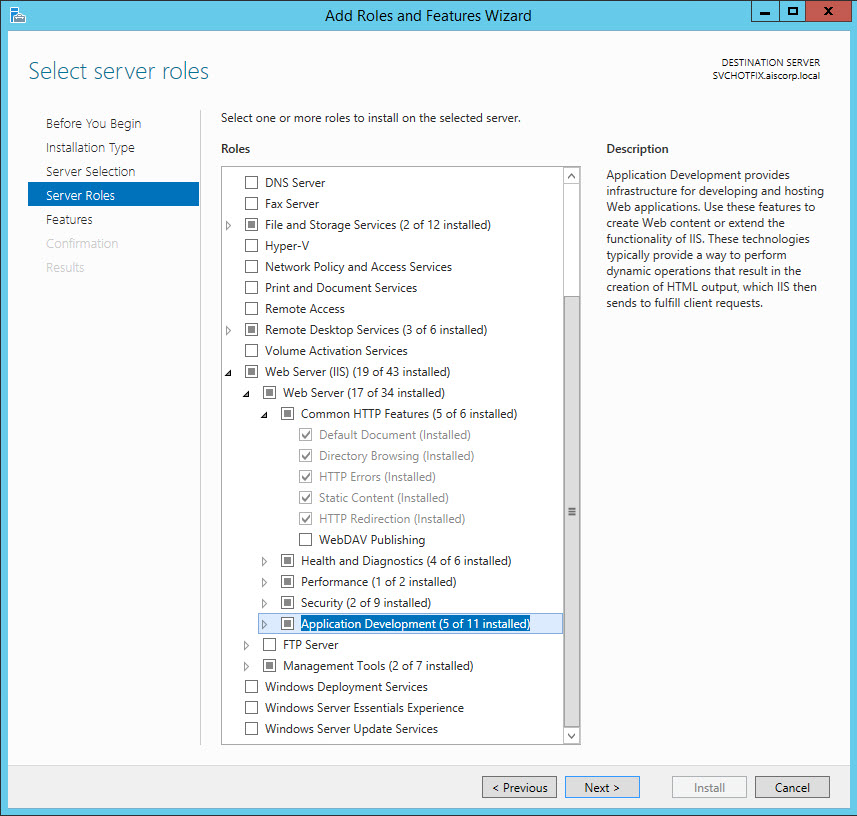
Wählen Sie unter Webserver (IIS) die Option Verwaltungstools.
-
Wählen Sie Weiter.
-
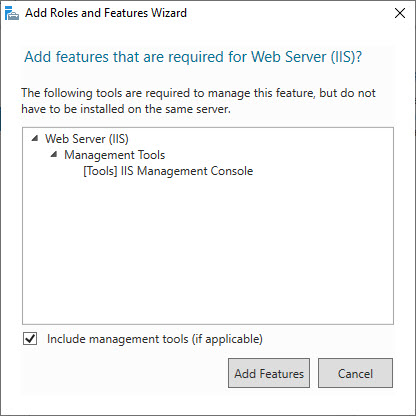
Wählen Sie die Schaltfläche Funktionen hinzufügen, um das Hinzufügen von IIS zu diesem Server zu bestätigen..
-
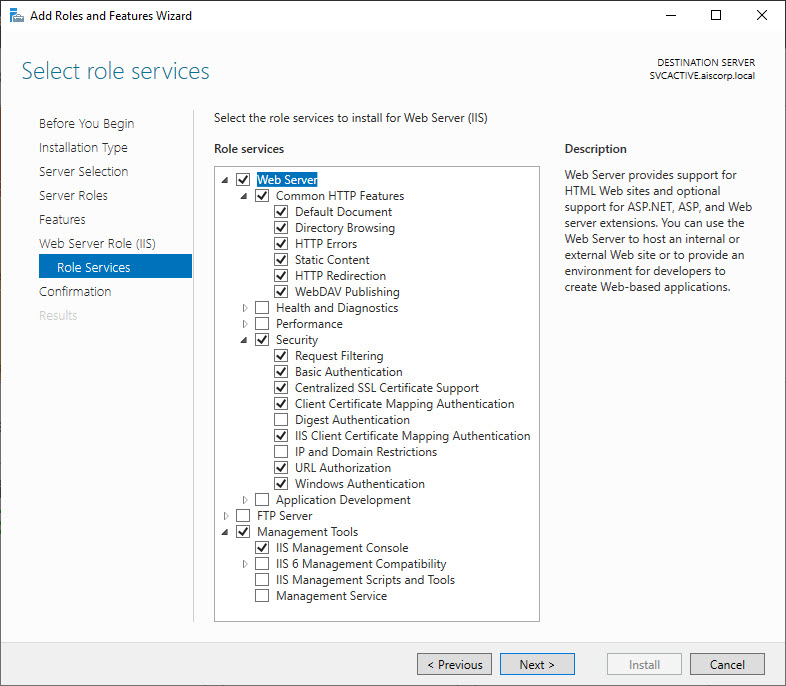
Aktivieren Sie auf der Seite Rollendienste auswählen diese Optionen:
-
Wählen Sie in der Kategorie Web Server folgende Optionen:
-
Allgemeine HTTP-Funktionen
-
Standard-Dokument
-
Verzeichnis-Browsing
-
HTTP-Fehler
-
Statischer Inhalt
-
HTTP-Umleitung
-
WebDav-Veröffentlichung
-
-
Sicherheit
-
Anfrage-Filterung
-
Grundlegende Authentifizierung
-
Zentralisierte SSL-Zertifikatsunterstützung
-
Client-Zertifikat-Mapping-Authentifizierung
-
IIS-Client-Zertifikat-Zuordnungsauthentifizierung
-
URL-Autorisierung
-
Windows-Authentifizierung
-
-
-
-
Wählen Sie in der Kategorie Verwaltungstools die Option IIS-Verwaltungskonsole.
-
Wählen Sie Weiter.
-
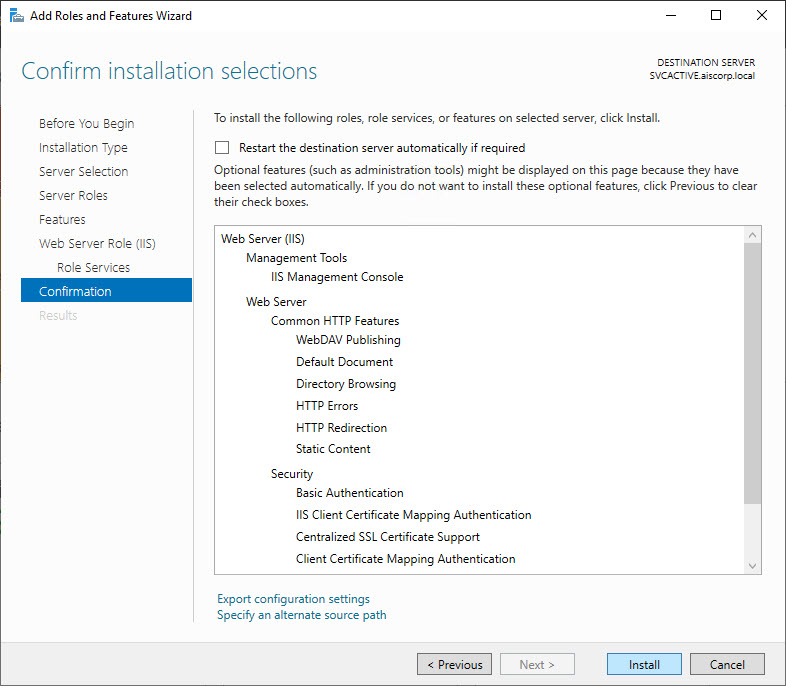
Überprüfen Sie auf der Seite Auswahl der Installation bestätigen die neuen Ergänzungen und wählen Sie dann die Schaltfläche Installieren.
-
Starten Sie den Windows Server neu, um die Änderungen abzuschließen.