
UIDs ins Lager verschieben

Das Verschieben einer oder mehrerer UIDs an einen anderen Lagerort ist mit der Funktion " Ins Lager verschieben" in FactoryLogix Materials Management möglich.
Melden Sie sich in FactoryLogix Materials Management an
Wählen Sie Ins Lager verschieben.
Führen Sie im oberen Teil des Fensters einen der folgenden Schritte aus:
Wählen Sie die Schaltfläche Einzelne UID, um nach einer einzelnen UID zu suchen.
Wählen Sie die Schaltfläche Mehrere UIDs, um nach mehreren UIDs gleichzeitig zu suchen.
Geben Sie neben ID die UID ein, nach der Sie suchen möchten, und klicken Sie dann auf die Schaltfläche Senden (das Häkchen) rechts neben dem Textfeld.
Die Suchergebnisse werden in der Tabelle angezeigt, und im Bereich "Meldungen" des Fensters wird die Anzahl der gefundenen UIDs angegeben (abhängig von Ihrer Auswahl in Schritt 3).
Suchergebnisse für eine einzelne UID: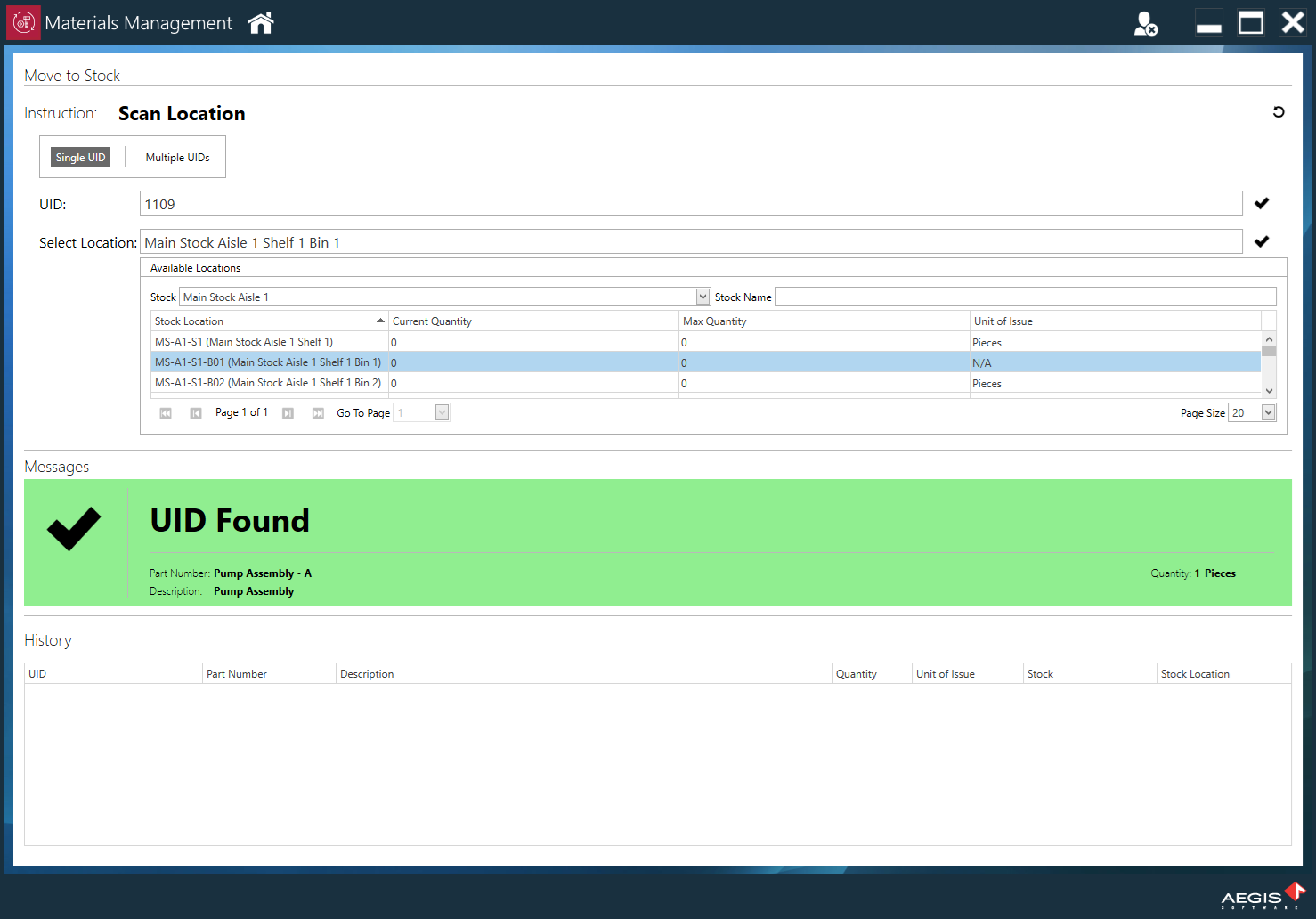
Suchergebnisse für mehrere UIDs: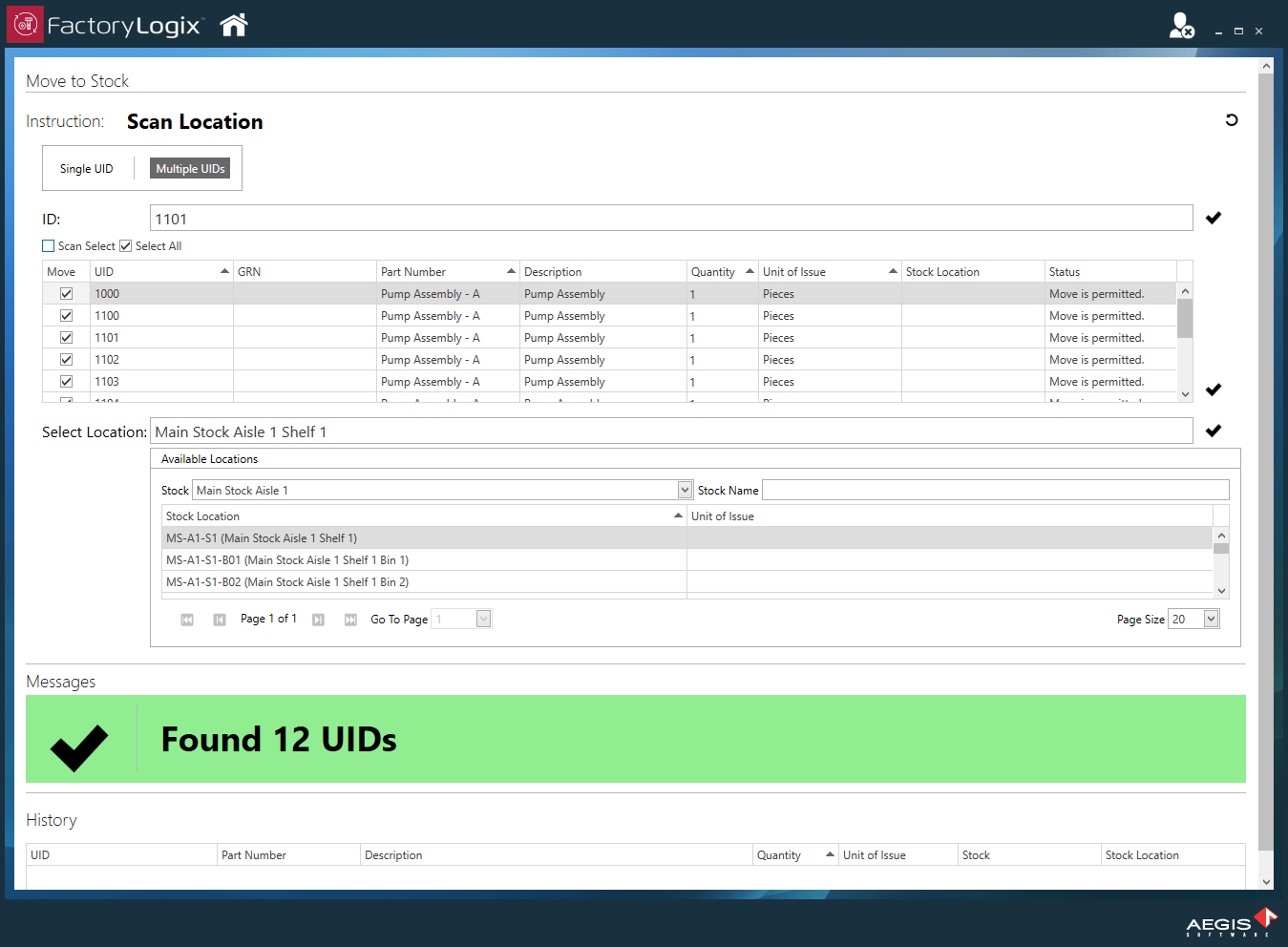
Wenn Sie in Schritt 3 die Option Mehrere UIDs gewählt haben, zeigt die Spalte Status der Tabelle an, ob die gefundenen UIDs verschoben werden dürfen.(Wenn Sie in Schritt 3 Einzelne UID ausgewählt haben, fahren Sie mit Schritt 6 fort). Wenn Sie in Schritt 3 Mehrere UIDs ausgewählt haben, führen Sie einen der folgenden Schritte aus:
Aktivieren Sie das Kontrollkästchen Verschieben für die UIDs, die Sie ins Lager verschieben möchten.
Aktivieren Sie das Kontrollkästchen Alle auswählen, um alle UIDs zu verschieben.
Aktivieren Sie das Kontrollkästchen Auswahl scannen, wenn Sie einen Barcode-Scanner verwenden. Wenn die Ausweise mit einem Scanner gescannt werden, werden die Kontrollkästchen automatisch ausgewählt.
Wählen Sie neben Standort wählen aus der Dropdown-Liste den Lagerort aus, in den die UIDs verschoben werden sollen.
(Optional) Geben Sie einen Lagernamen in das Textfeld Lagername ein.
Wählen Sie die Schaltfläche UIDs übertragen (das Häkchen) rechts neben Standort wählen, um alle ausgewählten UIDs an den von Ihnen gewählten Lagerort zu übertragen.
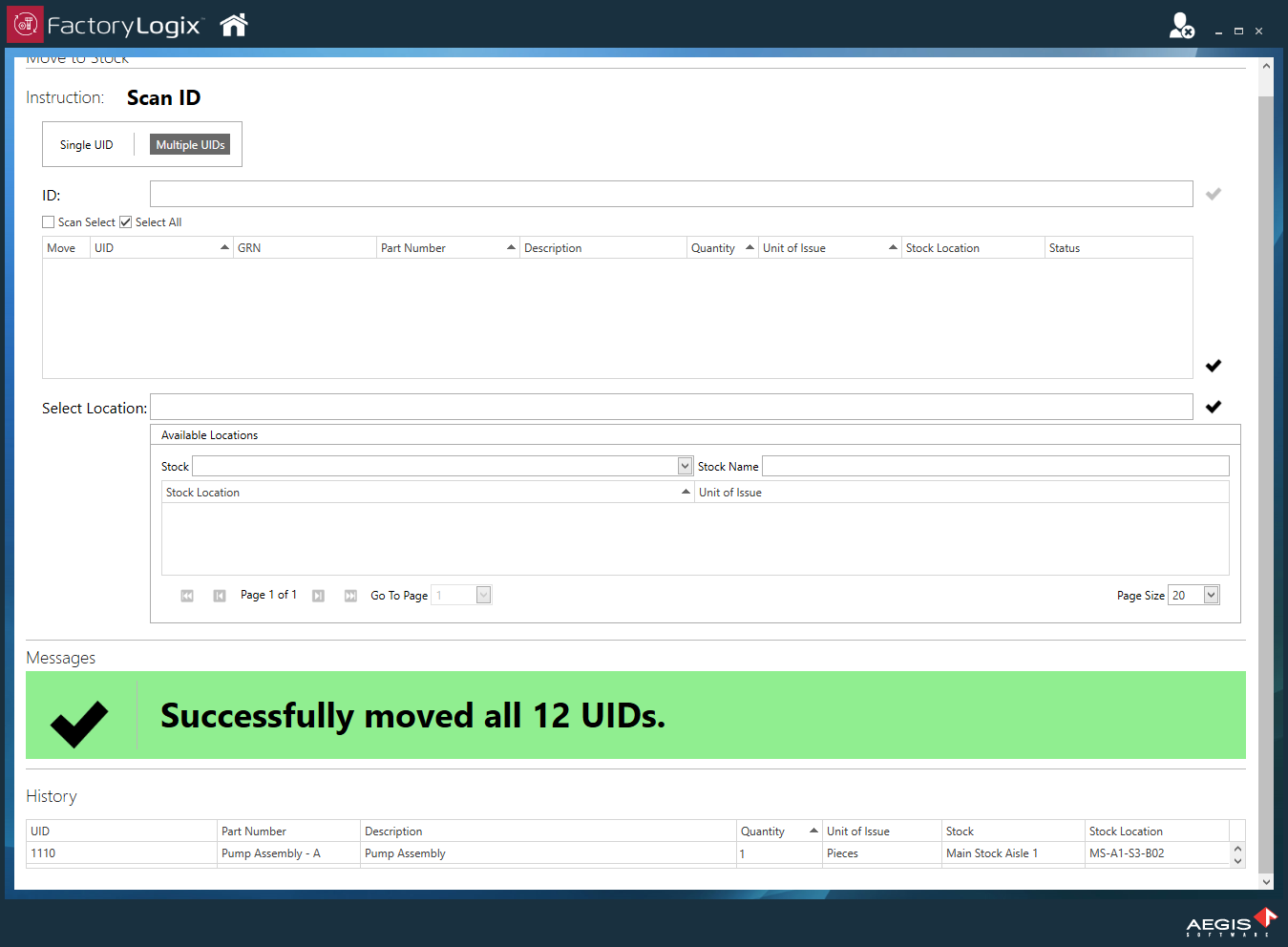
Wenn die Verschiebung erfolgreich war, wird im Bereich Meldungen eine Bestätigungsmeldung angezeigt, wie in den folgenden Abbildungen dargestellt. Unter Verlauf wird eine Liste aller verschobenen UIDs und deren neuer Lagerort angezeigt.
Eine einzelne UID wurde erfolgreich verschoben: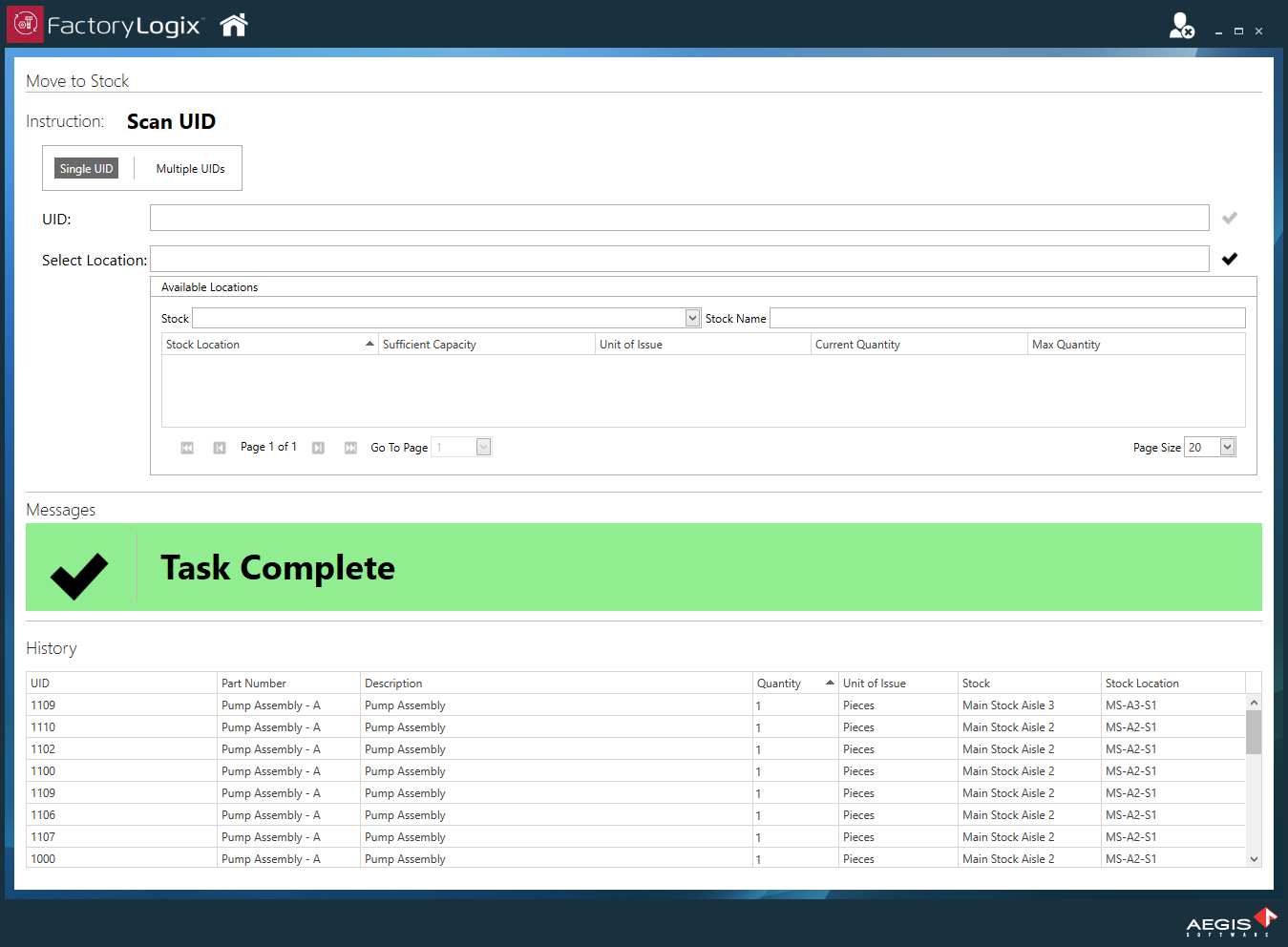
Mehrere UIDs wurden erfolgreich verschoben:
Verwandte Themen |
|---|