Lagerorte einrichten
Wenn Sie als Teil eines Annahmeprozesses Materialien erhalten und etikettieren, müssen die Bauteile wahrscheinlich zu unterschiedlichen Lagerorten gebracht werden, um für die Rüstung zur Verfügung zu stehen. Diese Lagerorte werden in FactoryLogix Office als Fabrikressourcen erstellt.
Unter einem Lager versteht man einen Ort innerhalb einer Fabrik an dem Materialien gelagert werden, um in der Produktion genutzt werden zu können. Fabriken können über mehrere Lagerorte verfügen, wie beispielsweise ein Hauptlager, ein kleineres Kanbanlager oder Lager auf Werksebene.
Lager können auch unterteilt werden in Unter- oder Child-Lager. So kann beispielsweise der Hauptlagerbereich fünf Gänge oder Reihen haben, in denen sich jeweils fünf Regale mit zehne Behältern befinden. Die Umgebung in FactoryLogix, um diese Lagerorte zu erstellen ist leicht zu bedienen.

Hinweis
Unter Lagercodes versteht man die Barcodes, die Benutzer verwenden, um Materialien leicht ein- und auszulagern. Jeder Lagercode darf nur einmal vergeben werden.
Einen Lagerort erstellen
Melden Sie sich bei FactoryLogix Office an.
Wählen Sie Vorlagen und Standards
 > Fertigungsressourcen, um sich das Fenster Ressourcenbibliothek-Navigator anzeigen zu lassen. (Falls keine Fabrik existiert, müssen Sie eine erstellen.)
 Klicken Sie in der Baumstruktur auf der linken Seite des Fensters auf Fertigungsressource
Wählen Sie Neu
 Fabrik.
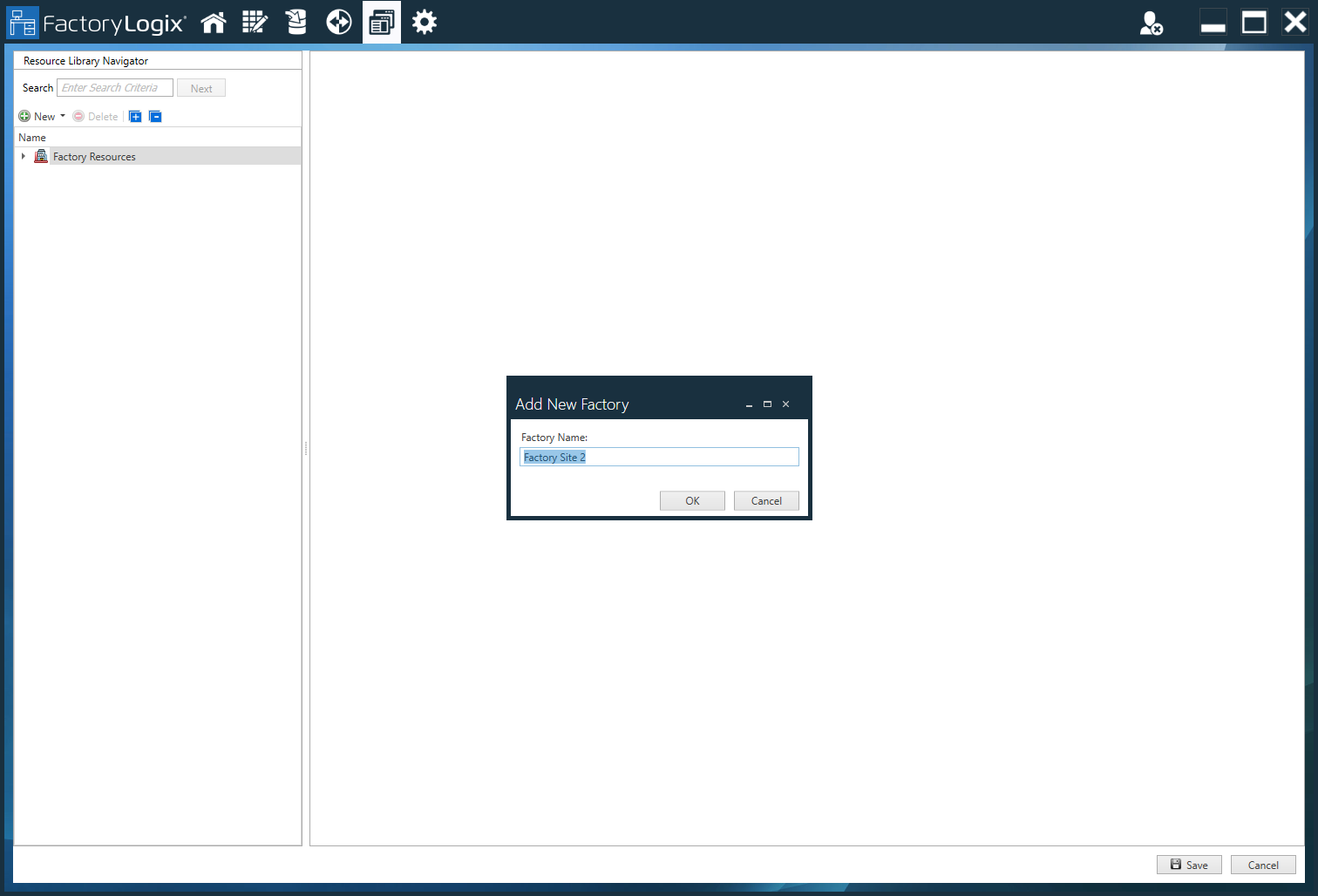
 Geben Sie in das Dialogfeld einen Fabriknamen ein und klicken sie anschließend auf OK.
Wählen Sie das neue Werk in der Baumstruktur auf der linken Seite des Fensters aus.
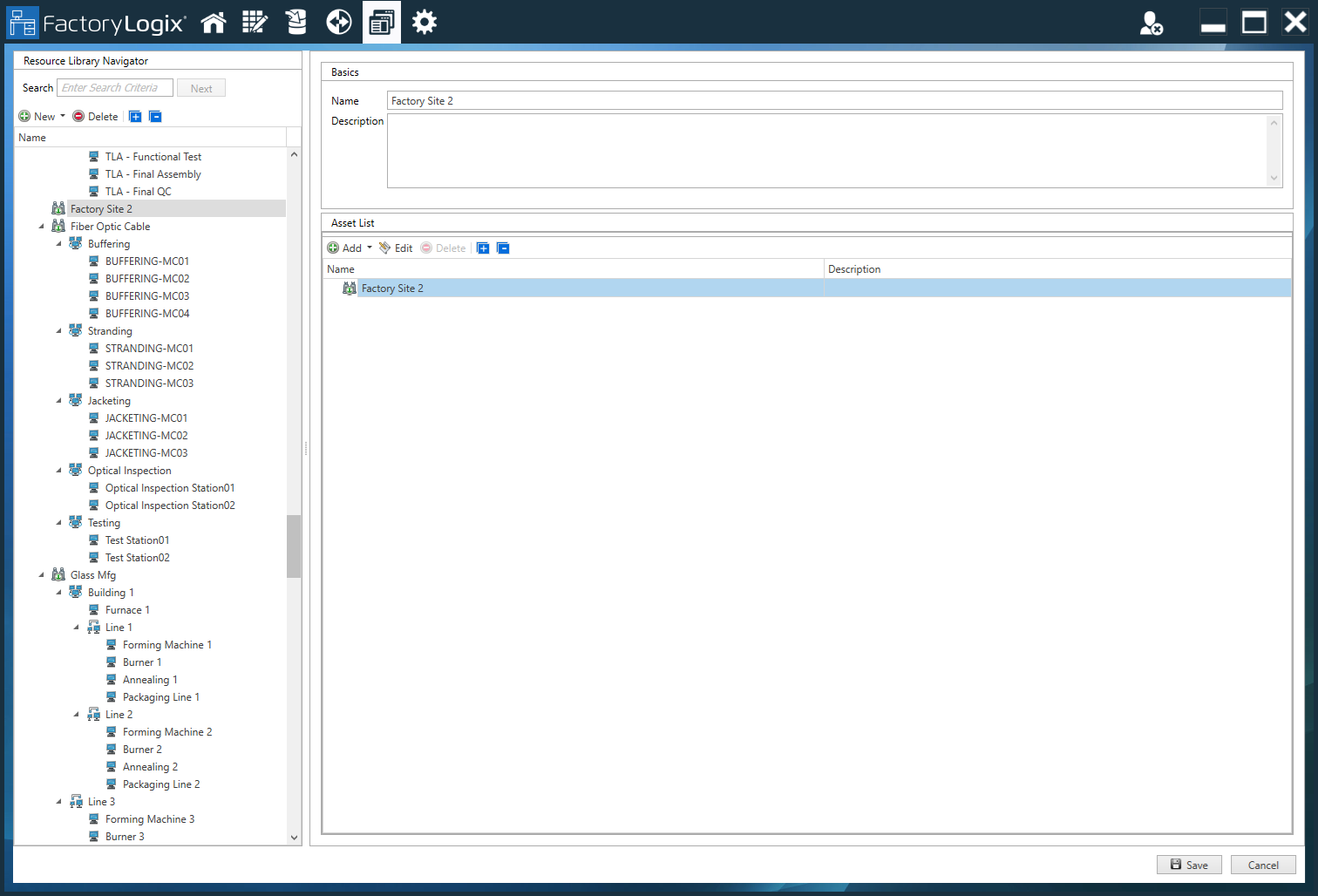
Wählen Sie unter Asset-Liste die Schaltfläche Hinzufügen
und anschließend Lager, um die verfügbaren Ressourcen im Bereich Logistik anzuzeigen: Lager, Temperierofen und Kühlhaus. Wählen Sie dann aus der Dropdown-Liste aus.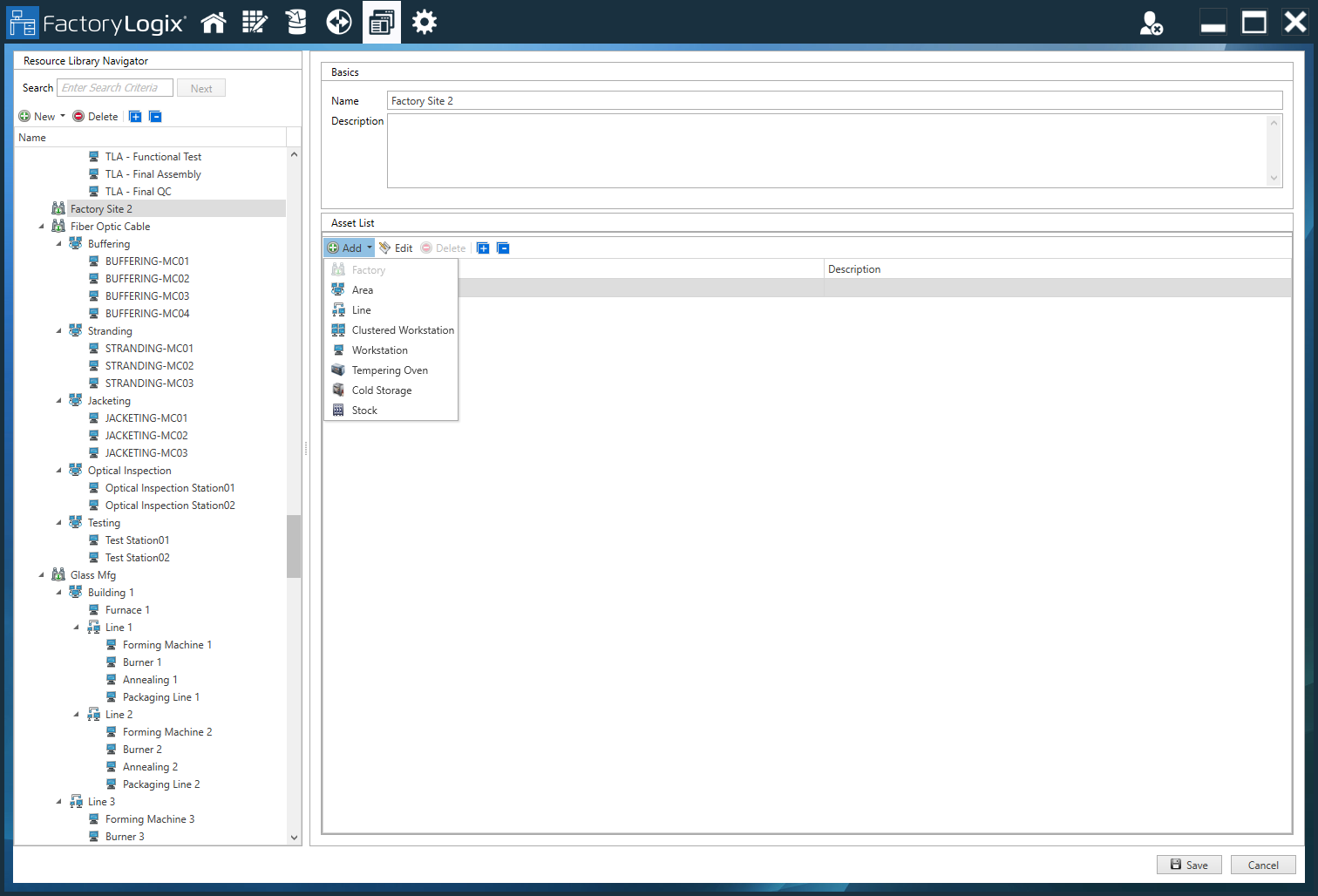
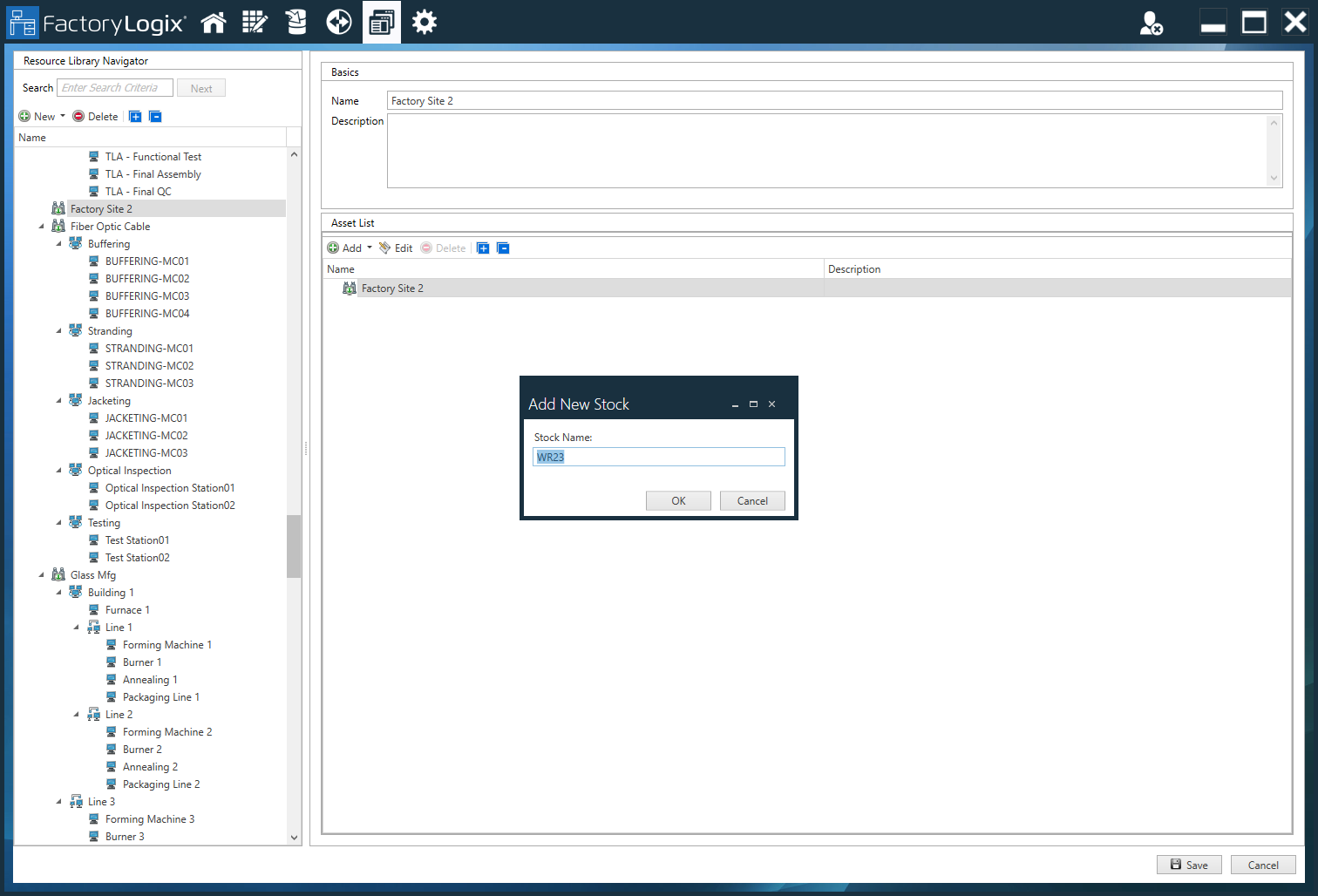
Geben Sie im Dialogfeld Neuen Artikel hinzufügen einen Namen für den Artikel ein und wählen Sie anschließend OK, um den neuen Artikel hinzuzufügen.
Wählen Sie die soeben erstellte Lagerbestandsposition in der Baumstruktur auf der linken Seite des Fensters aus, um weitere Optionen auf der rechten Seite des Fensters anzuzeigen.
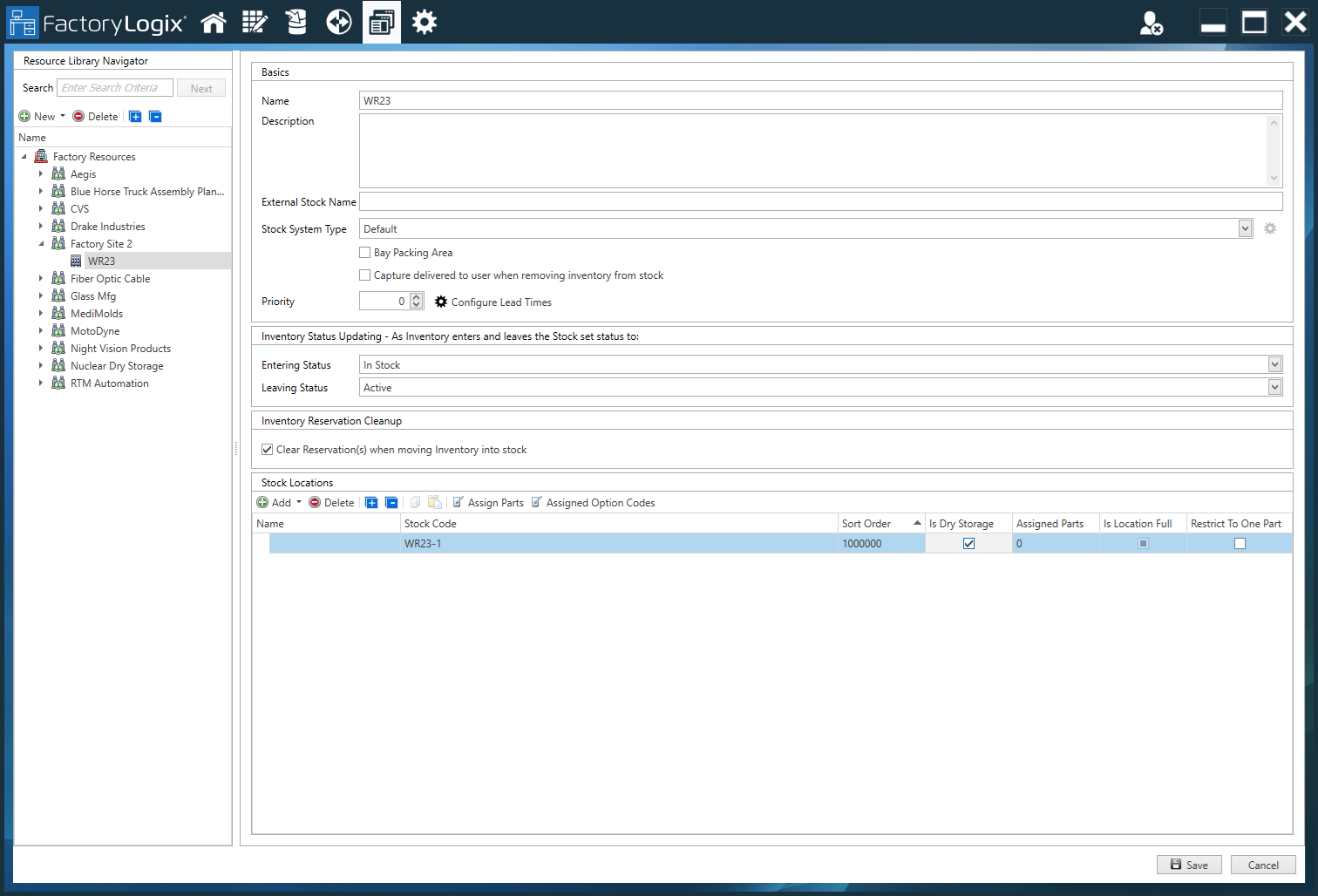
(Optional) Geben Sie eine Beschreibung für diesen Artikel ein.
Wählen Sie unter Lagerorte die Option Hinzufügen
> Lagerort.Geben Sie einen Namen für den Lagerort ein und wählen Sie dann Speichern.
Hinzufügen mehrerer Lagerorte und untergeordneter Lagerorte
Nachdem Sie einen Lagerort erstellt haben, können Sie auch mehrere Lagerorte oder untergeordnete (Child) Lagerorte anlegen.
Wählen Sie im Fenster Ressourcenbibliothek-Navigator eine Fabrik aus der Baumstruktur auf der linken Seite des Fensters aus.
Wählen Sie aus der Baumstruktur einen bestehenden Lagerort aus und wählen Sie anschließend Hinzufügen > Mehrere Lagerorte.
Geben Sie beispielsweise 5 für die Anzahl der Lagerorte, ein Präfix oder R für Reihe und eine Längen-ID von 2 ein und klicken Sie anschließend auf OK.
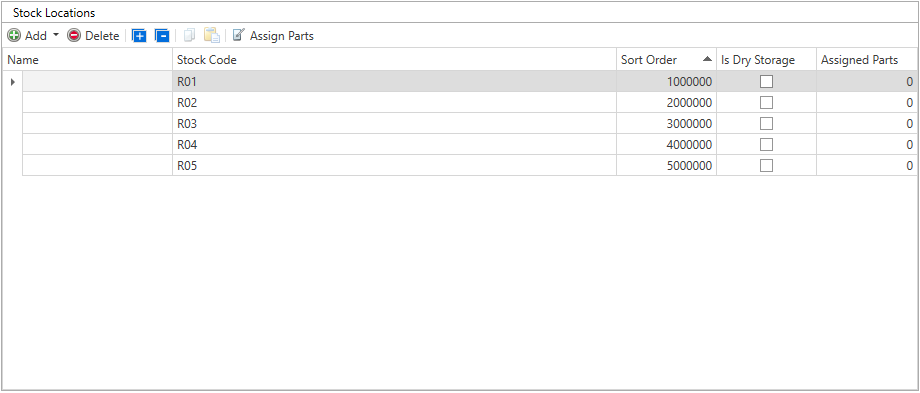
Wie folgende Abbildung zeigt, wurden die neuen Lagerorte mit den entsprechenden Lagercodes angelegt.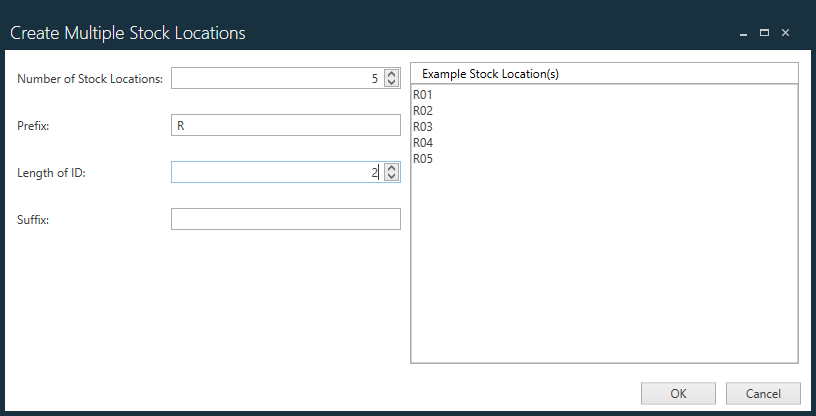
Wenn es zwei oder mehrere Lagerorte gibt, können Sie einen oder mehrere untergeordnete (Child) Lagerorte hinzufügen (beispielsweise die Regale, die weiter oben bereits erwähnt wurden).Wählen Sie aus der Baumstruktur einen Lagerort aus und klicken Sie anschließend auf Hinzufügen
 > Mehrere untergeordnete Lagerorte.
Geben Sie beispielsweise 5 für die Anzahl der Lagerort ein, R01S (für Reihe 01, Regal xx) für das Präfix, eine Länge von 2 ein und klicken Sie auf OK.
Es werden fünf neue Lagerorte R01S01 bis R01S05 erstellt, wie in folgender Abbildung dargestellt.