
Produktionseinheiten und Materialien unter Quarantäne stellen/am Block verarbeiten
Im Falle von „mangelhaften“ oder minderwertigen Materialien, die nicht den Qualitätsstandards Ihres Werks entsprechen, können Sie schnell nach betroffenen Produktionseinheiten oder Materialien suchen und diese anschließend unter Quarantäne stellen bzw. für die Weiterverarbeitung sperren. Wenn Sie einen Artikel unter Quarantäne stellen oder für die Weiterverarbeitung sperren, wird der Artikel gestartet und anschließend angehalten, sodass er nirgendwo anders bearbeitet oder gestartet werden kann. Nach der Unterbrechung werden unter Quarantäne gestellte oder gesperrte Artikel an einen Quarantäne- bzw. Umleitungsvorgang weitergeleitet, den Sie zuvor im Prozessablauf eingerichtet haben.
In der Bestandsverwaltung (identisch in FactoryLogix Materials Management, FactoryLogix Operations und FactoryLogix Office) suchen Sie nach Produktionseinheiten oder Materialien, die unter Quarantäne gestellt werden sollen. Sie können nach UID, Arbeitsplatz, Kunde und/oder Zeitraum suchen und zusätzliche Suchfilter verwenden, um potenziell fehlerhafte Produktionseinheiten oder Materialien zu finden, die unter Quarantäne gestellt werden sollen.

Wichtig
Um die Quarantäne-/Sperrfunktionen nutzen zu können, muss Ihre Prozessdefinition einen Umleitungsvorgang für die Quarantäne enthalten, der alle unter Quarantäne gestellten bzw. gesperrten Elemente verarbeitet. Weitere Informationen zu Umleitungsvorgängen finden Sie untere Vorgänge außerhalb der Route und Ausschleusungen .
Melden Sie sich bei FactoryLogix Office an.
Wählen Sie Systemkonfiguration
 > Einstellungen.
Wählen Sie die Kategorie Allgemein (Optionstyp: Optionen zur Sperrung von Baugruppen).
Legen Sie die globalen Standardeinstellungen für die Quarantäne/Sperrung von Einheiten oder Materialien fest (Sie benötigen Administratorrechte, um globale Optionen zu ändern):
Bediener darf Sperrmodus wählen – Bei der Einstellung True können Bediener beim Sperren von Artikeln im Bestandsverwaltungsbereich zwischen Sperren, Quarantäne und Quarantäne, dann Sperren wählen. Bei der Einstellung „False“ wird die Option „Standardverhalten“ verwendet, und den Bedienern wird keine Auswahlmöglichkeit geboten.
„Standardname für Ausschleusungsvorgang“ – Legt den Namen eines Ausschleusungsvorgangs (Quarantäne) fest, zu dem Einheiten weitergeleitet werden, wenn sie unter Quarantäne gestellt oder gesperrt werden. (Verwenden Sie diese Option in Verbindung mit den Standardverhaltensoptionen „Quarantäne“ oder „Quarantäne, dann Sperren“.)
Standardverhalten
Blockieren – Die standardmäßige FactoryLogix-Sperre verhindert, dass die Einheit sofort verwendet oder in der Produktion verarbeitet wird.
Quarantäne – Die Einheit wird zu einem festgelegten Ausschleusungsvorgang außerhalb des Arbeitsablaufs umgeleitet, wo sie gestartet und angehalten wird, wodurch weitere Transaktionen innerhalb des Arbeitsablaufs verhindert werden. (Verwenden Sie diese Option in Verbindung mit der Option Standardname des Ausschleusungsvorgangs.)
Quarantäne, dann Blockieren – Nachdem eine Einheit zu einem Ausschleusungsvorgang umgeleitet wurde, wird sie zusätzlich gesperrt.

Hinweis
In einer Prozessdefinition können mehrere Ausschleusungsvorgänge außerhalb der Route vorgesehen sein. Ein Ausschleusungsvorgang außerhalb der Route könnte beispielsweise „Quarantäne“ lauten, ein anderer „Reparatur“ oder „Nachbearbeitung“.
Melden Sie sich bei FactoryLogix Materials Management an und wählen Sie anschließend Erweiterte Funktionen > Bestand.
Hinweis
Sie können auf die (identischen) Funktionen der Bestandsverwaltung sowohl über FactoryLogix Office als auch über Materials Management zugreifen.
Wählen Sie die Schaltfläche Quarantäne.
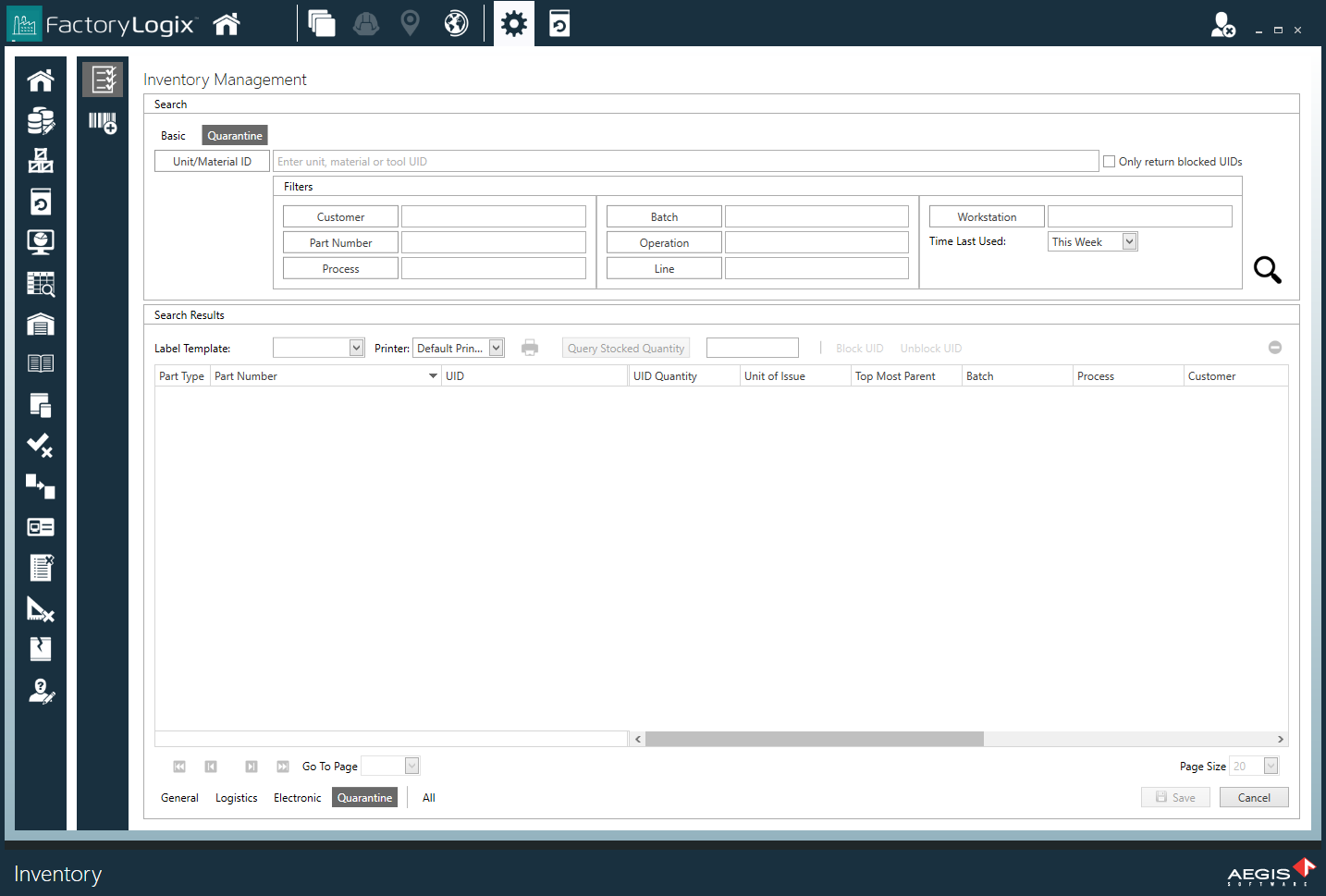
Unter Suche finden Sie Filteroptionen, mit denen Sie die UIDs der Einheiten/Materialien finden können, die Sie unter Quarantäne stellen und/oder sperren möchten.
Verwenden Sie die Schaltflächen Filter, um Ihre Suche nach Einheiten/Materialien, die Sie unter Quarantäne stellen und/oder blockieren möchten, weiter anzupassen.
Für jeden ausgewählten Filter wird ein Look Up-Dialogfeld angezeigt, in dem Sie die Suche nach Einheiten/Materialien weiter anpassen können. Sie können Filter für Kunde, Sachnummer, Prozess, Auftragslos, Vorgang, Linie und/oder Arbeitsplatz hinzufügen. Über das Dropdown-Menü Zeitpunkt der letzten Verwendung können Sie zudem nach dem Zeitpunkt filtern.

Tipp
Um alle IDs in einem Suchdialog anzuzeigen, geben Sie ein Sternchen * ein.
Wenn ein Filter die gewünschten Daten anzeigt, wählen Sie OK, um zum Fenster Bestandsverwaltung zurückzukehren. (Wiederholen Sie die Filterung bei Bedarf.)
Um nach UID zu suchen, klicken Sie auf die Schaltfläche Einheits-/Material-ID.
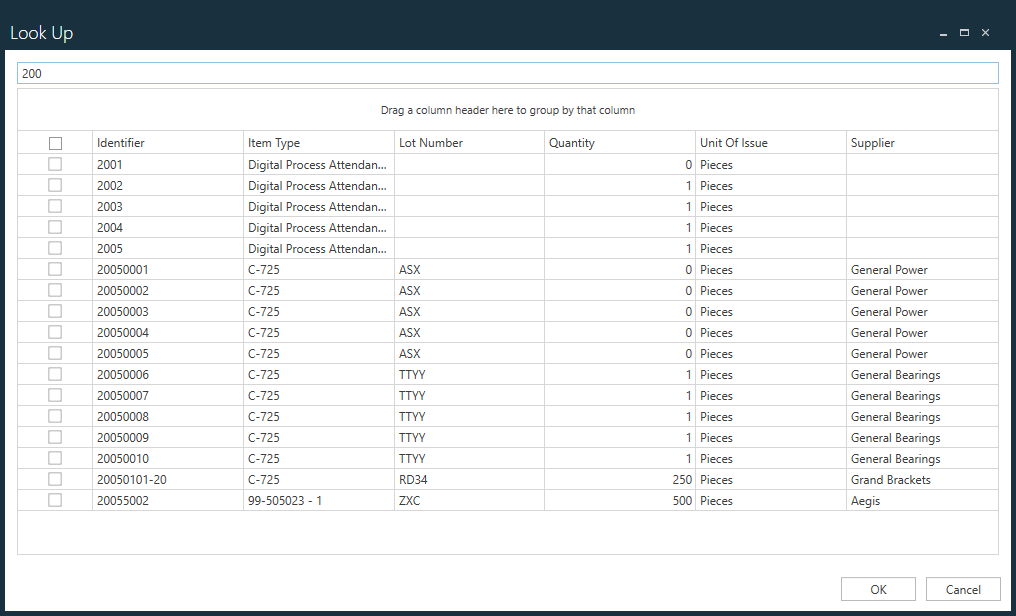
Geben Sie im Dialogfeld„Suchen“ eine UID ein, um die gewünschten Einheiten/Materialien zu finden.
Wählen Sie eine oder mehrere UIDs für die Quarantäne bzw. Sperrung aus (verwenden Sie Umschalt+Klick oder Strg+Klick, um mehrere Elemente auszuwählen) und klicken Sie anschließend auf OK. (Um alle UIDs schnell auszuwählen, aktivieren Sie das oberste Kontrollkästchen in der ersten Spalte der Tabelle.)
Um nur gesperrte UIDs zu suchen, aktivieren Sie das Kontrollkästchen Nur gesperrte UIDs anzeigen.
Tipp
Um die Spalte Blockstatus eines oder mehrerer Elemente anzuzeigen, verwenden Sie die horizontale Bildlaufleiste am unteren Rand der Liste Suchergebnisse.
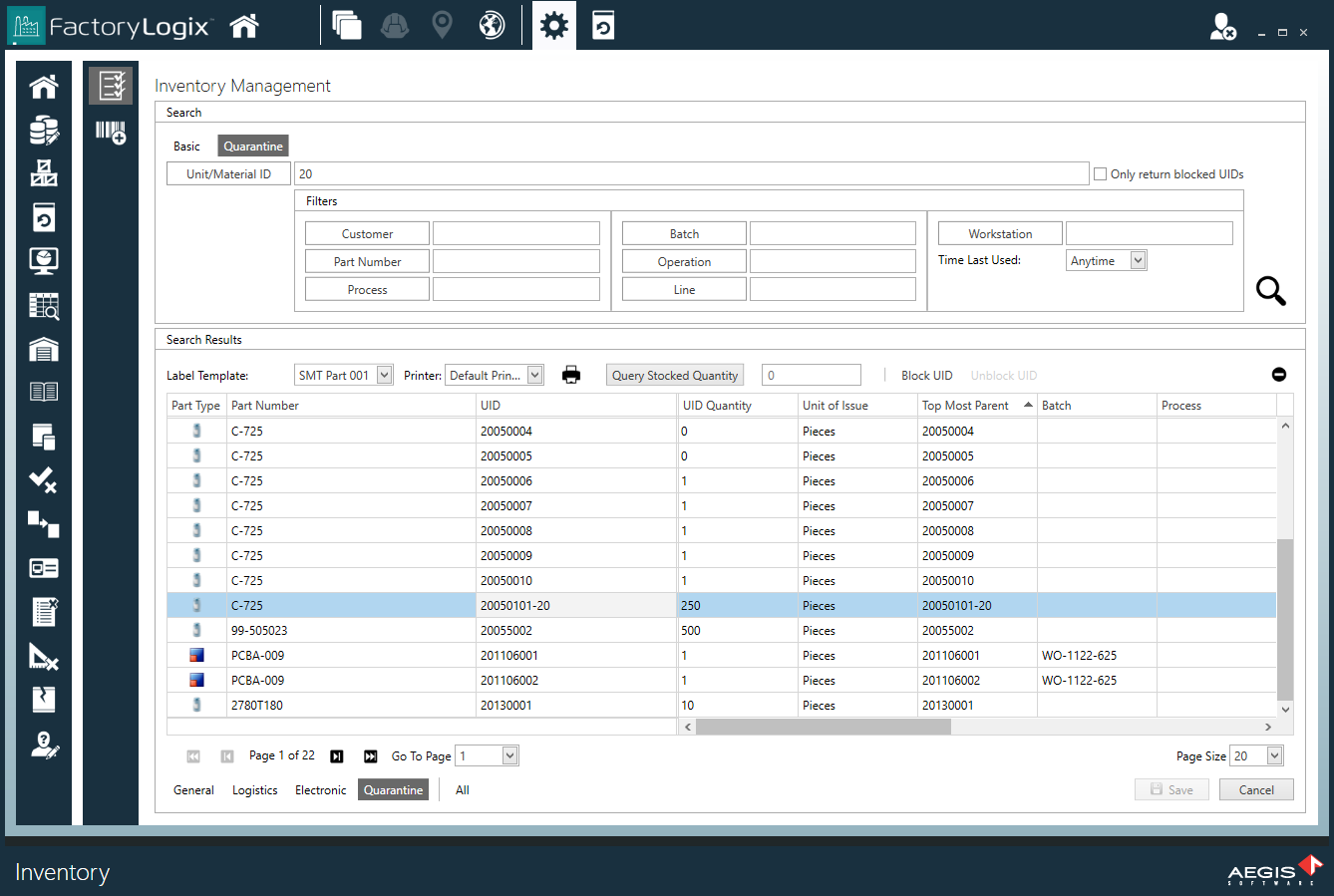
Nachdem Sie alle Suchfilter festgelegt haben, klicken Sie auf die Schaltfläche Suchen (die Lupe), um die Suchergebnisse in der unteren Hälfte des Fensters anzuzeigen.
In der Spalte „Oberster übergeordneter Teil“ wird die UID des obersten „übergeordneten“ Bauteils in einer Baugruppe angezeigt.
Um eine oder mehrere UIDs zu sperren oder die Sperre aufzuheben, wählen Sie die Einträge in der Liste aus und klicken Sie anschließend auf die Schaltfläche UID sperren oder UID entsperren, um den Status zu ändern.
Um die ausgewählten Elemente unter Quarantäne zu stellen und/oder zu blockieren, klicken Sie auf die Schaltfläche Speichern in der unteren rechten Ecke des Fensters.