
Erstellen einer Rüstgruppe

Gehen Sie wie folgt vor, um eine Rüstgruppe anzulegen.
Melden Sie sich bei FactoryLogix Office an.
Wählen Sie Materials Management > Rüstgruppe einrichten.
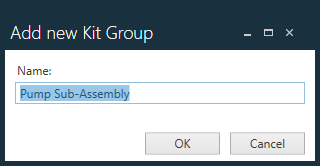
Wählen Sie Hinzufügen, geben Sie einen Namen für die Rüstgruppe ein und wählen Sie anschließend OK.
(Optional) Geben Sie im Fenster „Rüstgruppen“ im Feld Beschreibung eine Beschreibung für die neue Rüstgruppe ein.

Hinweis
Um eine Rüstgruppe zu löschen, wählen Sie den Namen der Rüstgruppe auf der linken Seite des Fensters aus, klicken Sie auf die Schaltfläche Löschen und wählen Sie anschließend Ja, um die Rüstgruppe zu löschen, oder Nein, um zum Fenster zurückzukehren.
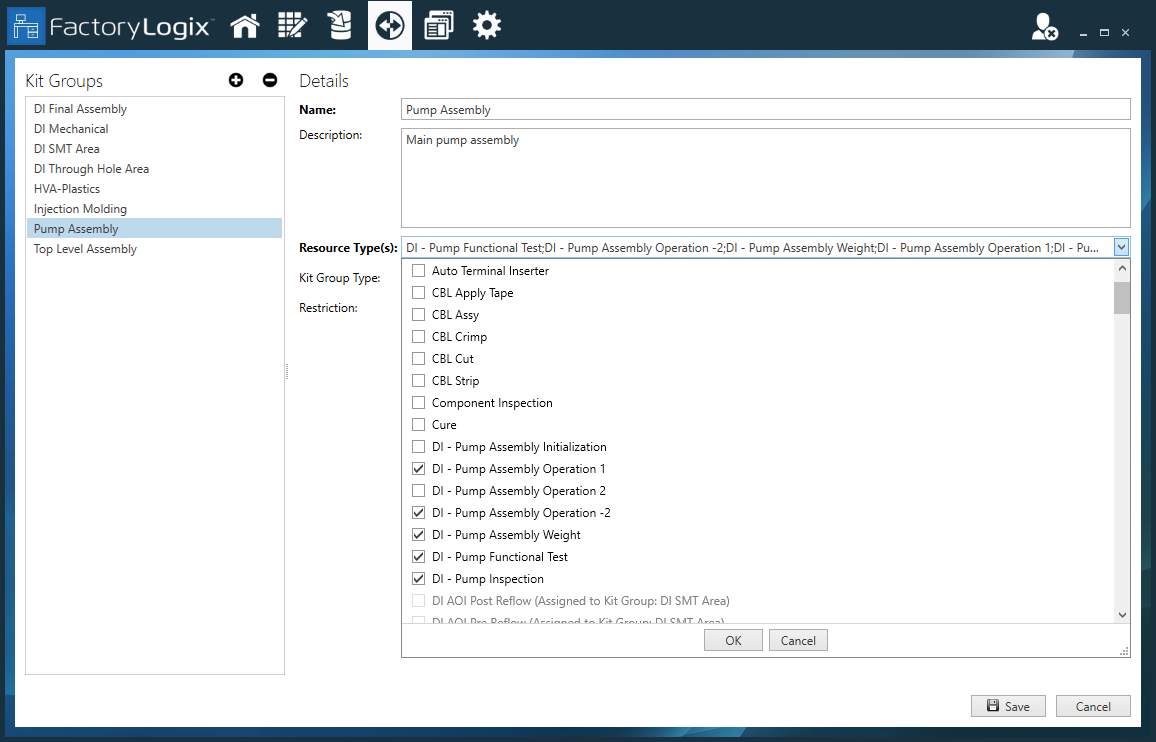
Wählen Sie einen oder mehrere Ressourcentypen für die Rüstgruppe aus der Dropdown-Liste Ressourcentyp(en) aus, indem Sie die entsprechenden Kontrollkästchen für die jeweiligen Ressourcentypen dieser Rüstgruppe aktivieren.
Hinweis
Ein Ressourcentyp darf nur einer Rüstgruppe zugeordnet werden. (Weitere Informationen zu Ressourcentypen finden Sie unter Lagerorte einrichten .)
Verwenden Sie das Dropdown-Menü „Rüstgruppen-Typ“, um diese Rüstgruppe als „Geplant“ oder „Nicht geplant“ festzulegen (Einzelheiten finden Sie in der folgenden Tabelle).
Rüstgruppenart | Beschreibung |
|---|---|
Geplant | In Verbindung mit der Produktionsplanung können Produktionsplaner eine geplante Rüstgruppe auftragslos in den Produktionsplan bestimmter Werksressourcen (Fertigungslinien, Arbeitsplätze, Bereiche usw.) einplanen. Es werden Transportaufträge generiert, um das Lager genau darüber zu informieren, wann die Materialien dieser Rüstgruppe bereitgestellt werden müssen. Es wird ein Bestimmungsort (Werksressource) im Werk angegeben, an den die Materialien geliefert werden sollen. |
Nicht geplant | Die Rüstgruppe wird im Bereich der Produktionsplanung nicht eingeplant. Ein Kit wird im Lager zusammengestellt und unter dem Namen der Rüstgruppe an die Fertigung weitergeleitet, es gibt jedoch keinen konkreten Bestimmungsort (Fertigungsressource) und keinen Zeitrahmen. Die Lagerarbeiter stellen dieses Kit mithilfe von FactoryLogix zusammen und bearbeiten es, wobei sie sich jedoch an einem Zeitplan orientieren, der anhand ihrer eigenen internen Prozesse festgelegt wird. |
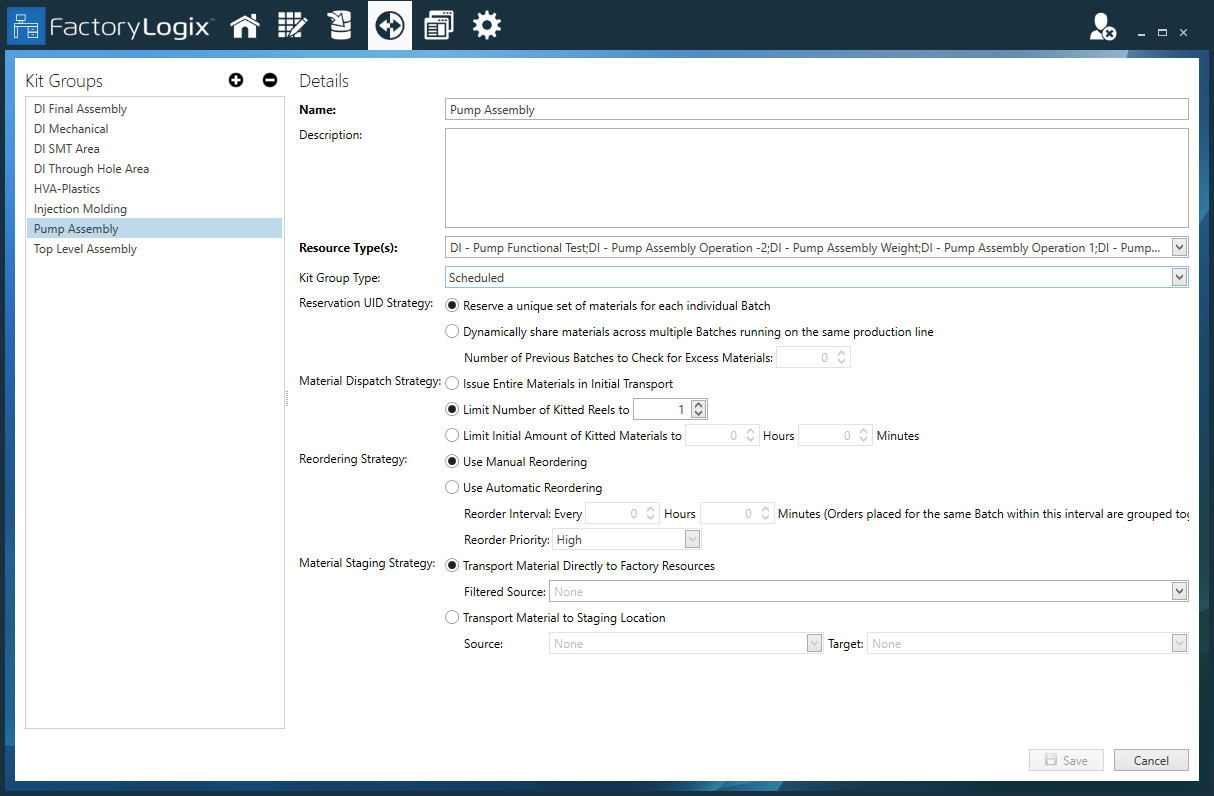
Treffen Sie im Fenster „Rüstgruppen“ anhand der in der folgenden Tabelle beschriebenen Optionen die für Ihre Anforderungen passenden Auswahlen.
Option | Beschreibung |
|---|---|
Strategie zur Reservierungs-UID |
Ein abgeschlossenes Auftragslos ist ein Auftragslos, das die Mengenanforderungen erfüllt hat. Ein geschlossenes Auftragslos wird in der Regel vom Benutzer geschlossen. Das Auftragslos hat die Menge möglicherweise nicht erreicht, aber der Benutzer wollte es schließen. |
Strategie für den Materialversand |
|
Strategie bei Nachbestellungen |
|
Strategie zur Materialbereitstellung |
|
Wenn Sie die Einrichtung der Rüstgruppen abgeschlossen haben, wählen Sie Speichern in der unteren rechten Ecke des Fensters, um die Rüstgruppe zu speichern.

Wichtig
Sobald eine Rüstgruppe in FactoryLogix Operations verwendet wird, können Sie diese nicht mehr ändern.