
Eine Abonnementlizenz aktivieren und nutzen
ON-PREMISE ONLY
Nachdem Sie sich vergewissert haben, dass Ihre FactoryLogix-Softwareversion 8.244.0 oder höher ist, führen Sie die folgenden Schritte aus, um Ihre FactoryLogix-Abonnementlizenz zu aktivieren und zu verwenden.
Zugriff auf den AegisAdmin-Benutzer bestätigen
Bevor Sie zu einer benannten Lizenz wechseln, müssen Sie überprüfen, ob Sie über die Anmeldedaten für AegisAdmin, den integrierten FactoryLogix-Administratorbenutzer, verfügen. Dies ist wichtig, da der AegisAdmin-Benutzer erforderlich ist, um den letzten Schritt der Konfiguration einer Abonnementlizenz, die Zuweisung benannter Lizenzbenutzer, abzuschließen.
Wenn Sie nicht über das Passwort für den AegisAdmin-Benutzer verfügen, führen Sie bitte die folgenden Schritte aus: Zurücksetzen des AegisAdmin-Benutzerpassworts.
Bereich für die Aktivierung digitaler Lizenzen

Wichtig
Führen Sie das folgende Verfahren unbedingt direkt auf dem FactoryLogix-Lizenzserver Ihrer Umgebung aus.
Der FactoryLogix-Lizenzserver ist der Ort, an dem Ihre FactoryLogix-Datenbank(en) für die Lizenzierung konfiguriert werden. Dies kann derselbe Server wie Ihr FactoryLogix-Anwendungsserver oder ein separater Server sein.
Eine digitale Lizenz aktivieren
Starten Sie auf dem FactoryLogix-Lizenzserver eine beliebige FactoryLogix-Anwendung über den Desktop oder eine Verknüpfung im Startmenü.
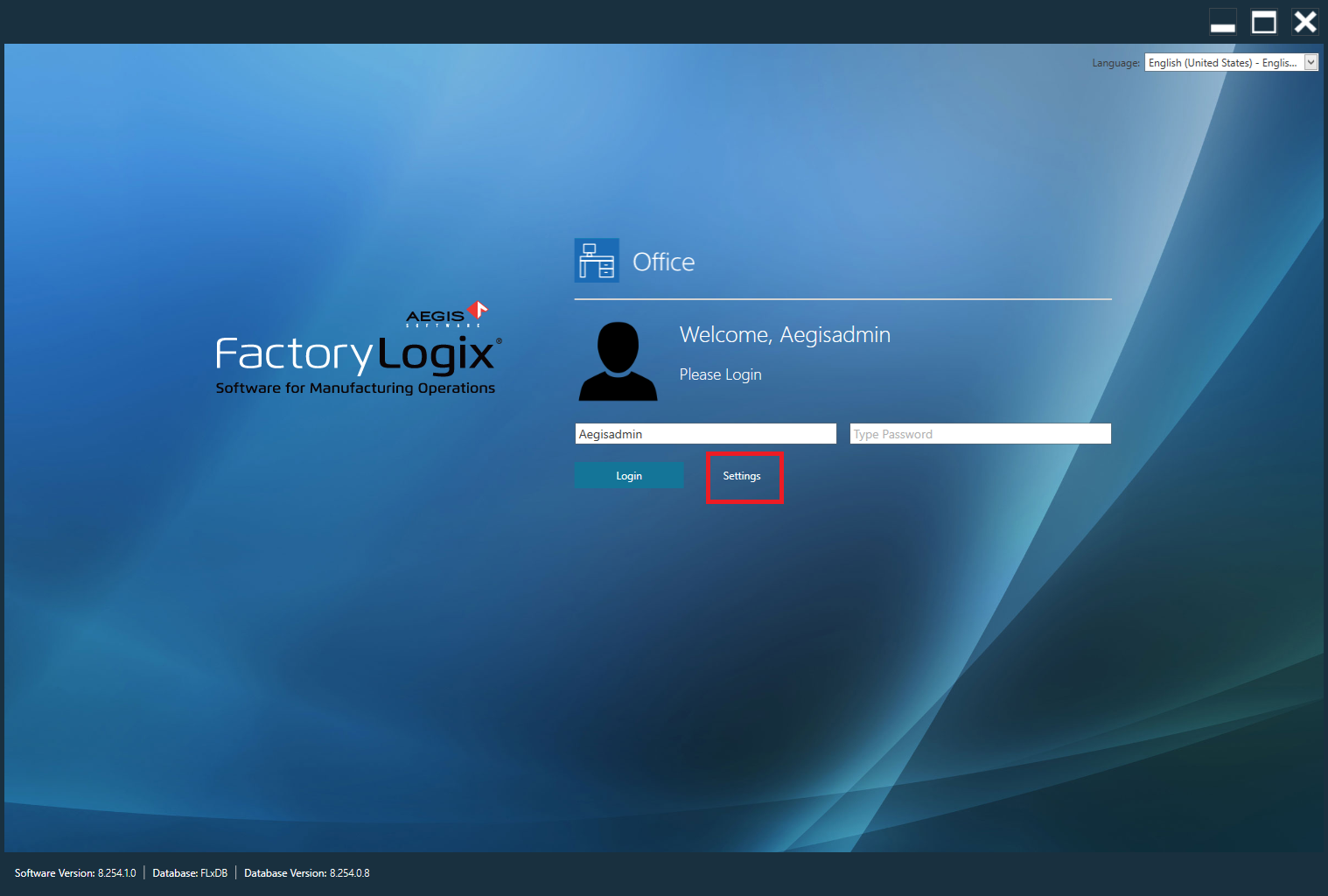
Wählen Sie auf dem Bildschirm Anmelden vor der Anmeldung die Option Einstellungen.
Wählen Sie im Dialogfeld „Servereinstellungen“ die Registerkarte „Anwendungsserver-Einstellungen“ und überprüfen Sie, ob der richtige Anwendungsserver ausgewählt ist.
Überprüfen Sie auf der Registerkarte „Datenbankserver-Einstellungen“, ob die richtige FactoryLogix-Datenbank ausgewählt ist. Dies ist sehr wichtig, da der Lizenzserver eine datenbankspezifische Einstellung ist.
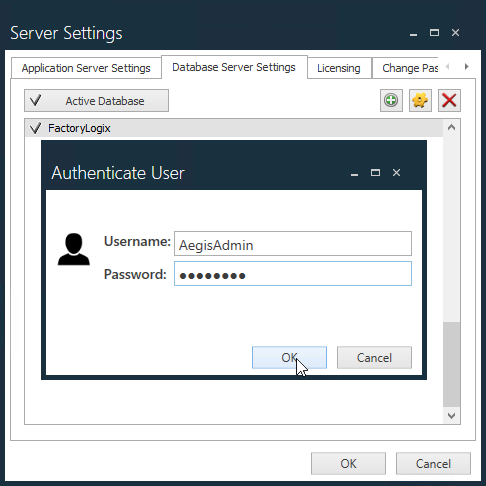
Wählen Sie die Registerkarte „Lizenzierung“ und authentifizieren Sie sich mit einem FactoryLogix-Benutzer mit Administratorrechten.
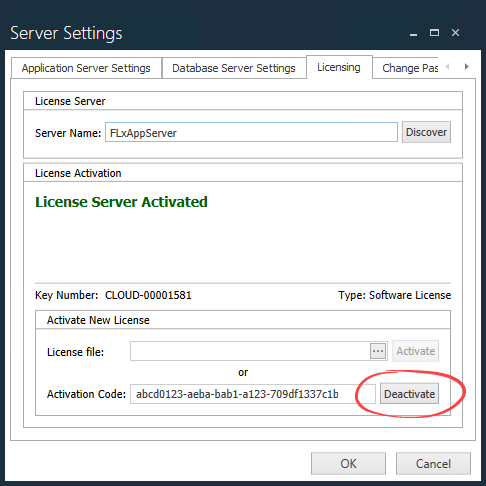
Wenn vorhanden, wählen Sie die Schaltfläche Deaktivieren, um den aktuellen Lizenzschlüssel zu deaktivieren.
Am unteren Rand des Dialogfelds wird der aktuelle Aktivierungscode angezeigt.
Wichtig
Wenn Ihre bestehende Lizenz über einen physischen USB-Dongle gehostet wird, wird Ihnen kein Aktivierungscode angezeigt und Sie können den folgenden Schritt überspringen.
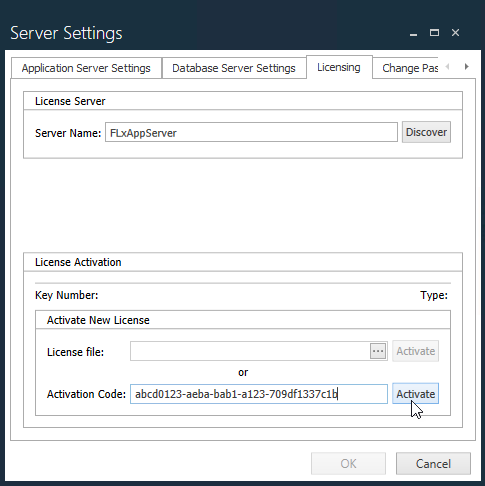
Überprüfen Sie oben im Dialogfeld unter Lizenzserver, ob im Feld Servername der richtige Servername (oder die richtige IP-Adresse) für die in Schritt 4 ausgewählte Datenbank eingegeben ist.
Geben Sie den neuen Aktivierungscode ein und klicken Sie dann auf die Schaltfläche Aktivieren.
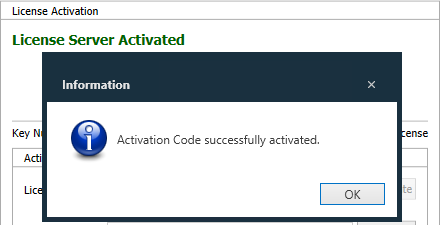
Abonnementmodell mit benannten Lizenzen und Benutzerzuweisung
Nachdem Ihre neue Abonnementlizenz aktiviert wurde, müssen Sie jedem FactoryLogix-Benutzer die benannten Lizenzen zuweisen, die er entsprechend den von ihm verwendeten Anwendungen und Funktionen benötigt.
Starten Sie FactoryLogix Office auf einem beliebigen Arbeitsplatzrechner über den Desktop oder eine Verknüpfung im Startmenü.
Melden Sie sich mit den Anmeldedaten des Benutzers AegisAdmin an.
Wichtig
Wenn Sie das Benutzerkennwort für AegisAdmin nicht haben, können Sie es mit jedem FactoryLogix-Benutzer mit der Rolle Administrator zurücksetzen. Dies muss jedoch mit der ursprünglichen unbefristeten Lizenz erfolgen, entweder vor der Aktivierung der neuen Abonnementlizenz oder indem Sie über Aktivieren und Verwenden einer Abonnementlizenz zurückgehen, um die ursprüngliche Lizenz erneut zu aktivieren.
Befolgen Sie nach Abschluss die folgenden Schritte: Passwort des Benutzers „AegisAdmin“ zurücksetzen.
Beachten Sie, dass AegisAdmin nur zum Aufrufen des Konfigurationsbereichs „Benutzer und Rollen“ von FactoryLogix Office verwendet werden kann.
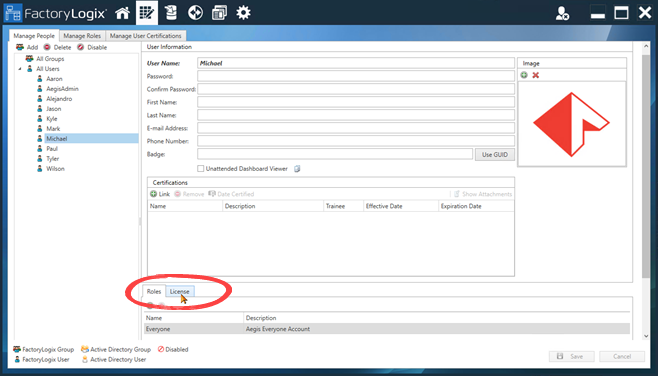
Wählen Sie auf der linken Seite des Fensters einen FactoryLogix-Benutzer aus und klicken Sie dann unten im Fenster auf die Registerkarte „Lizenz“.
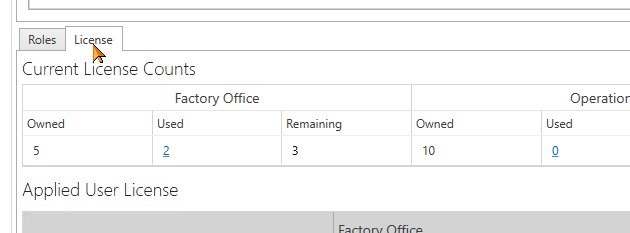
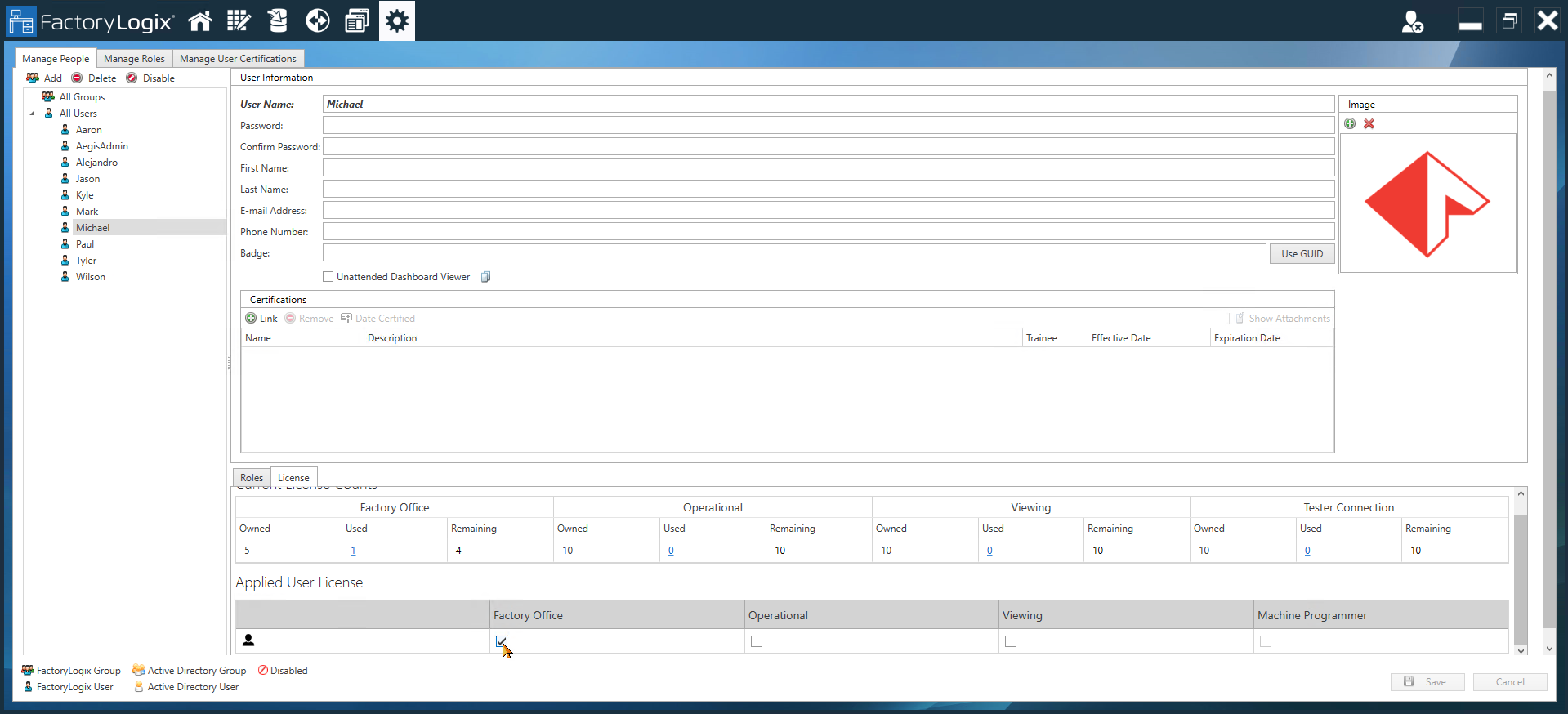
Wählen Sie die erforderliche Lizenz für den ausgewählten FactoryLogix-Benutzer aus.
Die Lizenzzuweisung wird sofort wirksam.
Unter Aktuelle Lizenzanzahl sehen Sie, dass der angewendete Lizenztyp unter Verwendet zunimmt und unter Verbleibend abnimmt.
Wählen Sie einen anderen FactoryLogix-Benutzer aus und wiederholen Sie diese Schritte nach Bedarf.
Weitere Informationen zu den für jede Lizenzzuweisung verfügbaren Funktionen finden Sie unter Liste der Funktionen für Abonnementlizenzen.