
InForce im Betrieb
Normalbetrieb
Im Normalbetrieb befindet sich eine inForce-Einheit im Ruhezustand mit dem Status „Waiting for Unit“ – das bedeutet, dass sie darauf wartet, dass eine Leiterplatte eintrifft und das Signal „UPSTREAM Board Available“ von SMEMA geschlossen wird oder auf High-Pegel wechselt.
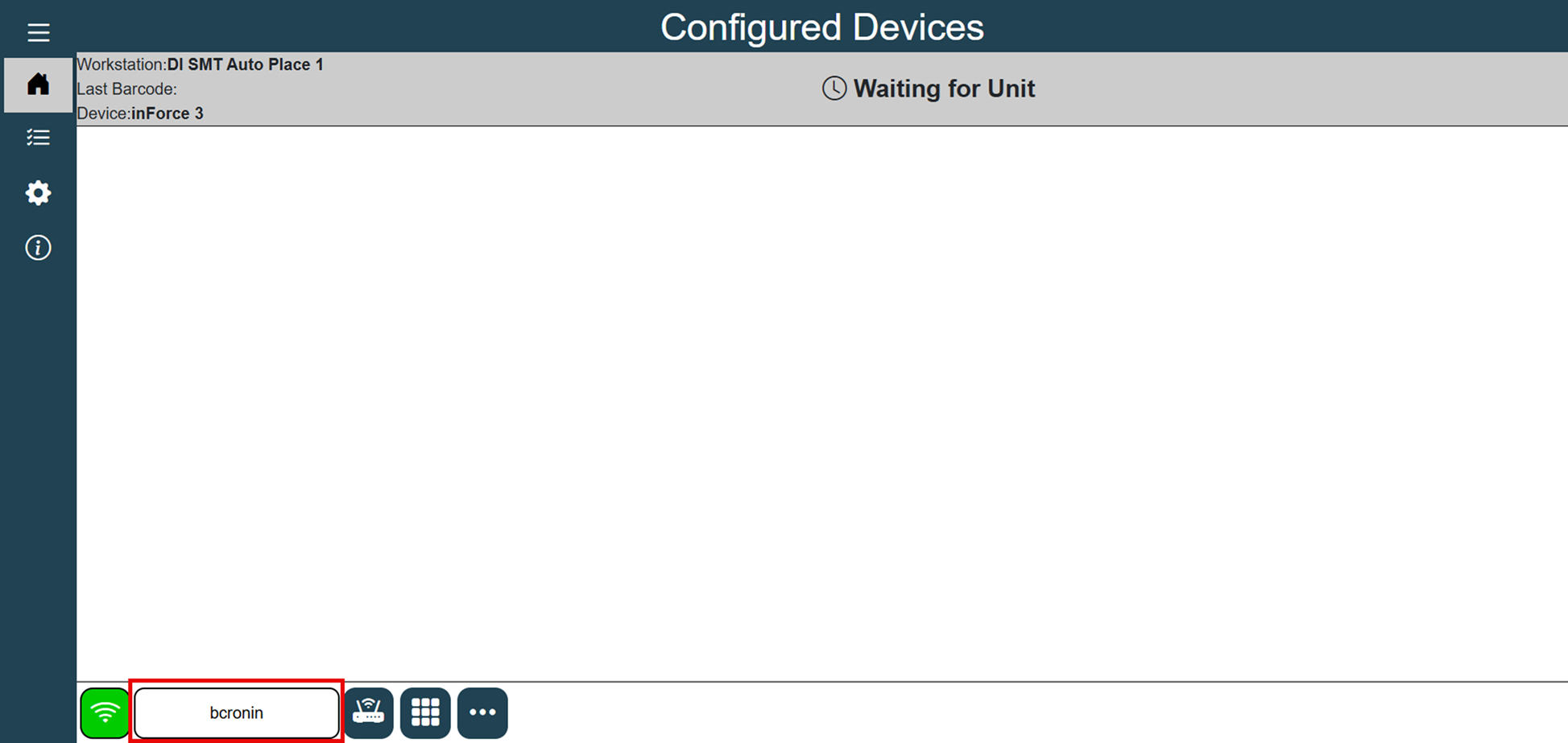
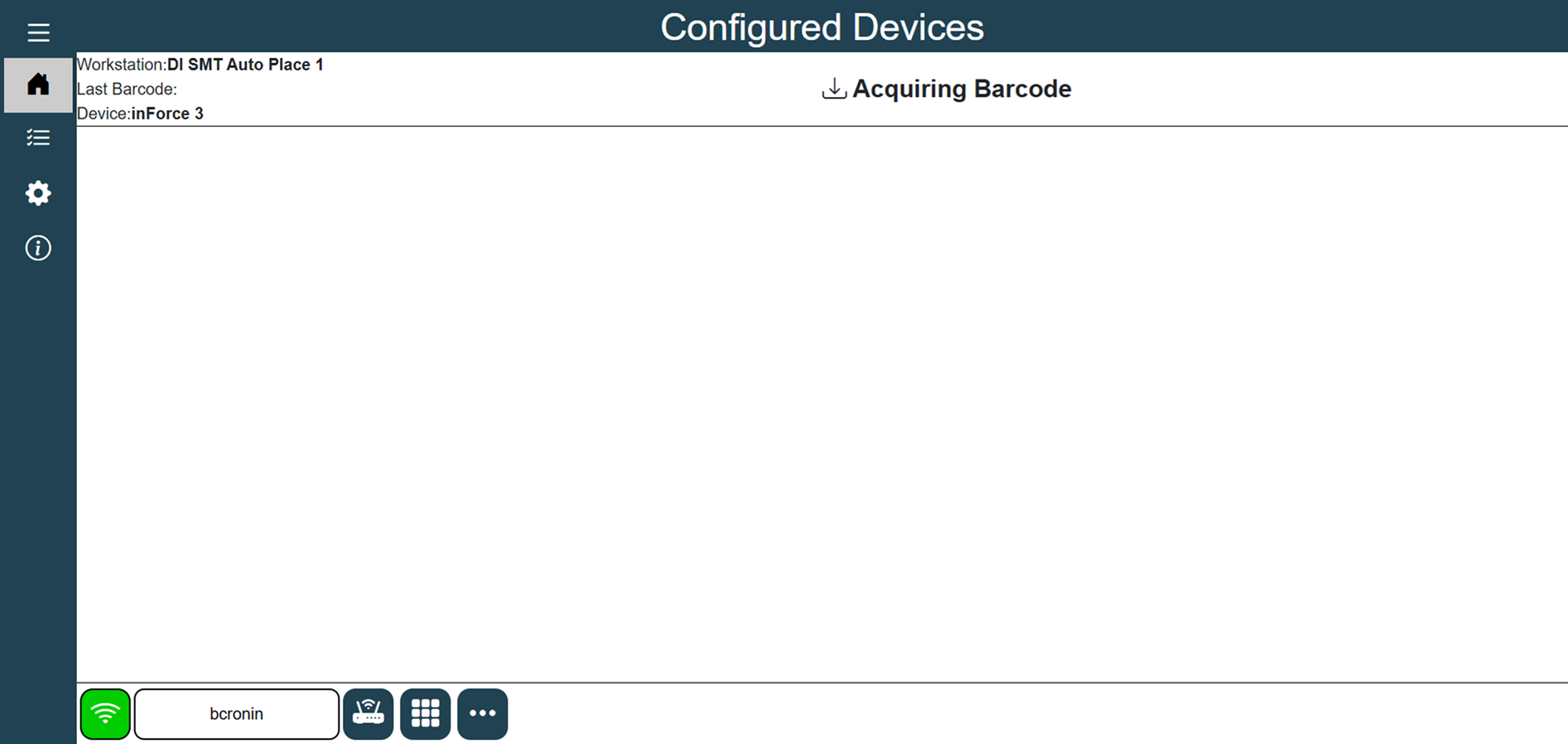
Sobald dieses US-BA-Signal empfangen wird, beginnt das inForce-Gerät, aktiv auf die angeschlossenen und konfigurierten Barcode-Scanner zu „lauschen“, um eine UID zu erfassen. Das Display zeigt dies an, indem es weiß wird und die Meldung Barcode wird erfasst anzeigt.
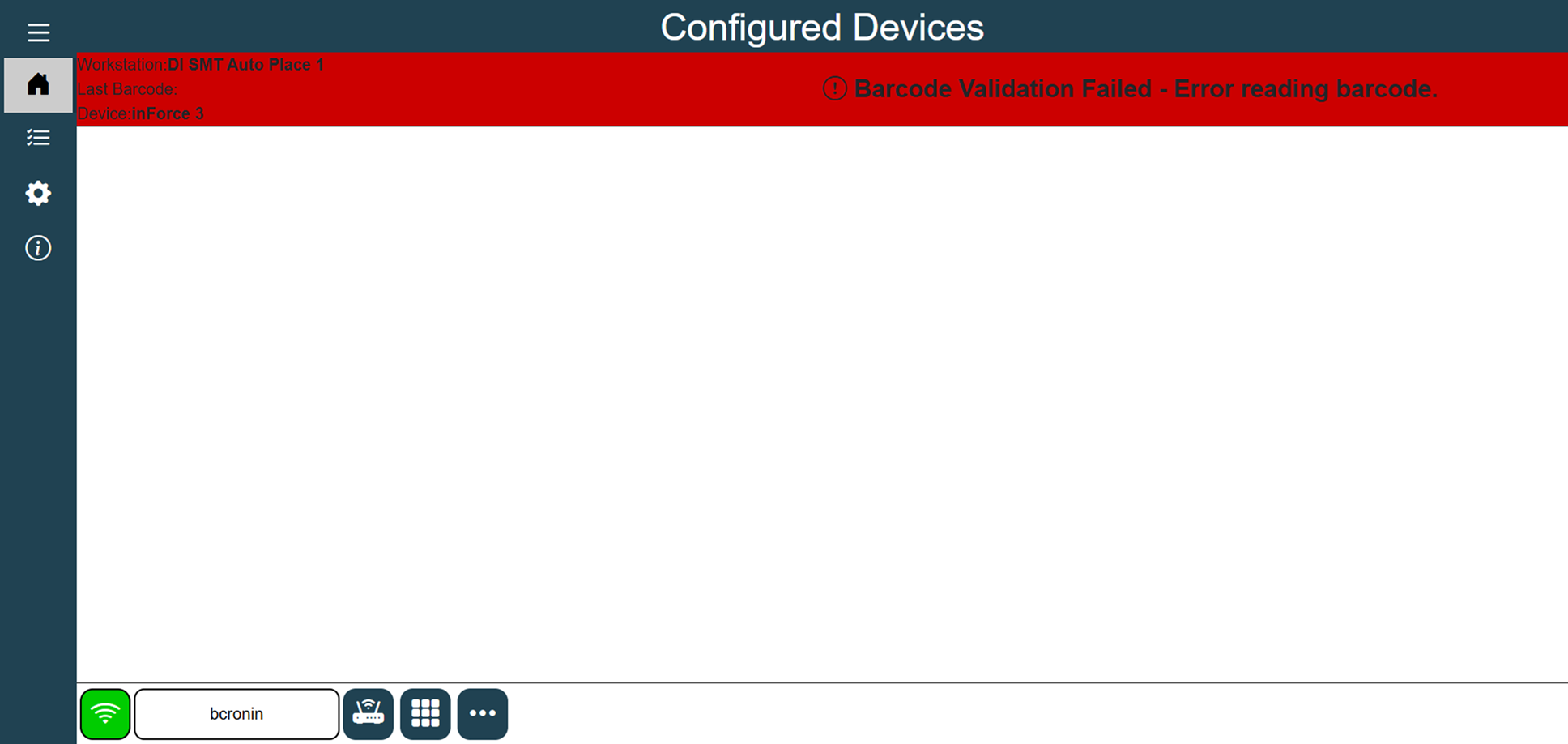
Wird innerhalb einer angemessenen Zeitspanne kein Barcode empfangen, zeigt das Gerät die Fehlermeldung Barcode-Validierung fehlgeschlagen: Fehler beim Einlesen des Barcodes an. Wird zwar ein gültiger Barcode empfangen, dieser scheitert jedoch bei einer anderen, in den xLink-Adapter-Einstellungen konfigurierten Validierung, wird dieselbe Fehlermeldung angezeigt, wobei der Grund für das Scheitern der Validierung eindeutig angegeben wird.
Sobald ein Barcode empfangen wird, der alle konfigurierten Prüfungen besteht, wechselt die Statusleiste zu Grün und zeigt Übertragung ausstehend an. Dies bedeutet, dass die Einheit nun über eine validierte Leiterplatte verfügt, die bereit ist, die Fertigungslinie zum nächsten Gerät zu durchlaufen, und nun lediglich auf das Signal DOWNSTREAM Machine Ready von SMEMA wartet, das geschlossen wird oder auf High wechselt. Dies würde anzeigen, dass die nachgeschaltete Maschine bereit ist, die Leiterplatte anzunehmen. Sobald das Signal „Machine Ready“ empfangen wird (sodass sowohl US BA als auch DS MR auf High stehen), wird das Förderband freigegeben, die Einheit zeigt den Status „Transferring Unit“ an und kehrt dann zum Ausgangsstatus „Waiting for Unit“ zurück.
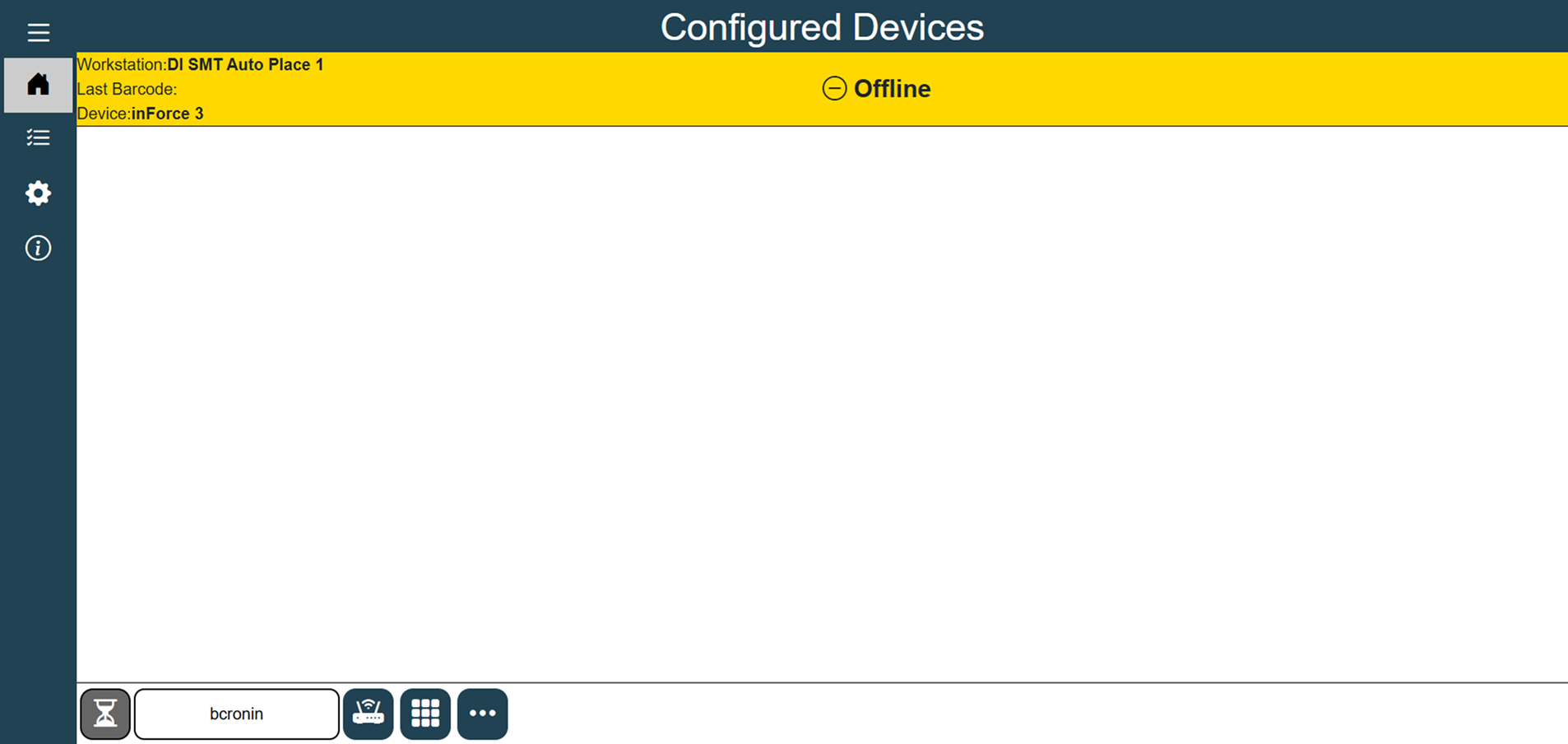
Wenn die Verbindung zwischen inForce und dem xLink-Server unterbrochen wird, wird die Statusleiste gelb und zeigt den Status „Offline“ an.
Bypass-Modus
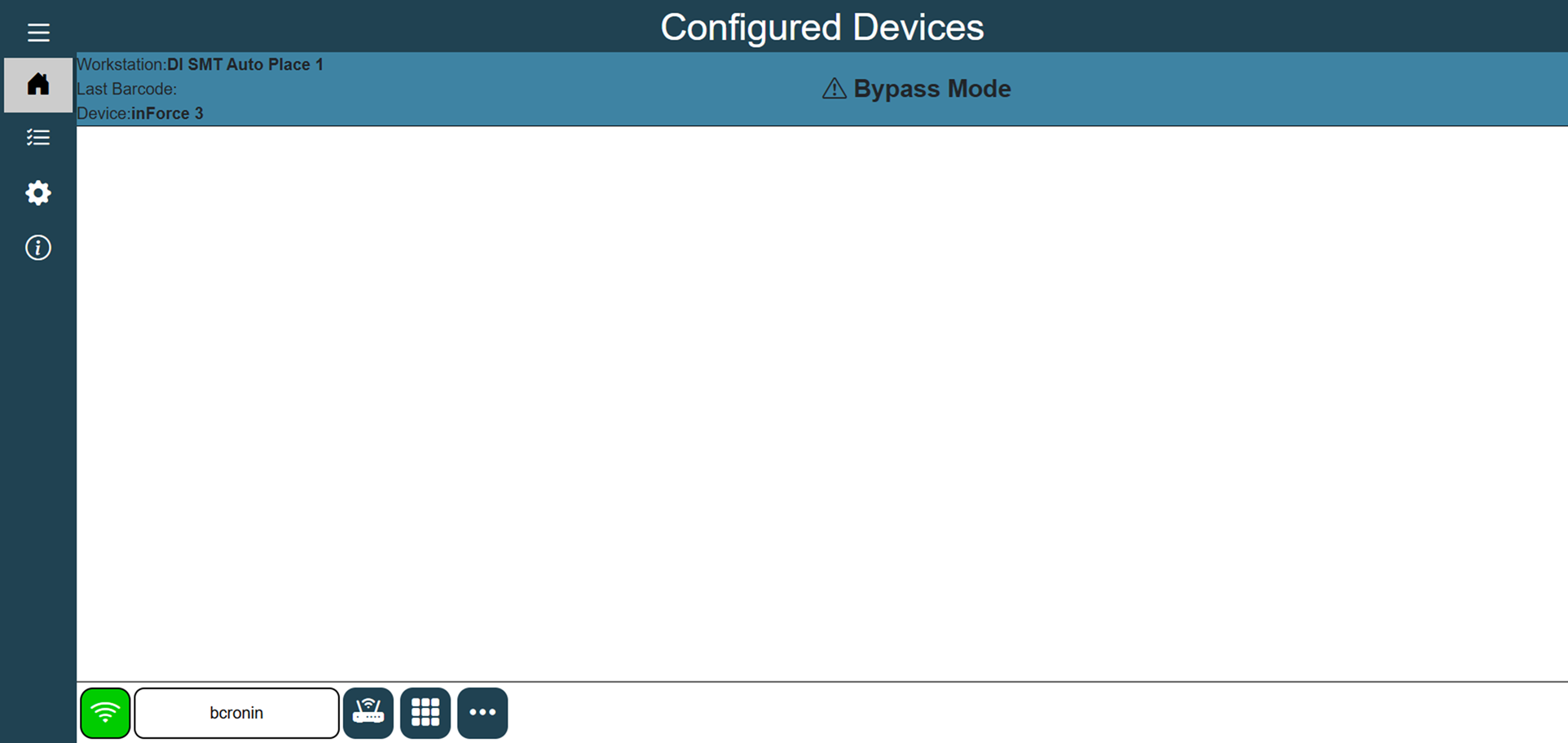
Wenn das inForce-Gerät in FactoryLogix Operations nicht im Produktionsbetrieb eingesetzt wird, kann es in den Bypass-Modus versetzt werden. In diesem Modus werden die SMEMA-Signale einfach durch die inForce-Einheit weitergeleitet, als wäre die Einheit gar nicht vorhanden.
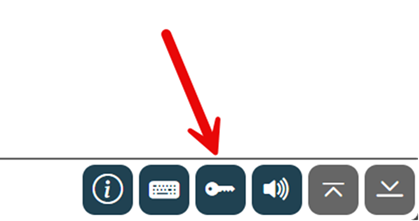
Wählen Sie die Schaltfläche Bypass-Modus aktivieren in der unteren Symbolleiste des Gerätekonfigurationsbildschirms, um den Bypass-Modus zu aktivieren.
Die Statusleiste wird als visuelle Anzeige blau.
Akustische Alarme
inForce 3.0 kann den Bediener ähnlich wie die Vorgängergeneration von inForce mit einem akustischen Signal auf einen Fehler oder Alarmzustand hinweisen. Das Gerät verfügt jedoch nicht über einen integrierten Lautsprecher. Stattdessen können Benutzer einen USB-Lautsprecher an das Gerät anschließen, um akustische Warnungen und Alarme zu aktivieren. Hier ist ein Beispiel für einen preiswerten USB-Lautsprecher: USB-Mini-Lautsprecher
Option für serielle Übertragung
inForce 3.0 ist mit einem dedizierten integrierten seriellen Anschluss ausgestattet, über den ein gescannter und validierter Barcode an ein anderes Gerät übertragen werden kann. Die Einstellungen für diesen seriellen Anschluss können in den xLink-Adapter-Einstellungen in FactoryLogix Office vorgenommen werden (Baudrate, Stoppbits usw.).
Alarmturm-Anschluss
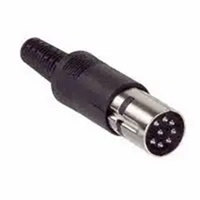
Die inForce-Hardware-Einheit ist an der Rückseite des Gehäuses mit einem Alarmturm-Anschluss ausgestattet. Dieser Anschluss kann mit einem vom Kunden bereitgestellten Lichtturm verwendet werden, um den Status eines inForce-Geräts aus der Ferne visuell anzuzeigen. Der Anschluss ist ein standardmäßiger 8-poliger DIN-Stecker, wie beispielsweise dieser von Digi-Key:
Die folgenden Pins werden unter bestimmten Betriebsbedingungen geschlossen (kurzgeschlossen):
Pins 1 und 2 | Grün (Normalbetrieb) – Blinkt im Bypass-Modus |
Pins 3 und 4 | Gelb (Verbindung zum xLink-Server nicht möglich) |
Pins 5 und 6 | Rot (Fehlerzustand) |
Pins 7 und 8 | Akustischer Alarm (bei Aktivierung – wird bei Fehlern ausgegeben) |
Fernüberwachung
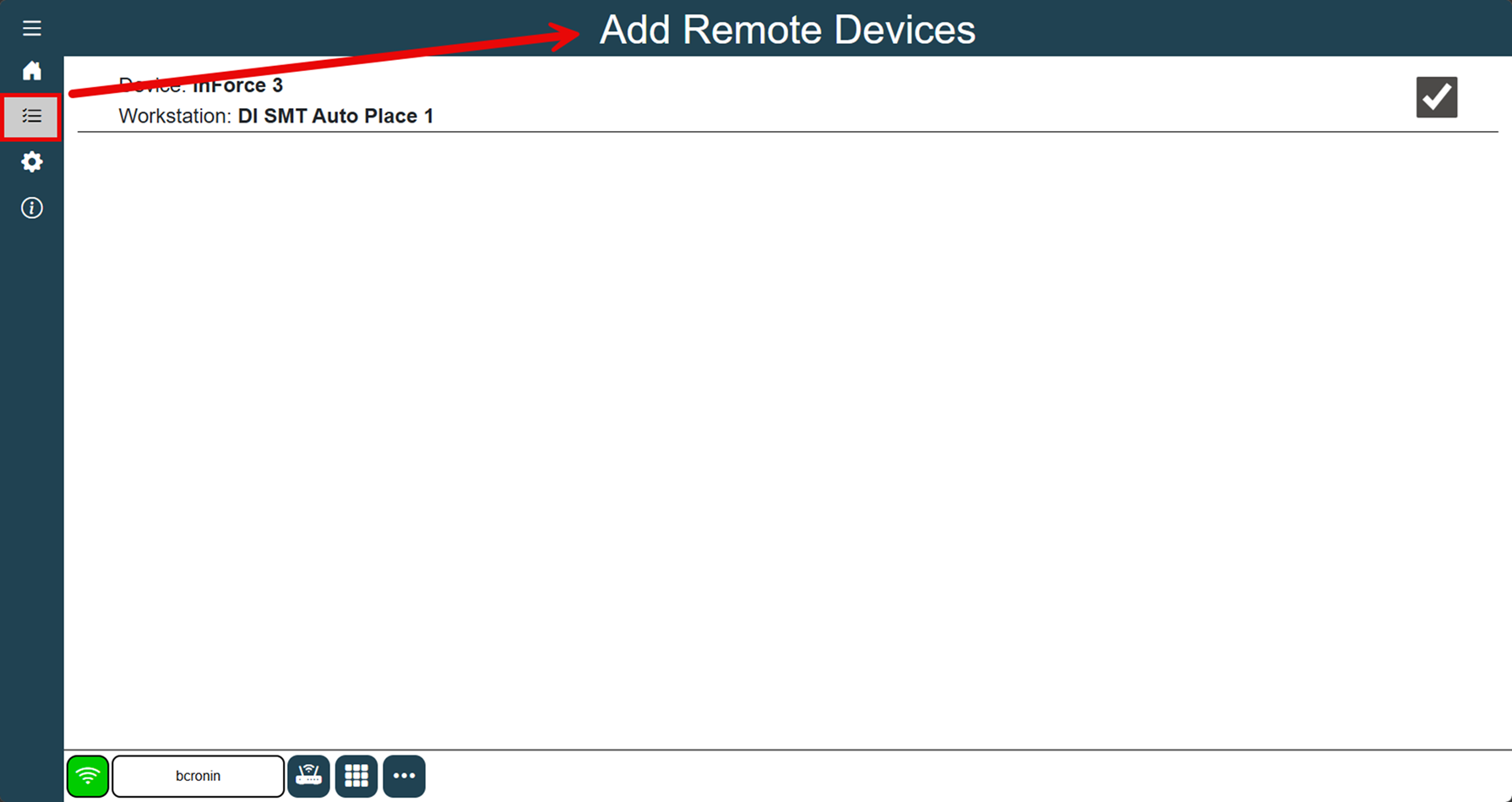
Ein inForce 3.0-Gerät ist für den Betrieb im „Headless“-Modus ausgelegt, was bedeutet, dass kein Display an das Gerät angeschlossen sein muss, es aber dennoch aus der Ferne überwacht werden kann. Die inForce-Software stellt eine Webseite bereit, über die ein oder mehrere inForce-Geräte auf einem Bildschirm überwacht werden können. Öffnen Sie einfach einen Webbrowser und geben Sie die IP-Adresse einer Ihrer inForce-Einheiten ein. Der Browser sollte denselben „Startbildschirm“ anzeigen, als wären Sie lokal mit der Einheit verbunden. Sie können weitere inForce-Einheiten zur Überwachung hinzufügen, indem Sie in der linken Navigationsleiste auf die Schaltfläche „Remote-Einheiten hinzufügen“ klicken. Aktivieren Sie das Kontrollkästchen für jede Einheit, die Sie fernüberwachen möchten, und kehren Sie dann zum Startbildschirm zurück.

Hinweis
Sie können die Einstellungen an inForce-Geräten nicht aus der Ferne ändern, sondern lediglich deren Status überwachen.
Diagnose
Da das Gerät im Gegensatz zu inForce 1.0 keine externen SMEMA-Status-LEDs aufweist, steht im Einstellungsbildschirm ein Tool zur Verfügung, das bei der Diagnose von SMEMA-Signalen und deren aktuellem Status hilft:
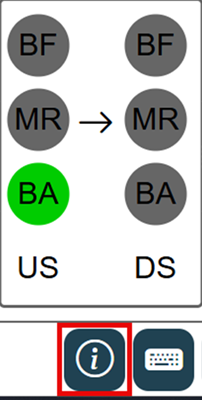
Diese Status umfassen Spalten sowohl für UPSTREAM- als auch für DOWNSTREAM-Signale (US und DS) und lauten wie folgt:
BF – Fehlerhafte Platine verfügbar
MR – Maschine bereit
BA – Platine verfügbar
Aktualisierung der Gerätesoftware
Gelegentlich wird neue Software veröffentlicht, um das inForce-Gerät zu verbessern und/oder um neue Features oder Funktionen hinzuzufügen. Glücklicherweise ist das Upgrade auf eine neue Version der inForce-Software eine im Gerät integrierte Funktion.
Melden Sie sich bei FactoryLogix Office an.
Wählen Sie Systemkonfiguration > xLink-Konfiguration.
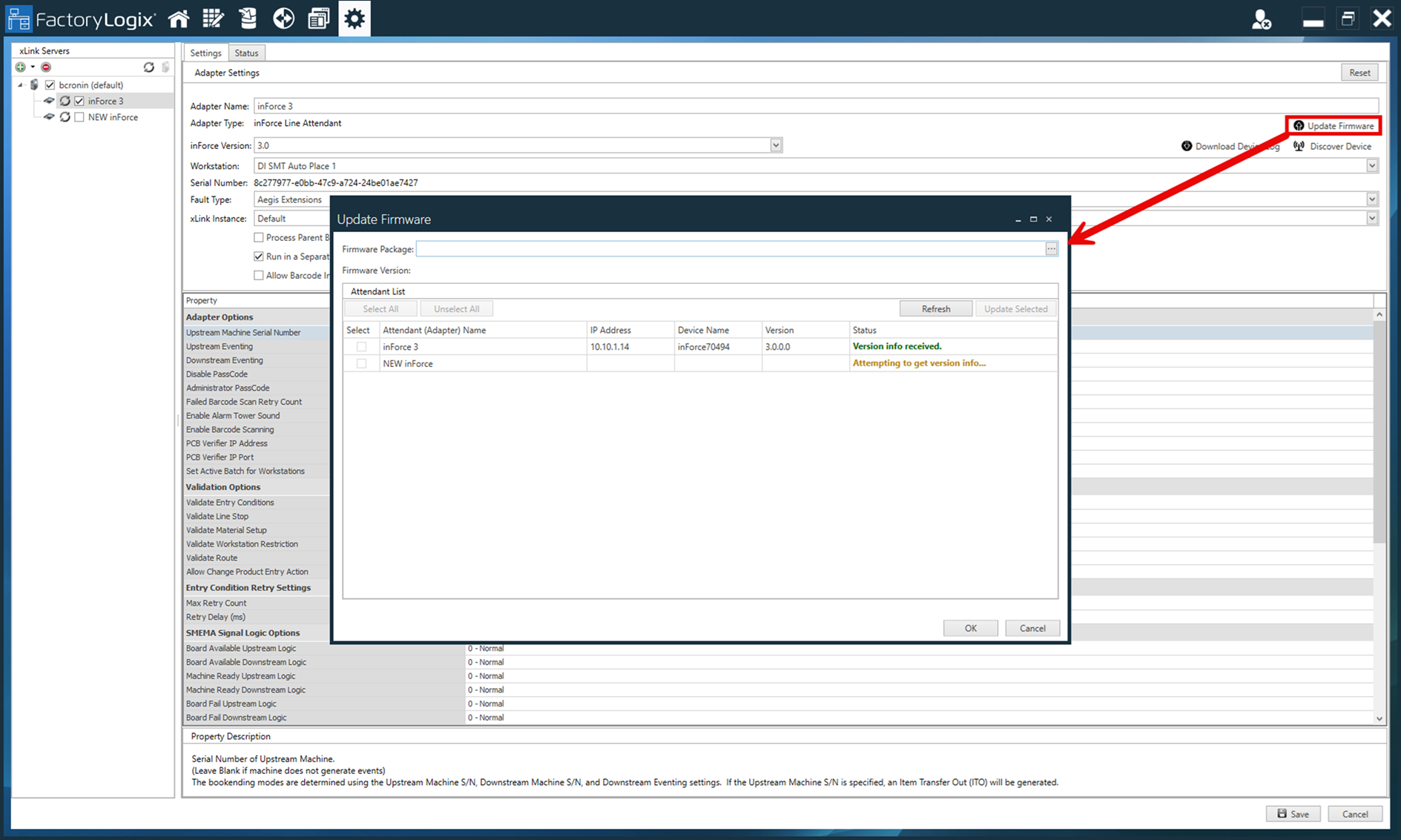
Wählen Sie ein inForce-Gerät aus der Struktur aus und klicken Sie dann auf die Schaltfläche Firmware aktualisieren.
Suchen Sie die von Aegis bereitgestellte NUPKG-Datei.
Nach der Auswahl vergleicht die Liste die Version der NUPKG-Datei mit den Versionen der einzelnen inForce-Geräte auf Ihrem Server. Sie können entweder ein Gerät nach dem anderen aktualisieren oder mehrere Geräte auswählen, um sie gleichzeitig zu aktualisieren.Klicken Sie auf OK, woraufhin die ausgewählten Geräte aktualisiert und automatisch neu gestartet werden.