Ersteinrichtung und Installation

Wichtig
Das neue Betriebssystem 3.0 und die Software laufen weiterhin auf der inForce 2.0-Hardware, weshalb die Beschriftung auf dem Gehäuse nicht aktualisiert wurde – es handelt sich nach wie vor um dieselbe, sehr leistungsfähige Hardware wie bei der Vorgängergeneration.
Eine neue xLink-Adapterinstanz hinzufügen
Bevor das inForce-Gerät in der Produktion eingesetzt werden kann, muss eine neue xLink-Adapterinstanz zu einem bestehenden xLink-Server hinzugefügt werden. Ihr Aegis-Bereitstellungsingenieur unterstützt Sie bei diesem Schritt. Sobald eine Aegis Line Attendant xLink-Adapterinstanz auf Ihrem xLink-Server erstellt wurde, können Sie das inForce-Gerät einschalten.
Schließen Sie die Geräteanschlüsse an

Warnung
Seien Sie äußerst vorsichtig – vertauschen Sie die SMEMA-Anschlüsse auf keinen Fall!
Verbinden Sie das SMEMA-Kabel vom OUT-Anschluss des vorherigen Förderers oder der vorherigen Maschine mit dem UPSTREAM-Anschluss an der Oberseite des Geräts – dies sollte die Maschine oder der Förderer sein, von der bzw. dem inForce die Leiterplatte erhält.
Verbinden Sie den DOWNSTREAM-Anschluss mit dem IN-Anschluss des nachfolgenden Geräts – dies ist das Gerät, an das die inForce-Einheit die Leiterplatte nach dem Scannen eines gültigen Barcodes weiterleitet.
Verbinden Sie die Ethernet-Buchse mit dem Netzwerk Ihres Unternehmens.
Wichtig
Diese Netzwerkverbindung muss sich im selben Subnetz wie der xLink-Server befinden, damit der Erkennungsmechanismus funktioniert, da UDP-Pakete normalerweise keine Subnetzgrenzen überschreiten können. Standardmäßig verwendet inForce DHCP, um eine IP-Adresse zu beziehen. Weitere Informationen zur erweiterten IP-Konfiguration finden Sie bei Bedarf im Anhang am Ende dieses Handbuchs.
Schließen Sie einen oder mehrere Barcodescanner an die USB-Anschlüsse an.
Schließen Sie die Stromversorgung an.
Warnung
Verwenden Sie ausschließlich das 5-V-Netzteil, das im Lieferumfang des inForce-Geräts enthalten war. Die Verwendung eines anderen Netzteils führt zum Erlöschen der Garantie.
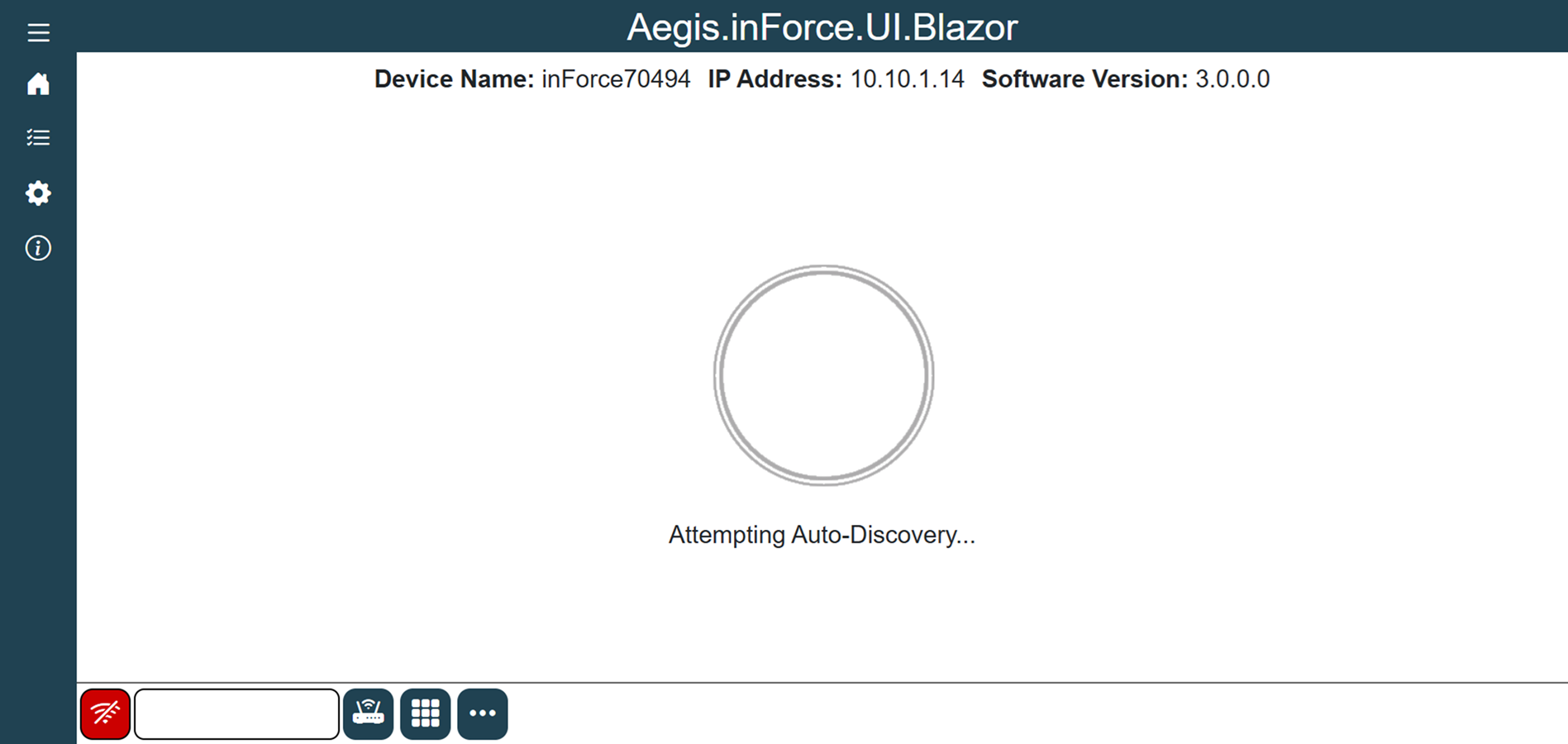
Beim ersten Einschalten des inForce-Geräts wird diesem ein Name zugewiesen, der wie folgt lautet: „inforcexxxxx“, wobei xxxxx eine zufällige 5-stellige Zahl ist.
Zu diesem Zeitpunkt befindet sich das inForce-Gerät im Erkennungsmodus und kann vom xLink-Server erkannt werden, wie in der folgenden Abbildung dargestellt:
 |  |
|---|
Verbindung zu einem xLink-Server herstellen
Melden Sie sich bei FactoryLogix Office an, während sich eine einzige inForce-Einheit im Erkennungsmodus befindet.
Navigieren Sie zum Bereich Systemkonfiguration und wählen Sie dann xLink-Konfiguration.
Fügen Sie auf der Registerkarte Einstellungen einen neuen xLink-Adapter zu Ihrem Standard-xLink-Server hinzu.
Stellen Sie den Adaptertyp auf inForce Line Attendant ein und wählen Sie dann OK.
Der neue inForce-Adapter sollte Ihrem xLink-Server hinzugefügt worden sein.Stellen Sie sicher, dass die Dropdown-Auswahl inForce-Version auf inForce 3.0 eingestellt ist..
Wählen Sie die Arbeitsstation aus, mit der diese inForce-Einheit verknüpft ist.
Klicken Sie auf die Schaltfläche Gerät erkennen auf der rechten Seite des Fensters.
Die inForce-Einheit, die sich derzeit im Erkennungsmodus befindet, wird gefunden und mit der neu hinzugefügten Adapterinstanz verknüpft – vorausgesetzt, das Gerät befindet sich im selben Subnetz wie der xLink-Server.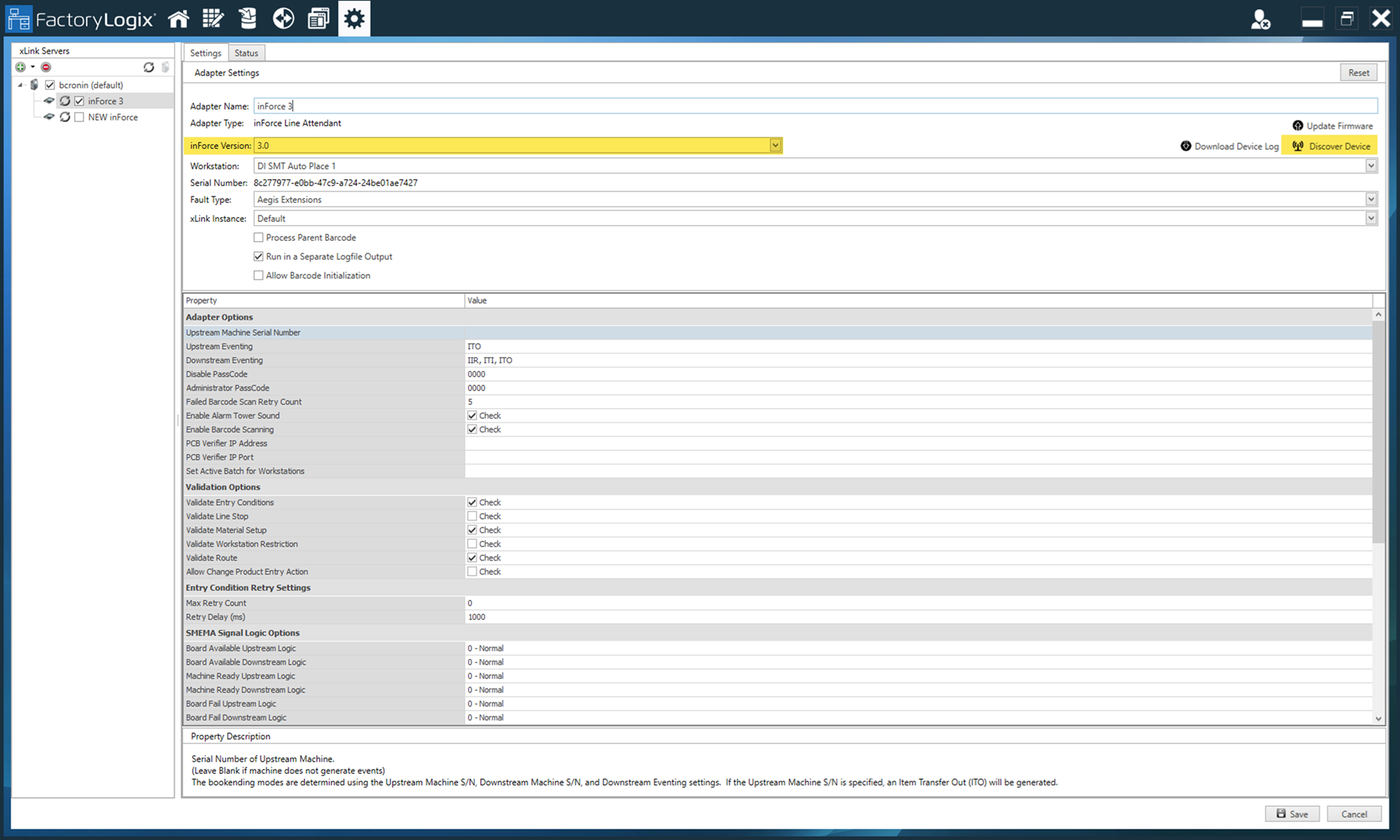
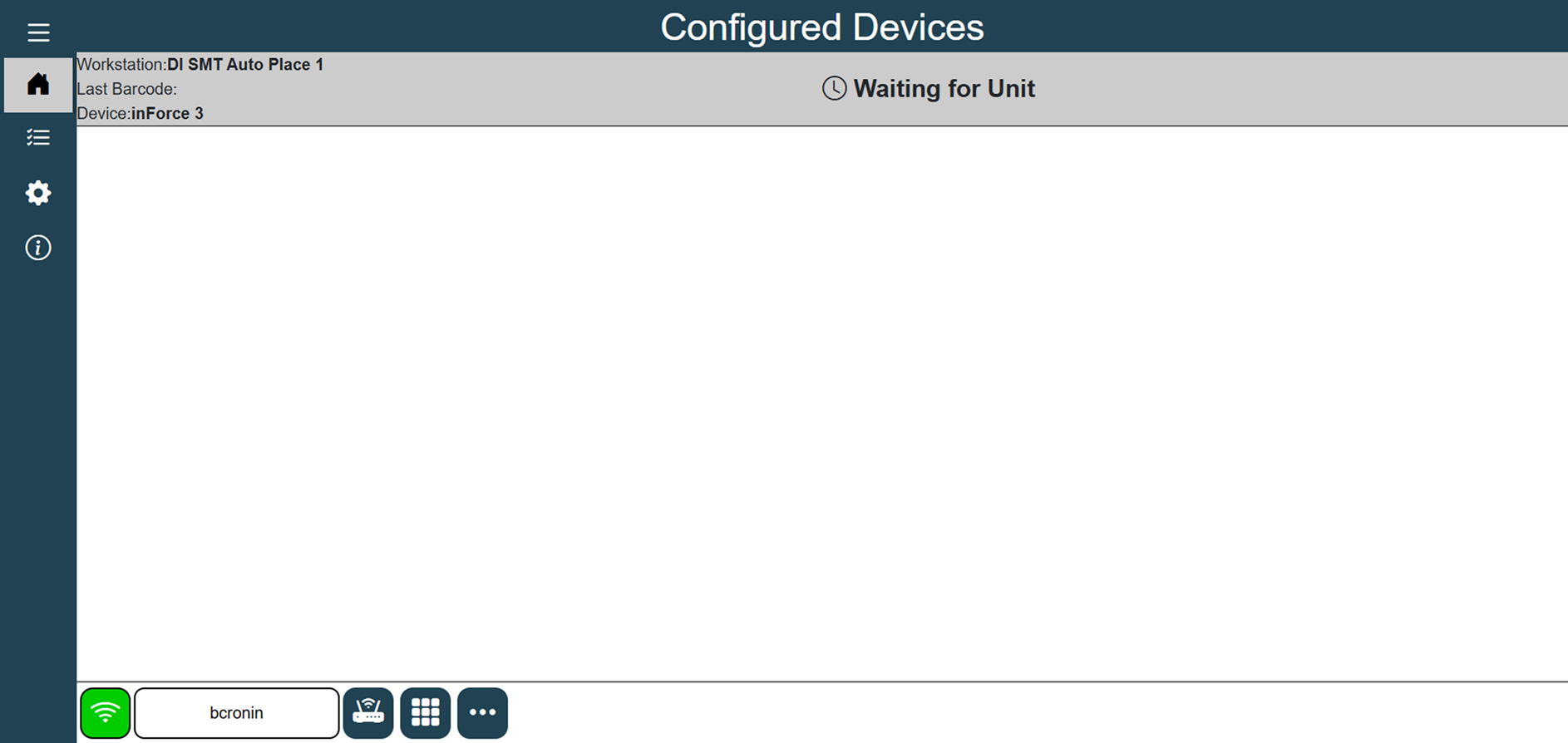
Sobald die Verbindung hergestellt ist, sollte auf dem Display des inForce-Geräts Folgendes angezeigt werden:
Manuelle Konfiguration des xLink-Servers
Unter bestimmten Umständen ist der Discovery-Mechanismus aufgrund der Netzwerktopologie oder anderer Faktoren möglicherweise nicht verfügbar. In diesem Fall können Sie den Namen oder die IP-Adresse des xLink-Servers manuell angeben:
Schließen Sie eine USB-Maus und eine USB-Tastatur an das inForce-Gerät an.
Geben Sie den Namen oder die IP-Adresse des xLink-Servers in das Feld im unteren linken Bereich des inForce-Benutzeroberflächenbildschirms ein, wählen Sie Enter – und wählen Sie dann das Symbol direkt rechts davon, um eine Verbindung zum xLink-Server herzustellen.
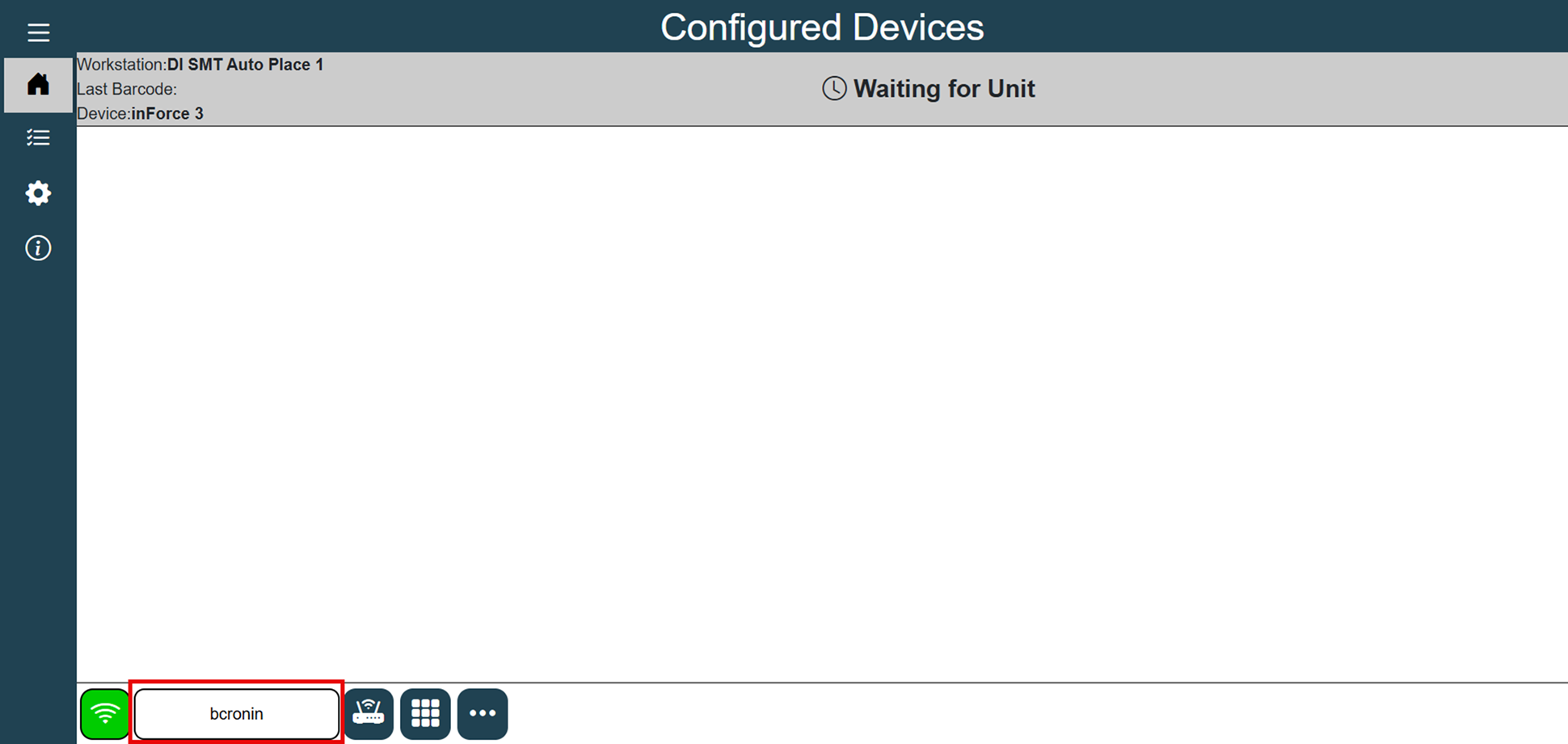
Anschließend müssen Sie angeben, welchem xLink-Adapter dieses Gerät zugeordnet werden soll:Wählen Sie das Zahnrad-Symbol auf dem inForce-Gerätedisplay in der linken Navigationsleiste (Dialogfeld Gerätekonfiguration) aus und wählen Sie anschließend die Instanz des xLink-Adapters aus der Auswahl im oberen rechten Bildschirmbereich aus – im folgenden Beispiel haben wir inForce 3 ausgewählt.

Hinweis
Diese Aufgaben müssen direkt auf dem Gerät selbst ausgeführt werden, da die Einstellungen im Headless-Modus (bei dem Benutzer eine Einheit aus der Ferne überwachen) nicht verfügbar sind.
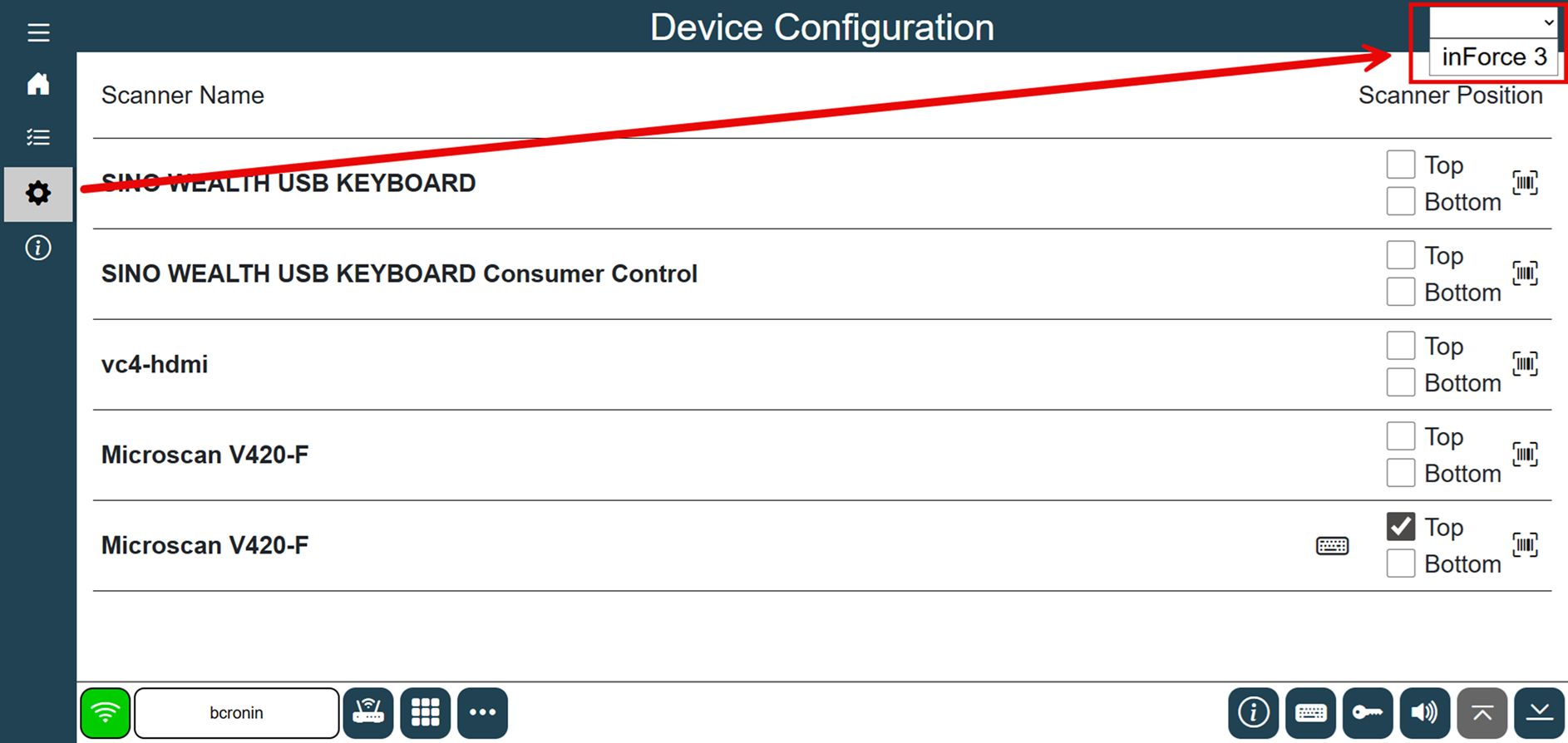
Sobald dieser Schritt abgeschlossen ist, können Sie alle angeschlossenen Barcode-Scanner konfigurieren.
Einrichtung des Barcode-Scanners
Wählen Sie das Zahnrad-Symbol in der linken Navigationsleiste (Dialogfeld Gerätekonfiguration).
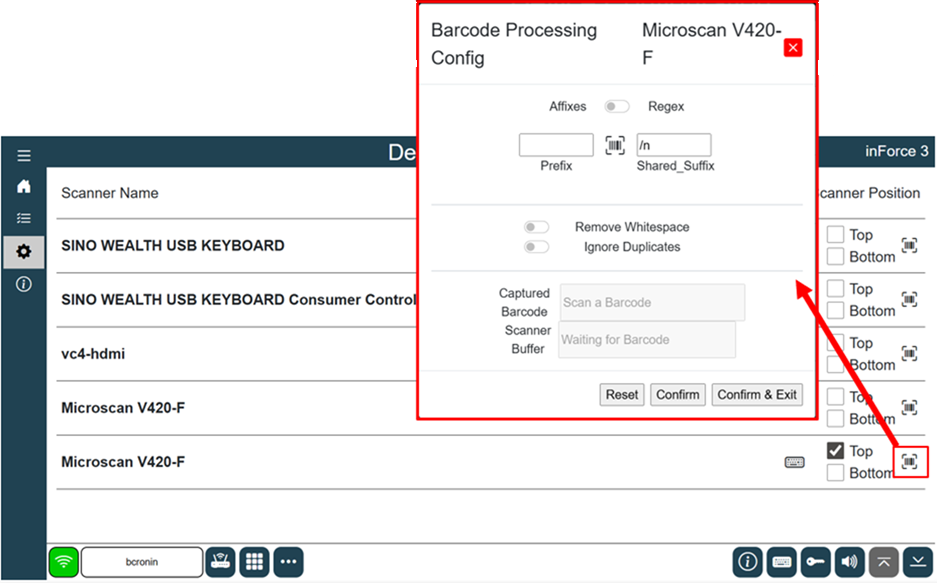
Auf dem Einrichtungsbildschirm können Benutzer gegebenenfalls den oberen und unteren Barcode-Scanner festlegen.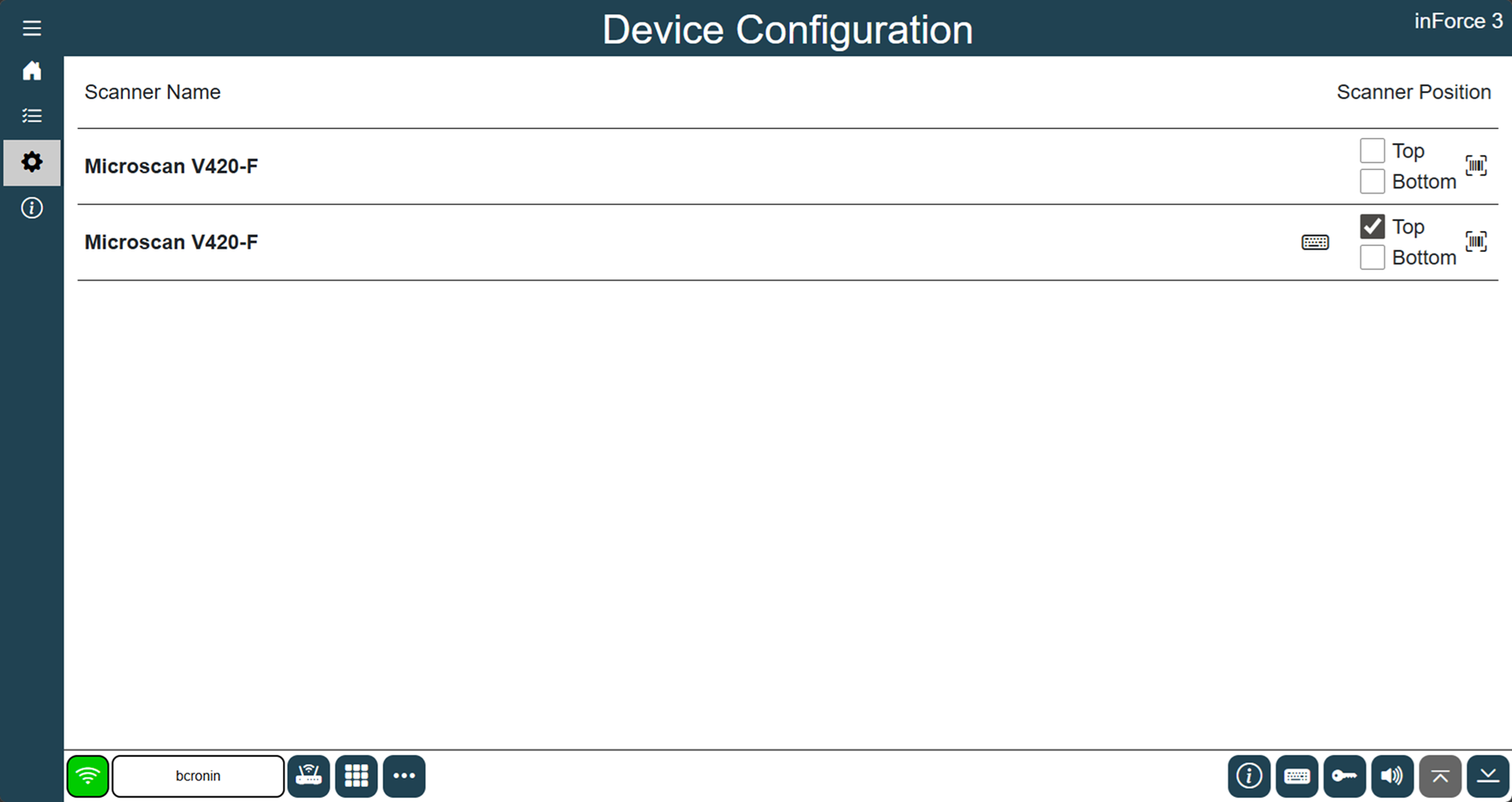
Um einen Scanner einer bestimmten Platinenseite zuzuordnen, klicken Sie in der unteren Symbolleiste (unten rechts) auf die Schaltfläche „Oben Scannen“ oder „Unten Scannen“ und scannen Sie anschließend einen beliebigen Barcode mit dem gewünschten Scanner.
Hinweis
Sie können auch manuell das entsprechende Kontrollkästchen (Oben oder Unten) neben jedem Scanner aktivieren, sofern Sie feststellen können, welcher der Obere und welcher der Untere ist. (In der vorherigen Abbildung sind zwei identische Scanner angeschlossen, sodass die „Erkennungsmethode“ erforderlich wäre.)
Sobald die Zuordnung erfolgt ist, erkennt das inForce-Gerät, welche Seite der Platine der Scan darstellen soll – sind diese Platinenseiten nicht konfiguriert, verhält sich inForce genau wie die erste Generation von inForce, bei der der Scan einfach dem nächsten logischen Vorgang im Prozessablauf zugeordnet wird, für den noch ein WIP-Datensatz benötigt wird.
Jeder Barcode-Scanner kann mit einem Präfix und/oder Suffix konfiguriert werden. Die Standardeinstellung ist ein Wagenrücklauf als Suffix. inForce betrachtet den Scan als abgeschlossen, sobald dieses Zeichen vom Barcode-Scanner empfangen wird. Das kleine Barcode-Symbol öffnet die Einstellungen und ermöglicht es Ihnen, das Präfix und Suffix Ihres Scanners zu konfigurieren.