Nach einer Sachnummer suchen
Mit dem Tool Suchen nach in dem Fenster der Bauteilbibliothek können Sie schnell nach einem bestimmten Bauteil suchen.
Melden Sie sich in FactoryLogix Office an.
Gehen Sie zu Bibliotheken
 > Bauteilbibliothek.
Wählen Sie im Fenster Sachnummer die Registerkarte aus, die dem Sachnummerntyp entspricht, nach dem Sie suchen möchten (Interne Sachnummer, Herstellersachnummer, Lieferantensachnummer oder Kundensachnummer).
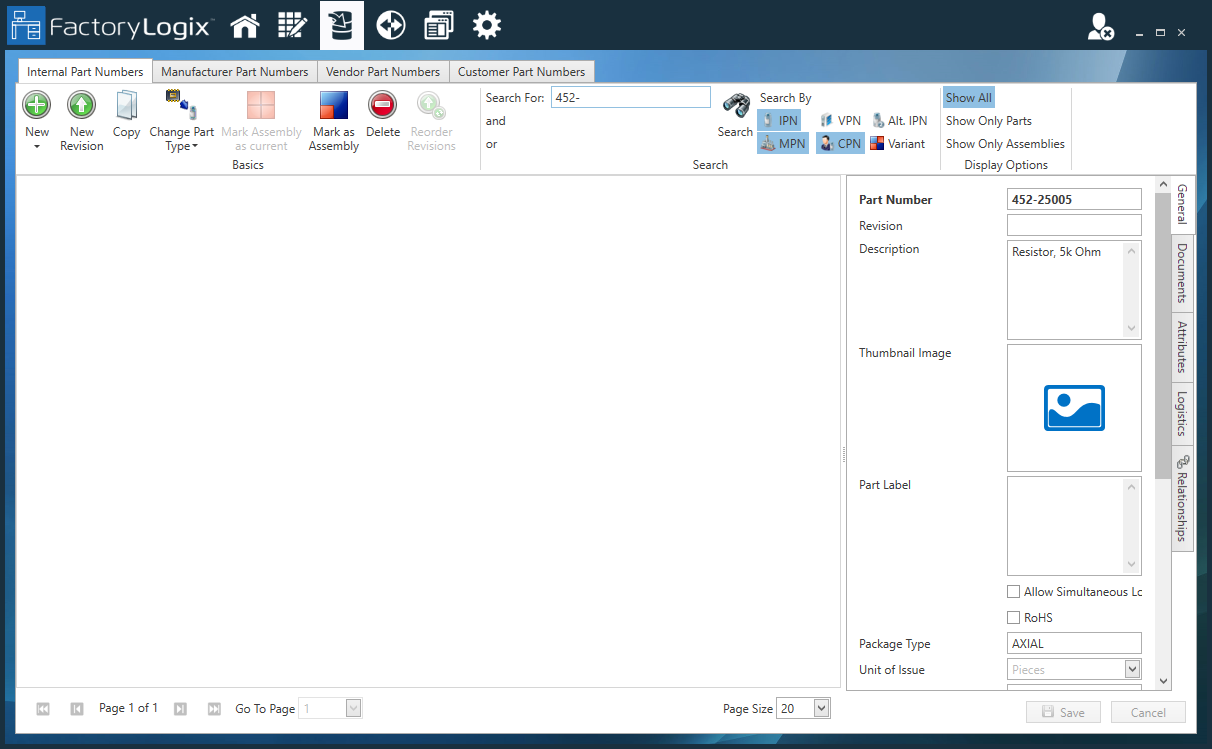
Wählen Sie in der Symbolleiste die Symbole für die Sachnummerntypen aus, die Sie in die Suche aufnehmen möchten (IPN, MPN, VPN, CPN). Die Sachnummerntypen, die Sie auswählen, werden farbig hervorgehoben.

Hinweis
Sie können auf der Registerkarte Interne Sachnummer nach jedem Bauteiltyp suchen, einschließlich Alternativer Sachnummern und Varianten von Sachnummern.
Geben Sie die Sachnummer (oder eine partielle Sachnummer) in das Textfeld Suche nach ein und wählen Sie dann die Schaltfläche mit dem Fernglas
 oder drücken Sie die Eingabetaste.
Diejenigen Sachnummern, die Ihren Suchkriterien entsprechen, werden im Fenster Sachnummer angezeigt.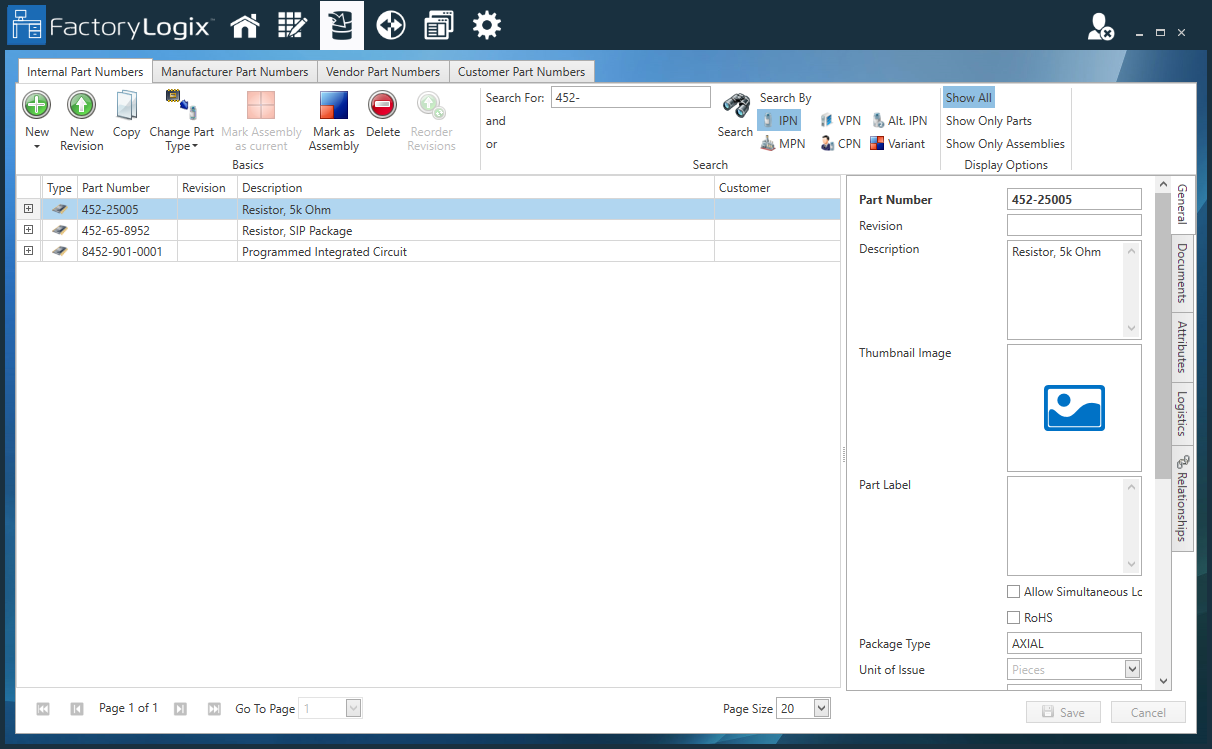
Eine vorhandene Baugruppe konfigurierbar machen (CTO)

Wichtig
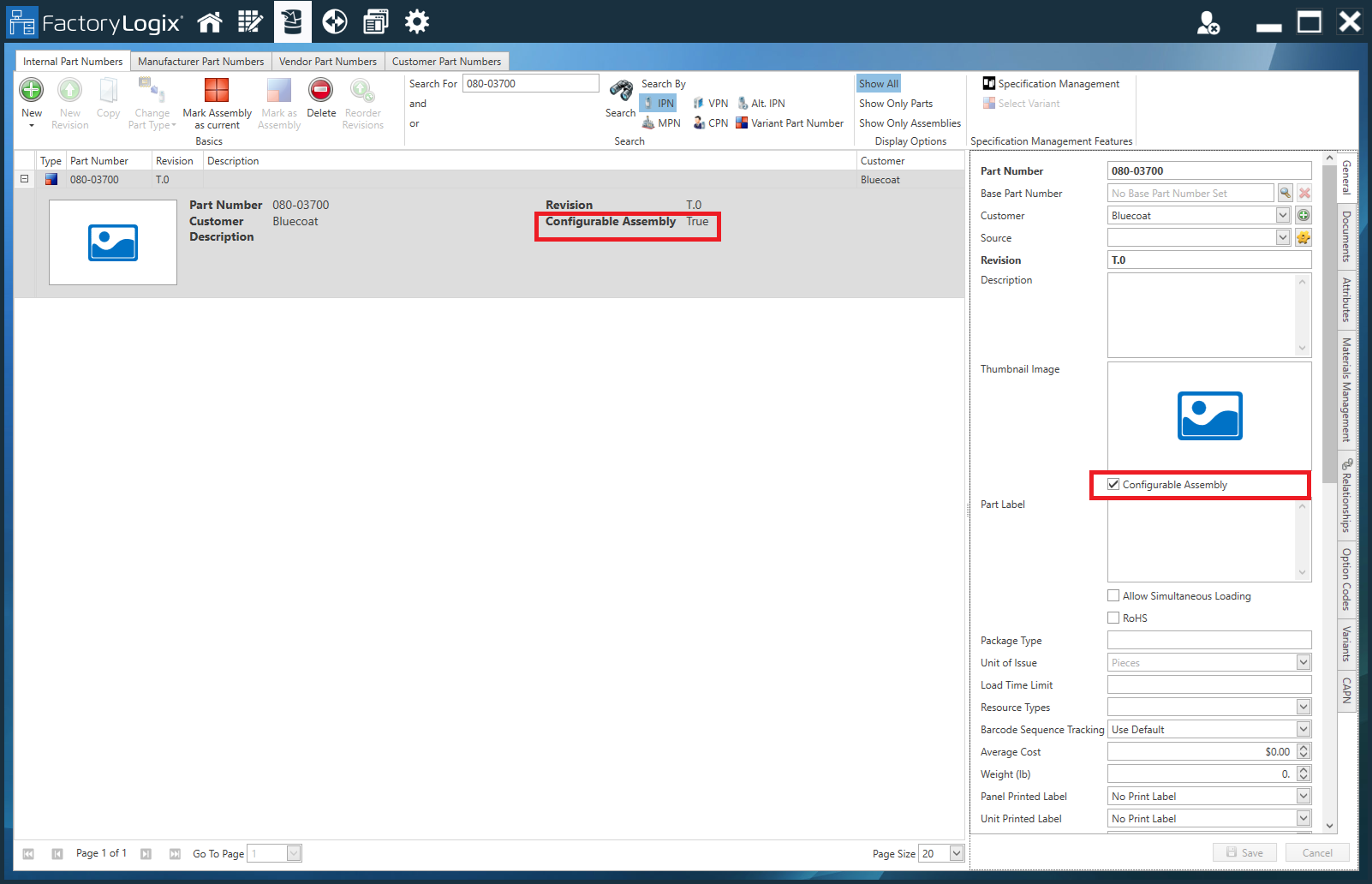
Wenn Sie in der Bauteilbibliothek auf der Symbolleiste die Schaltfläche „Nur Baugruppen anzeigen“ auswählen, können Sie nach Baugruppen suchen. Um eine bereits ausgewählte Baugruppe in der Bauteilbibliothek in eine konfigurierbare (CTO-)Baugruppe umzuwandeln, aktivieren Sie das Kontrollkästchen „Konfigurierbare Baugruppe“ auf der rechten Seite des Fensters (Registerkarte „Allgemein“) und klicken Sie anschließend unten rechts im Fenster auf „Speichern“. Die Angabe zur konfigurierbaren Baugruppe im Feld „Beschreibung“ der Sachnummer ändert sich in „True“. Außerdem werden auf der rechten Seite des Fensters „Bauteilbibliothek“ drei neue Registerkarten angezeigt: „Optionscodes“, „Varianten“ und „CAPN“ (Konfigurierte Baugruppen-Sachnummer).