Einer Aktiven Arbeitsanweisung Elemente hinzufügen
Wenn Sie eine aktive Arbeitsanweisung erstellen, fügen Sie mit Hilfe der Menübefehle Einfügen dem Dokument Elemente hinzu und verwenden dann die Werkzeuge auf der Registerkarte Visualisierungseditor, um Vorlagenelemente zu bearbeiten, zu verschieben, anzuordnen und anzupassen.
In der folgenden Tabelle werden Elemente beschrieben, die Sie mit den Menübefehlen Einfügen zu einer aktiven Arbeitsanweisung hinzufügen können.
Menübefehl einfügen | Beschreibung |
|---|---|
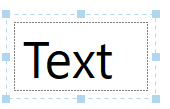
Text einfügen | Fügt einfachen Text ein. Einfacher Text bietet nur begrenzte Formatierungsmöglichkeiten (Textfarbe und Hintergrundfarbe).
|
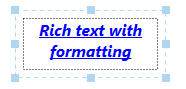
Rich Text einfügen | Fügt Rich-Text ein, der Formatierungen wie verschiedene Schriftarten, Stile, Farben und Schriftgrößen enthalten kann.
 |
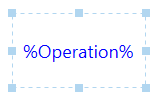
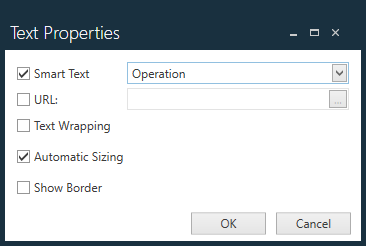
Intelligentes Textfeld einfügen | Fügt ein Textfeld ein, dessen Inhalt während der Produktion dynamisch mit Daten aus einer bestimmten Quelle gefüllt wird. Beispielsweise ist Vorgang ein intelligentes Textfeld, das bei der Bearbeitung wie folgt aussieht: %Vorgang%. Bei der Anzeige in der Produktions-Client-Anwendung wird das intelligente Text-Tag durch den tatsächlichen Vorgangsnamen ersetzt, z. B. Stencil Printer.
|
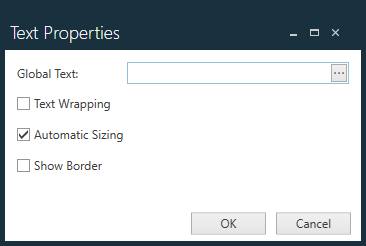
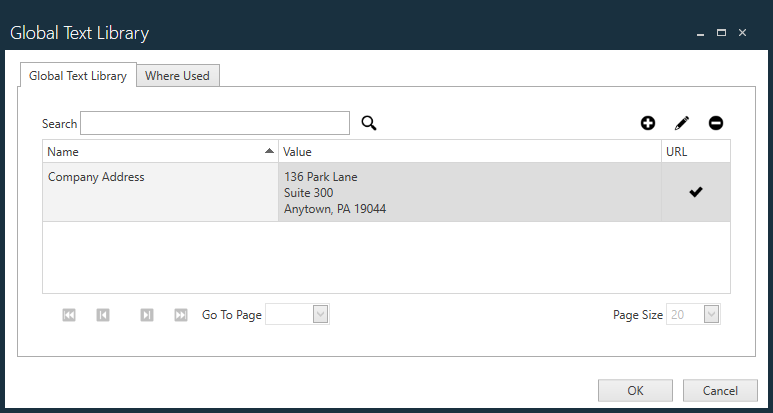
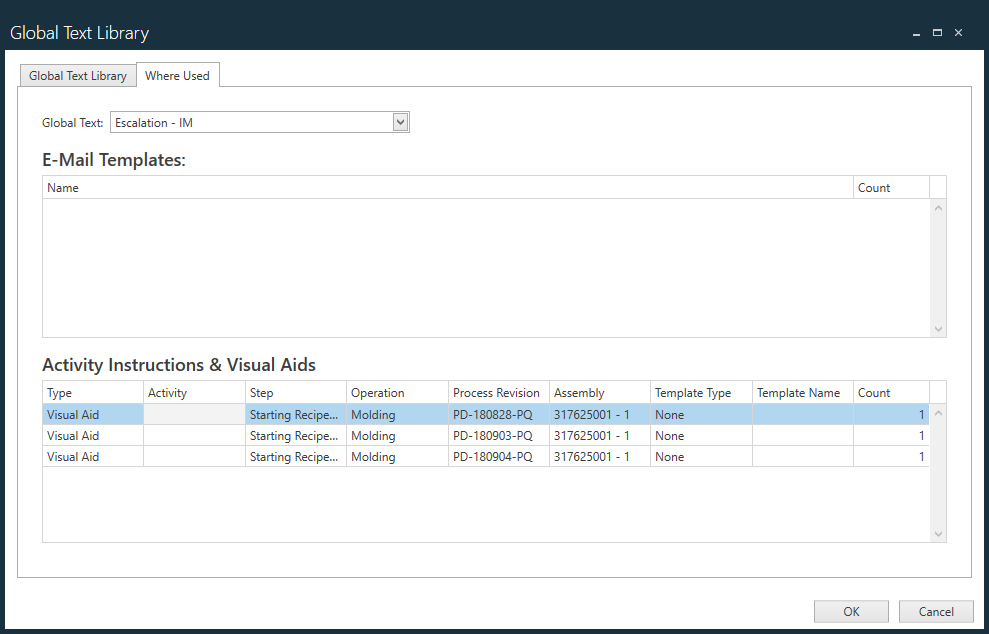
Globalen Text einfügen | Fügt ein globales Textfeld hinzu. Globaler Text wird üblicherweise in allen Dokumenten verwendet (und Sie können ihn an einer Stelle für alle Dokumente einfach ändern). Beispielsweise könnte Firmenadresse ein globaler Texteintrag sein, der in allen Dokumenten mit einer einzigen Bearbeitung aktualisiert werden kann, falls sich die Adresse Ihres Unternehmens ändert.
|
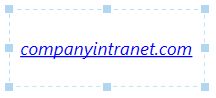
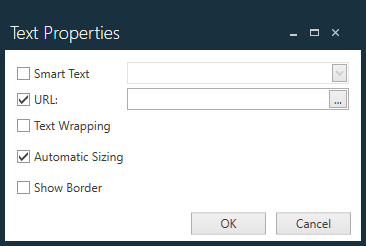
Hyperlink einfügen | Fügt ein Textfeld ein, mit dem Sie einen Text-Hyperlink zu einer Internet- oder Intranetseite oder einem Ordner erstellen können.
|
ECAD einfügen | Fügt ein ECAD-Objekt ein und zeigt ein Dialogfeld an, in dem Sie ECAD-Ebenen und Farbcodierungen auswählen können. Hinweis Die Funktion „ECAD einfügen“ ist speziell für die Elektronikfertigung vorgesehen und zeigt die eigentliche elektronische CAD-Datei interaktiv an, sodass Sie sie farblich kennzeichnen und mit Beschriftungen versehen können. Die Bauteile auf der Platine sind auf verschiedene Weise farblich gekennzeichnet, wobei die Stückliste in Form eines BOM-Blocks dargestellt wird. Das ECAD-Objekt ermöglicht es Ihnen zudem, die CAD-Datei interaktiv zu durchsuchen, um die physische Position einer Bauteilbezeichnung zu ermitteln. 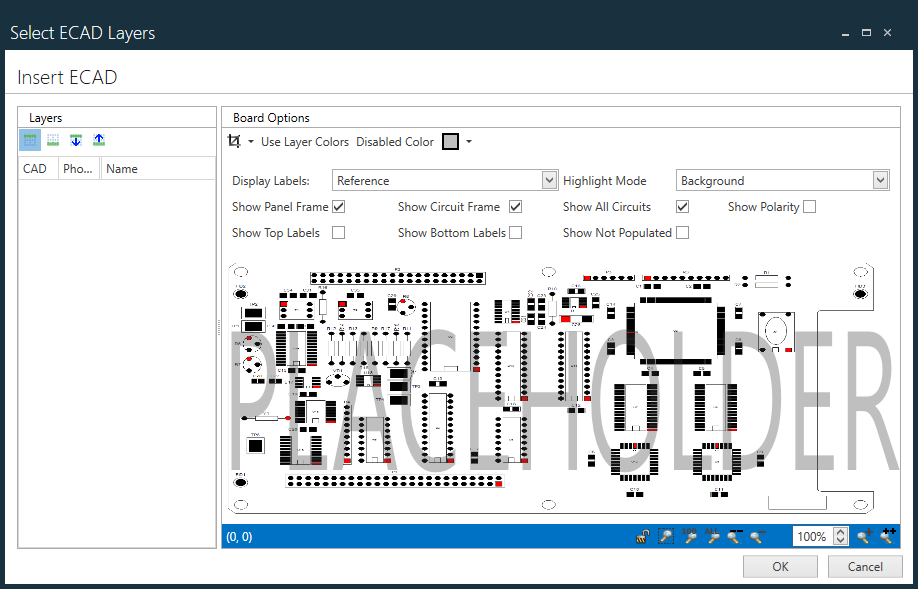 |
3D CAD einfügen | Fügt ein 3D-CAD-Objekt und die dazugehörigen Ansichten für eine Baugruppe ein. |
BOM Block | Zeigt das Fenster „Stücklistenblock-Editor“ an, in dem Sie die Eigenschaften eines Stücklistenblocks erstellen und formatieren können. Ein Stücklistenblock listet in der Regel die Bauteile, Mengen und zugehörigen Beschreibungen aus einer Stückliste auf, die für eine von einem Bediener in der Fertigung auszuführende Aufgabe erforderlich sind. Sie können den Inhalt des Stücklistenblocks für jeden Fertigungsvorgang oder jede Aufgabe anpassen, indem Sie Spalten hinzufügen oder löschen und benutzerdefinierte Informationsfelder erstellen. Im Stücklistenblock-Editor können Sie die Tabelleneinstellungen ändern, Spalten hinzufügen oder entfernen sowie Spaltentitel ändern oder Titel aus einer vordefinierten Liste auswählen. Sie können außerdem den Stücklistentitel, die Tabelleneinstellungen und die Spaltenüberschriften ändern, die Textformatierung anpassen, den Stücklistenblock auf die Standardeinstellungen zurücksetzen, den Stücklistenblock als Vorlage speichern sowie eine zuvor gespeicherte Stücklistenblock-Vorlage laden und/oder bearbeiten. 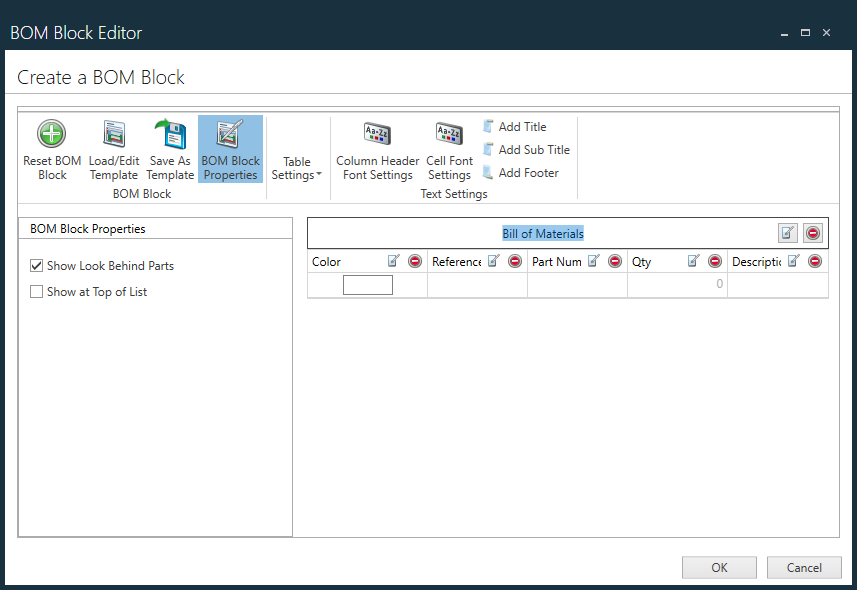 |
Bild einfügen | Fügt eine Grafik wie z. B. eine Montagezeichnung oder ein Foto ein.
|
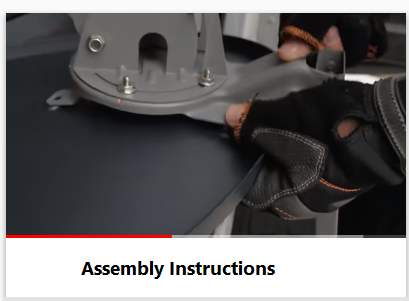
Video einfügen | Fügt eine Videodatei ein, z. B. eine Montageanleitung oder andere Anweisungen. Es stehen verschiedene Videoformate zur Verfügung. Videos eignen sich oft hervorragend, um dem Personal in der Fertigung komplexe Arbeitsanweisungen zu vermitteln.
|
DWG/DXF Datei einfügen | Fügt MCAD-Konstruktionszeichnungen im *.dwg- oder *.dxf-Format hinzu.
|
Tabelle einfügen | Zeigt den Tabelleneditor an, in dem Sie eine benutzerdefinierte Tabelle erstellen können. 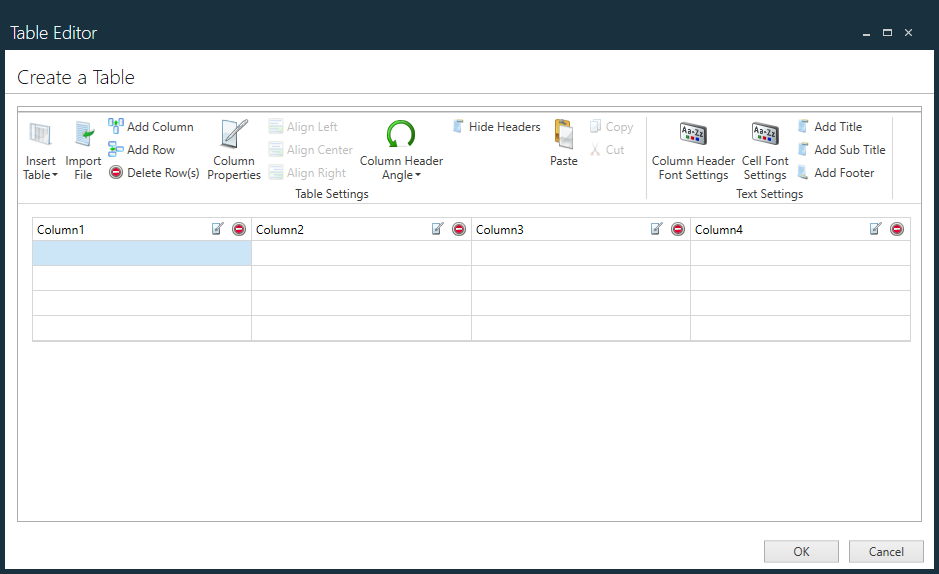
|
Arbeitsblatt einfügen | Fügt ein leeres Arbeitsblatt in die Vorlage ein. Sie können die Auswahlgriffe ziehen, um die Größe anzupassen. 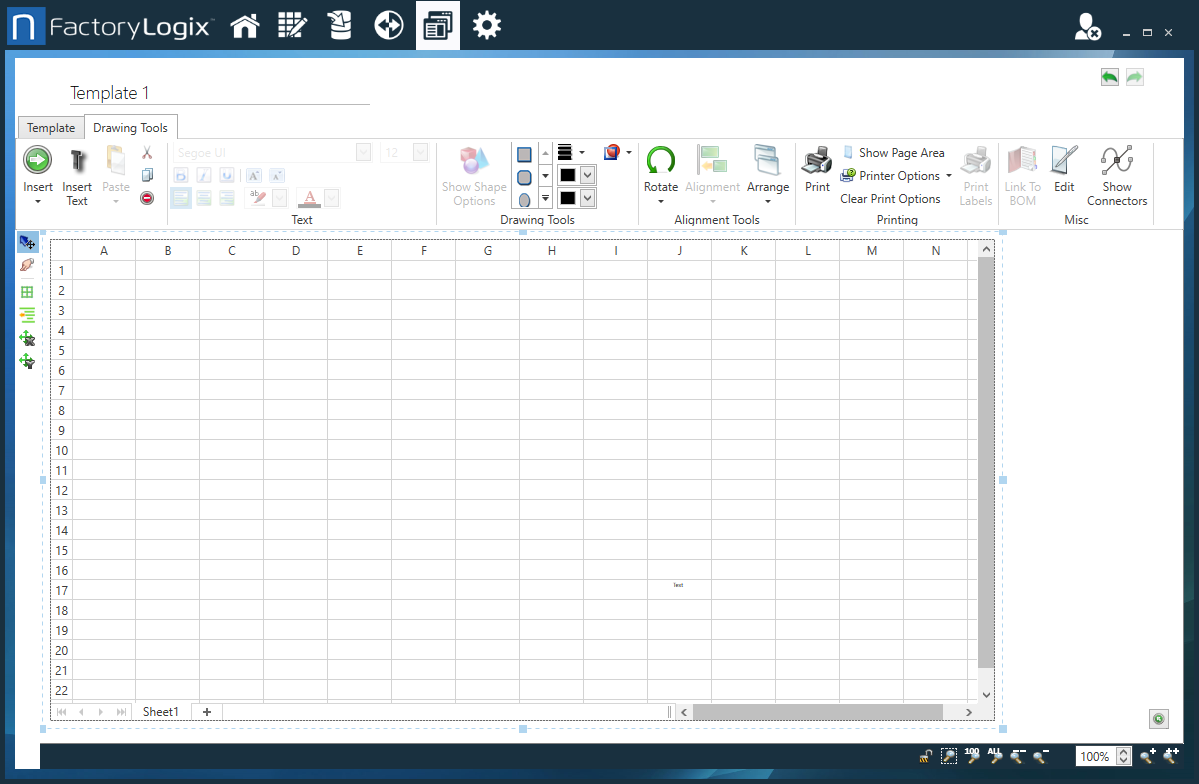 |
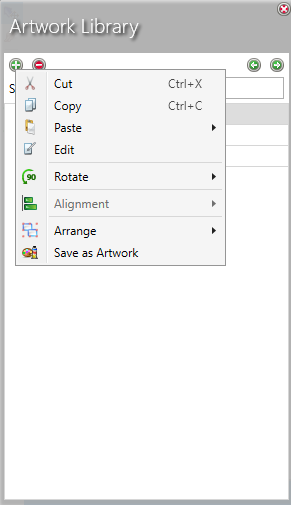
Grafik einfügen | Zeigt das Fenster „Grafikbibliothek“ an, in dem Sie häufig verwendete Grafiken auswählen können (z. B. Ihr Firmenlogo, ESD-Warnetiketten oder Sicherheitshinweise). Sie können jedes ausgewählte Element als Grafik in der Bibliothek speichern, um es später wiederzuverwenden.
|