
Beispiel: Einrichten einer Vorlage für Verpackungsetiketten in FactoryLogix Office
In diesem Abschnitt wird anhand eines Beispiels erläutert, wie man in FactoryLogix Office eine Vorlage für Verpackungsetiketten einrichtet.
Melden Sie sich in FactoryLogix Office an.
Wählen Sie bei Vorlagen und Standards
 > Gedruckte Etikettenvorlagen.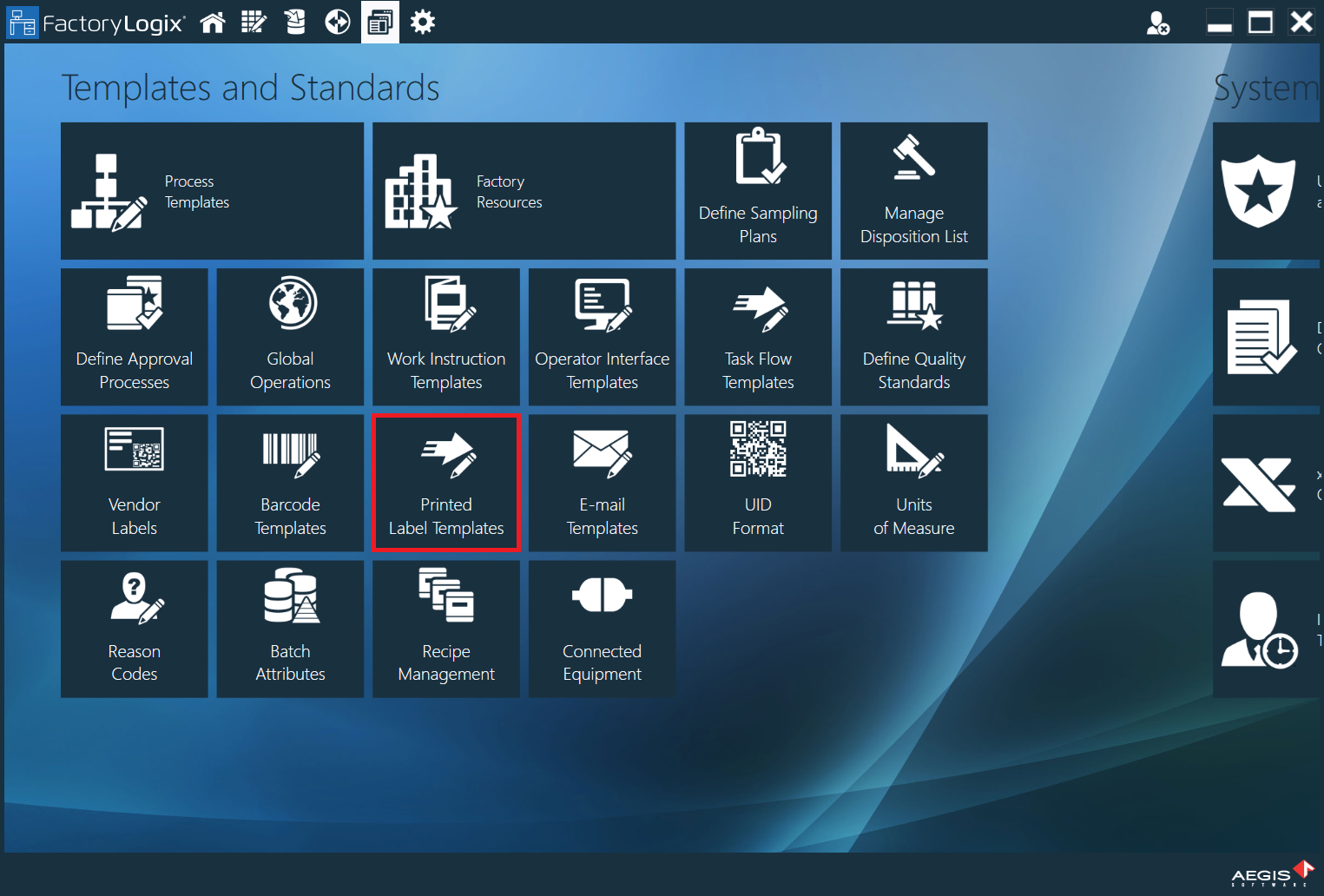
Klicken Sie auf die Schaltfläche Hinzufügen
 , und wählen Sie anschließend Vorlage für Verpackungsetikett (oder bei Bedarf einen anderen Etikettentyp).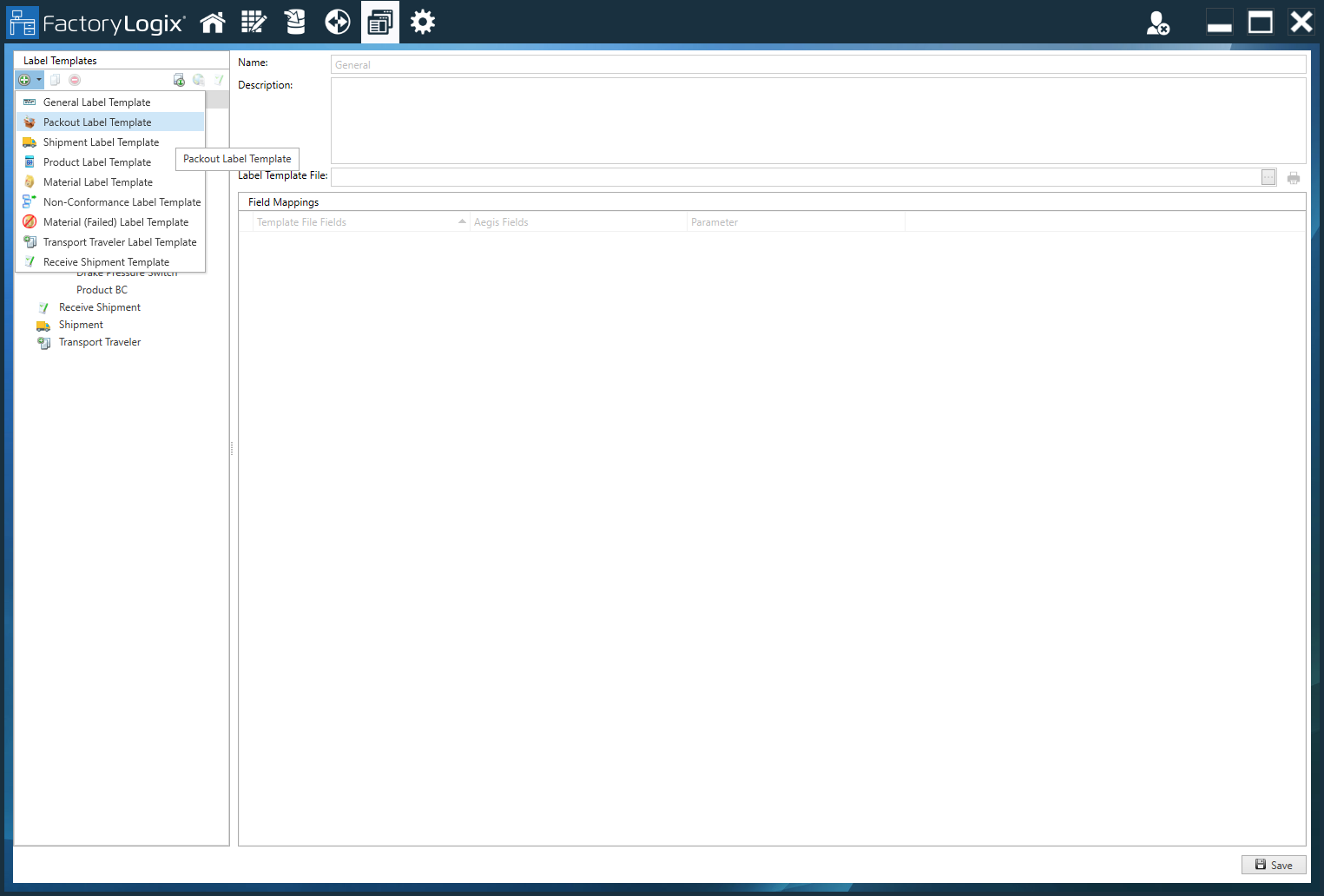
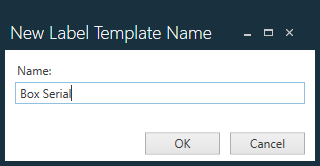
Geben Sie Seriennummer der Box (oder einen andern Namen) für die Vorlage in das Dialogfeld Name der neuen Etikettenvorlage ein und klicken Sie dann auf OK.
Gehen Sie in der Baumstruktur Etikettenvorlage auf die gespeicherte Etikettenvorlage, um sich die Einstellungen für die Feldzuordnung anzeigen zu lassen.
Klicken Sie auf die Schaltfläche Durchsuchen (...) neben dem Feld Datei Etikettenvorlage und wählen Sie die NiceLabel oder BarTender Etikettenvorlage aus, die Sie erstellt haben.
Unter Feldzuordnung, Felder der Etikettenvorlage sind die Datenquellen, welche Sie in der Etikettendrucksoftware eingerichtet haben. Aegis Felder sind die FactoryLogix Daten, die beim Drucken der Etiketten in die Etikettenvorlage eingefügt werden.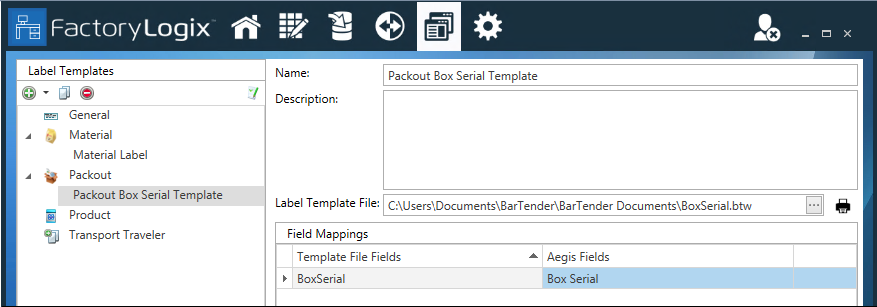
Für dieses Beispiel stellen Sie die Felder der Etikettenvorlage für die Vorlage Seriennummer der Box so ein, dass sie mit den Aegis Feldern für die Seriennummer der Box übereinstimmt, damit sichergestellt ist, dass die Seriennummern, die für Boxen beim Verpackungsvorgang eingegeben wurden, beim Drucken in das Seriennummer der Box-Feld für die Etikettenvorlage eingetragen werden.
Einrichten von Boxen in Containern
Melden Sie sich in FactoryLogix Office an.
Gehen Sie auf Materials Management
 > Container.
Klicken Sie auf das Icon Boxen auf der linken Seite und anschließend auf die Schaltfläche Hinzufügen
 , um eine neue Box zu erstellen.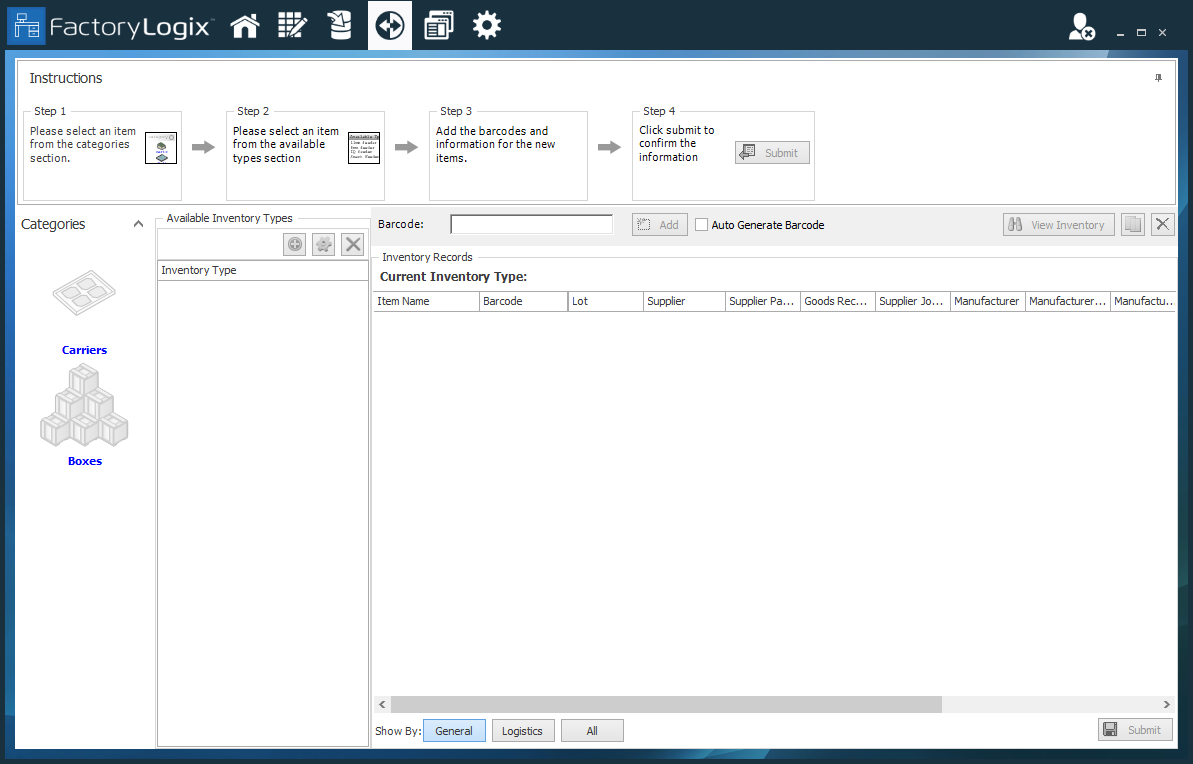
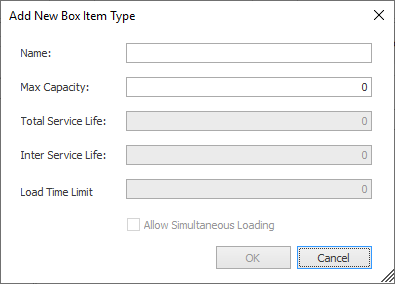
Geben Sie im Namensfeld einen Namen für die Box ein, setzen Sie die maximale Kapazität auf 1 und klicken Sie auf OK.
Die neue Box wird unter Bestandstyp angezeigt.

Hinweis
Der Wert maximale Kapazität bestimmt, wie viele Einheiten in diese Box passen.
Wählen Sie die neue Box unter Bestandstyp aus, geben Sie für diese Box einen Barcode in das Barcodefeld ein und klicken Sie auf die Schaltfläche Hinzufügen.
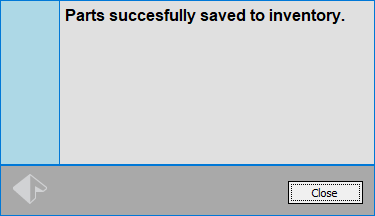
Dieser Barcode wir in der BarTender oder NiceLabel Vorlage für das Feld Seriennummer der Box automatisch eingefügt.Klicken Sie auf die Schaltfläche Senden untern rechts im Fenster, um die Box in den Bestand zu übernehmen und klicken Sie auf Schließen, sobald die Bestätigung angezeigt wird.
Wählen Sie die Schaltfläche Bestände anzeigen, um sich die Bestandsmenge für die neu erstellte Box anzeigen zu lassen. Über das Feld Menge können Sie die Menge der Boxen ändern (standardmäßig ist der Mengenwert auf 1 gesetzt).
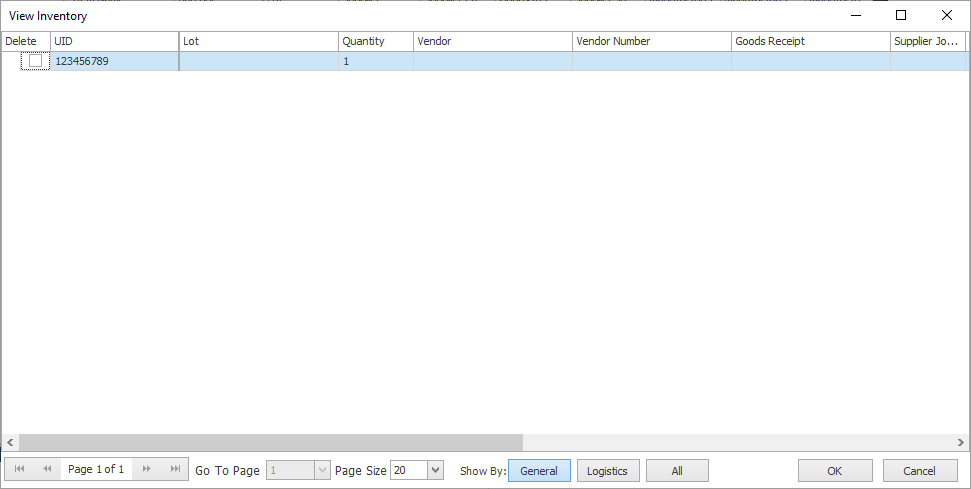
Klicken Sie auf OK, um das Fenster zu schließen.
Erstellen eines Verpackungsvorgangs in einem Prozessfluss
Wenn Sie einen Verpackungsvorgang in einem Prozessfluss erstellen, verwenden Sie einen Schritt-Verpackungsvorgang.
Melden Sie sich in FactoryLogix Office an.
Gehen Sie auf Prozessentwicklung
 > Prozesse definieren, wählen Sie einen Prozess aus und klicken Sie auf OK, um ihn im Fenster Prozessdefinition zu öffnen.
Doppelklicken Sie auf Prozessfluss in der Baumstruktur links, um ihn zur Bearbeitung aus zu checken.
Klicken Sie mit der rechten Maustaste auf Prozessfluss und wählen Sie anschließend Vorgang hinzufügen.
Geben Sie in das Namensfeld Verpackungsvorgang ein, wählen die Optionen für den Verpackungsvorgang und klicken Sie dann auf OK.
Wählen Sie den Vorgang Verpackung in der Baumstruktur aus und klicken Sie auf die Schalfläche Bearbeiten
 .
.Klicken Sie auf die Schaltfläche Hinzufügen
 unter Liste der Schritte und klicken Sie auf Verpackungsschritt.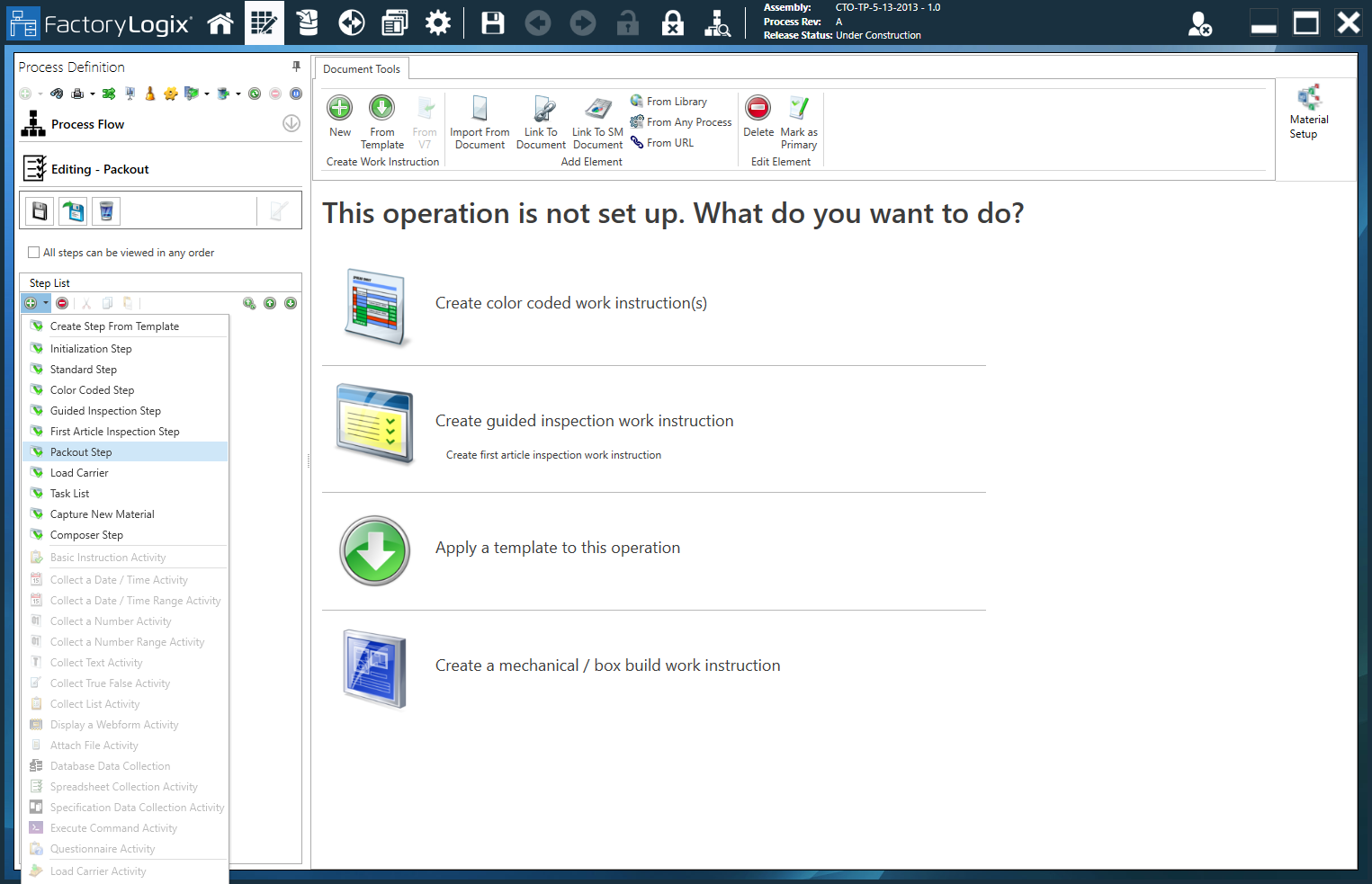
Doppelklicken Sie auf den neu erstellten Verpackungsschritt, um das Dialogfenster Einstellungen zu öffnen.
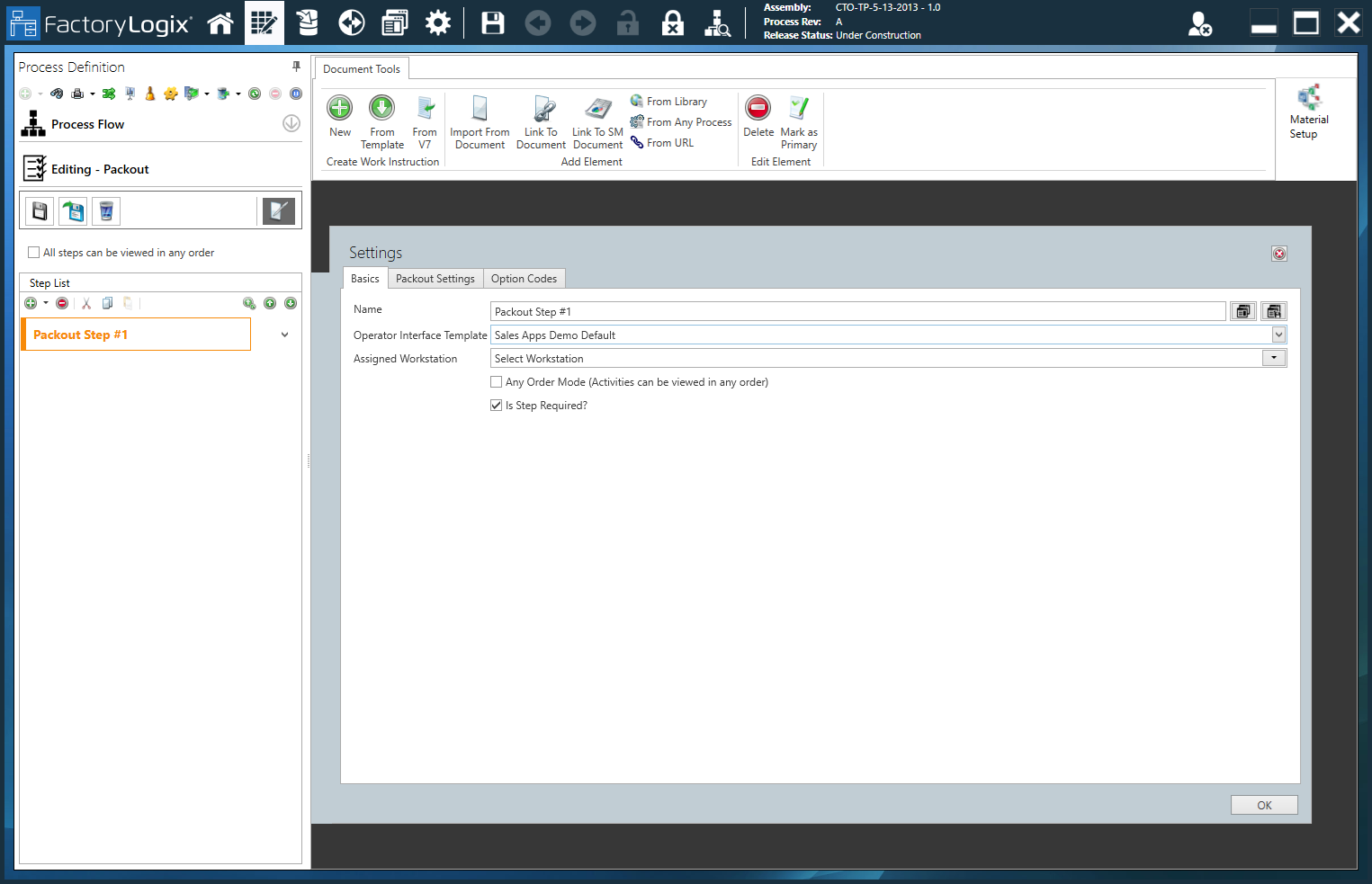
Wählen Sie auf der Registerkarte Allgemein eine Vorlage für den Verpackungsschritt aus der Drop-Down-Liste Vorlage der Benutzeroberfläche aus.
Hinweis
Stellen Sie sicher, dass die ausgewählte Vorlage der Benutzeroberfläche über einen Bereich Aktivitäten und einen Aktivitätsnavigator verfügt.
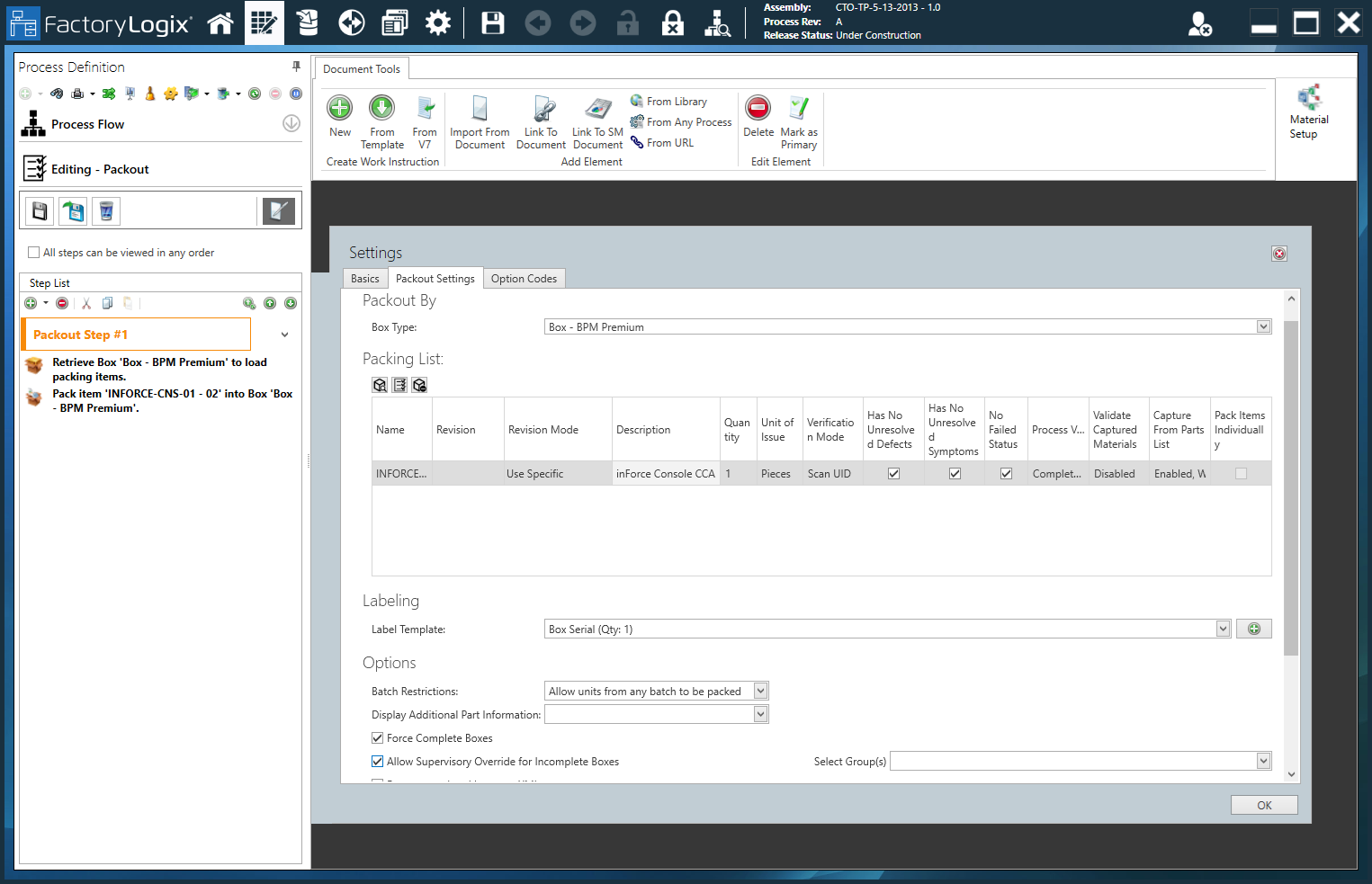
Klicken Sie auf die Registerkarte Verpackungseinstellungen und wählen Sie unter der Drop-Down-Liste Boxart diejenige Box aus, deren Seriennummern in den Verpackungsschritt geladen werden.
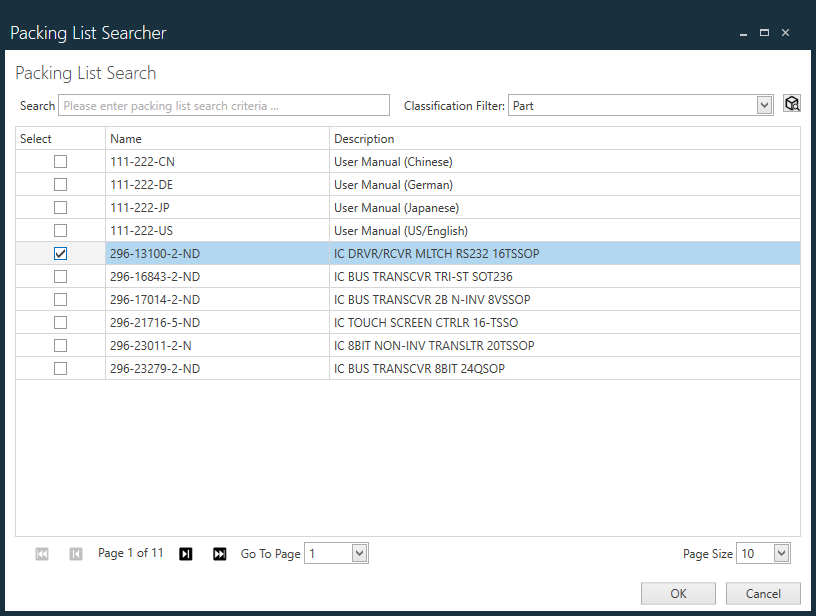
Klicken Sie unter Packliste auf die Schaltfläche Suchen.
Verwenden Sie in dem Dialogfeld Packliste-Suche die Drop-Down-Listen Suche und Klassifizierungsfilter, um die Elemente zu bestimmen, die in die Box geladen oder verpackt werden und klicken Sie dann auf das Symbol Suchen.
Mit Hilfe der Kontrollkästchen Auswahl wählen Sie die passende Baugruppe für diese Packliste aus und klicken anschließend auf OK.
Hinweis
Meistens wird die Baugruppe des aktuellen Prozesses ausgewählt, da diese als finaler Vorgang eines Prozesses in eine Box geladen wird.
Verwenden Sie die Kontrollkästchen Auswählen, um die entsprechende Baugruppe für diese Packliste auszuwählen, und klicken Sie dann auf OK.
Wählen Sie die NiceLabel- oder BarTender-Etikettenvorlage (Box Serial) aus dem Dropdown-Menü Label Template (Etikettenvorlage) aus und klicken Sie dann auf OK.
Für den Schritt „Packout” (Verpacken) werden zwei Aktivitäten erstellt, die den Bedienern anweisen, den Barcode der Box zu scannen und anschließend die Seriennummer der Baugruppe zu scannen, die in die Box geladen wird.
Speichern Sie anschließend den Prozessfluss und geben ihn zur Produktion frein Eine Prozessrevision (Job) für die Produktion freigeben .
Erstellen Sie ein Auftragslos unter Verwendung des neu freigegebenen Prozesses.
Scannen von Barcodes bei einem Verpackungsvorgang in FactoryLogix Operations
Melden Sie sich in FactoryLogix Operations an.
Klicken Sie auf die Schaltfläche Auswahl eines Auftragsloses und wählen Sie das Auftragslos, welches den Verpackungsvorgang enthält. Anschließend klicken Sie auf die Schaltfläche Auswählen unten rechts.
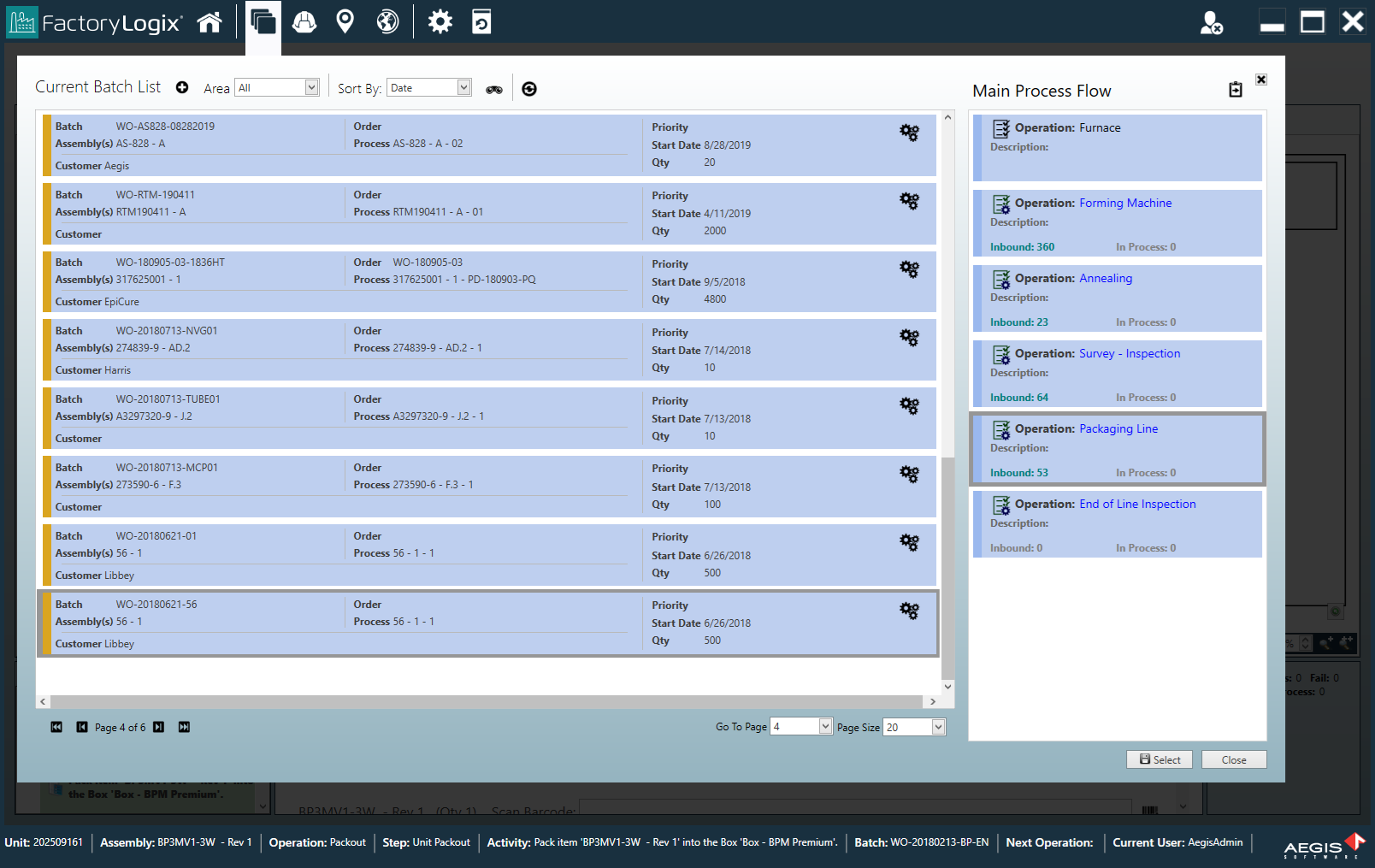
Führen Sie die Seriennummern durch die Vorgänge des Auftragsloses, bis sie zum Verpackungsvorgang gelangen.
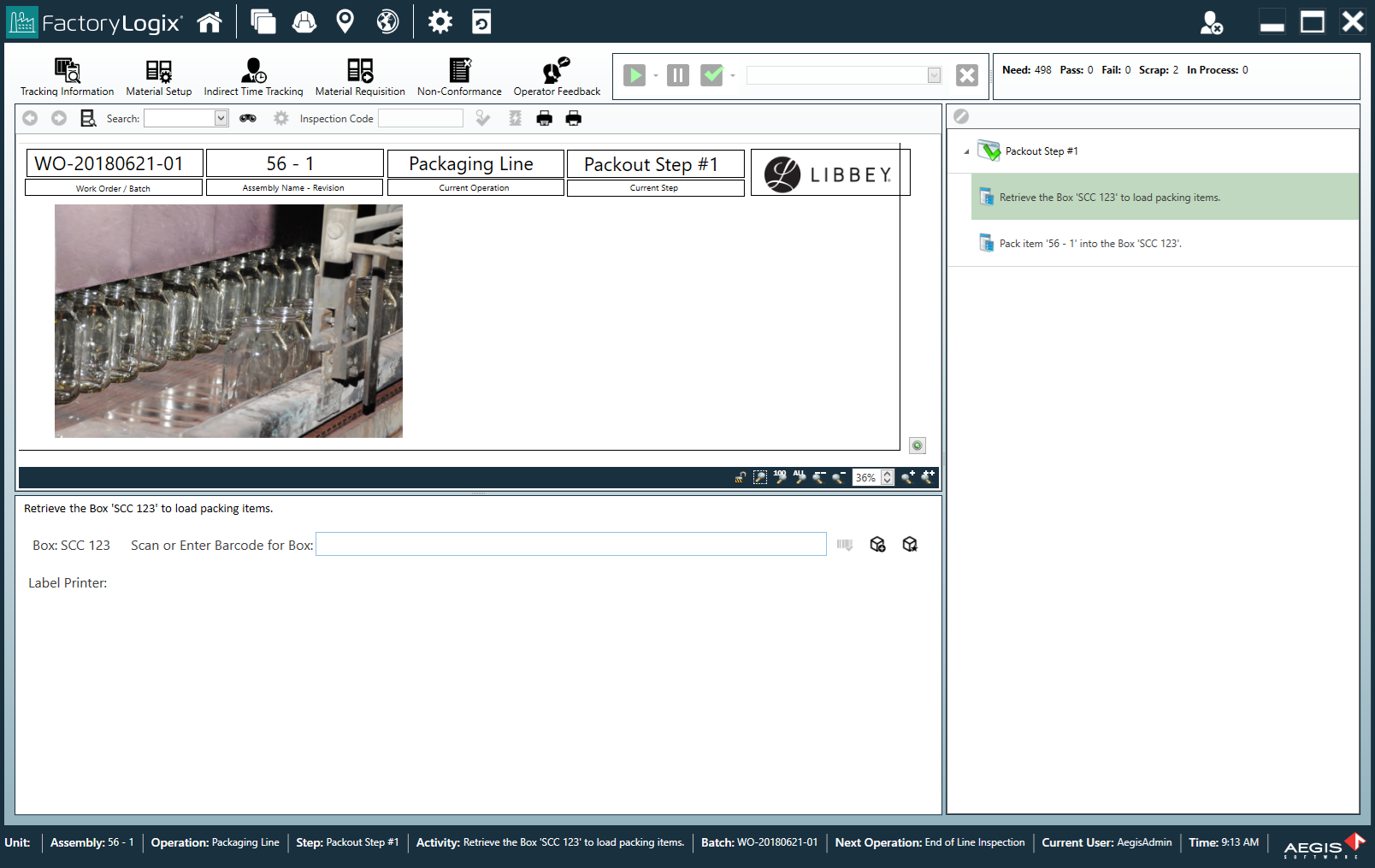
Die Aktivität weist den Bediener an, einen Barcode für die Box zu scannen oder einzugeben (Box 1), die verwendet wird.
Nachdem der Barcode für die Box gescannt wurde, weist eine zweite Aktivität den Bediener an, den Barcode für das Verpackungselement zu scannen oder einzugeben (hierbei handelt es sich um die Seriennummer der Baugruppe) und das Element in die Box zu packen.
Abschließend wählen Sie die Schaltfläche Etiketten drucken aus, um das in der Etikettenvorlage definierte Etikett zu drucken.
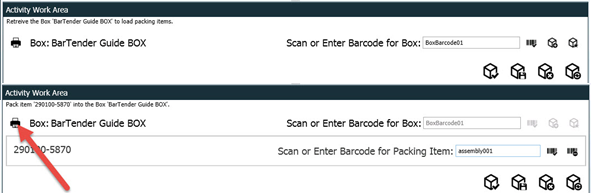
Der von Ihnen eingegebene Barcode der Box wird automatisch in das Feld „BoxSerial-Datenquelle“ in der Etikettenvorlage eingefügt. Das Etikett wird gedruckt und anschließend vom Bediener auf die Box geklebt.