
Datenbankwartungsplanung und Datensicherung
ADMINISTRATOR
Ein Datenbank-Sicherungs- und Wartungsplan erstellt einen erforderlichen Aufgaben-Workflow, um sicherzustellen, dass Ihre FactoryLogix-Datenbank optimiert, regelmäßig gesichert und frei von Inkonsistenzen bleibt.

Warnung
Sichern Sie unbedingt Ihre FactoryLogix-Daten! Die ordnungsgemäße Wartung Ihrer FactoryLogix-Datenbank ist von entscheidender Bedeutung – ohne regelmäßige, planmäßige Datenbank-Backups und Wartungsarbeiten laufen Sie Gefahr, im Falle von Datenbankproblemen keine aktuelle Sicherung Ihrer FactoryLogix-Daten zu haben.
Wenn etwas mit Ihrer FactoryLogix-Datenbank passiert, möchten Sie diese so schnell wie möglich und mit minimalem Datenverlust wiederherstellen. Ein solider Datenbankwartungsplan stellt sicher, dass Ihre Transaktionsprotokolle ordnungsgemäß gepflegt werden und nicht den gesamten verfügbaren Speicherplatz belegen.
Dieses Kapitel enthält einen idealen Wartungsplan für die FactoryLogix-Datenbank. Es gibt viele Möglichkeiten, einen Plan zu erstellen, aber das Ziel ist ein einfacher Plan, der Ihre FactoryLogix-Datenbank in festgelegten Intervallen sichert und gleichzeitig die Transaktionsprotokolle der Datenbank sichert.

Wichtig
Die Details der einzelnen Wartungselemente variieren von Hersteller zu Hersteller. Sie sollten Ihren Wartungsplan daher auf der Grundlage einer Analyse der Systemnutzung, einer Analyse der SQL-Server-Leistung und Ihrer spezifischen Anforderungen an die Datenwiederherstellung anpassen.
Einen Wartungsplan für eine Datenbank erstellen
Der SQL Server-Wartungsplan-Assistent unterstützt Datenbankadministratoren bei der Erstellung eines Wartungsplans, den der Microsoft SQL Server Agent regelmäßig ausführt, um Ihre FactoryLogix-Daten zu schützen. Der Assistent führt Sie durch jede Aufgabe und die zugehörigen Einstellungen. Obwohl die Vorgehensweise in diesem Thema nicht auf jede Option im Detail eingeht, finden Sie auf jeder Seite des Assistenten eine Hilfe-Schaltfläche, die Sie bei der Auswahl Ihres Wartungsplans unterstützt. Weitere Informationen über SQL Server Wartungspläne finden Sie unter https://docs.microsoft.com/en-us/sql/relational-databases/maintenance-plans/use-the-maintenance-plan-wizard?view=sql-server-2017.
Wichtig
Sie können einen Wartungsplan in verschiedenen Intervallen ausführen. Wir empfehlen, den Wartungsplan mindestens einmal pro Woche auszuführen, um sicherzustellen, dass Ihre Daten gesichert werden. Je nach Ressourcen können Sie den Plan auch täglich ausführen, aber bedenken Sie, dass der Speicherbedarf für Datenbank-Backups sehr hoch sein kann.
Bevor Sie sich für die tägliche Ausführung eines Wartungsplans entscheiden, stellen Sie sicher, dass Ihr System über ausreichend Speicherkapazität verfügt.
Empfohlene Häufigkeit für Wartungspläne
Größe der Fabrik | Index neu erstellen | Statistiken aktualisieren (nach Neuerstellung des Index) | Index neu ordnen |
|---|---|---|---|
Klein (1 Schicht) | Einmal pro Woche, wenn keine Produktion stattfindet | Einmal pro Woche, wenn keine Produktion stattfindet | Einmal täglich, wenn keine Produktion stattfindet |
Mittel (2 Schichten) | Einmal pro Woche, wenn keine Produktion stattfindet | Einmal pro Woche, wenn keine Produktion stattfindet | Einmal täglich, wenn keine Produktion stattfindet |
Groß (3 Schichten || 24/5) Enterprise wird empfohlen | Einmal pro Woche, wenn keine Produktion stattfindet | Einmal pro Woche, wenn keine Produktion stattfindet | Einmal täglich bei geringem Produktionsaufkommen |
24/7 (Enterprise) Für die Verwaltung einer Datenbank ist Enterprise erforderlich | Einmal pro Woche, bei geringem Produktionsaufkommen | Einmal pro Woche, bei geringem Produktionsaufkommen | 1–2 Mal täglich bei geringem Produktionsaufkommen, je nach Transaktionsaufkommen |

Tipp
Wenn Sie die Seiten des Assistenten durchgehen, können Sie über die Schaltfläche Hilfe weitere Informationen zu bestimmten Optionen abrufen.
Öffnen Sie SQL Server Management Studio.
Melden Sie sich mit einem Windows-Konto, das über lokale Administratorenrechte verfügt, beim SQL Server an.
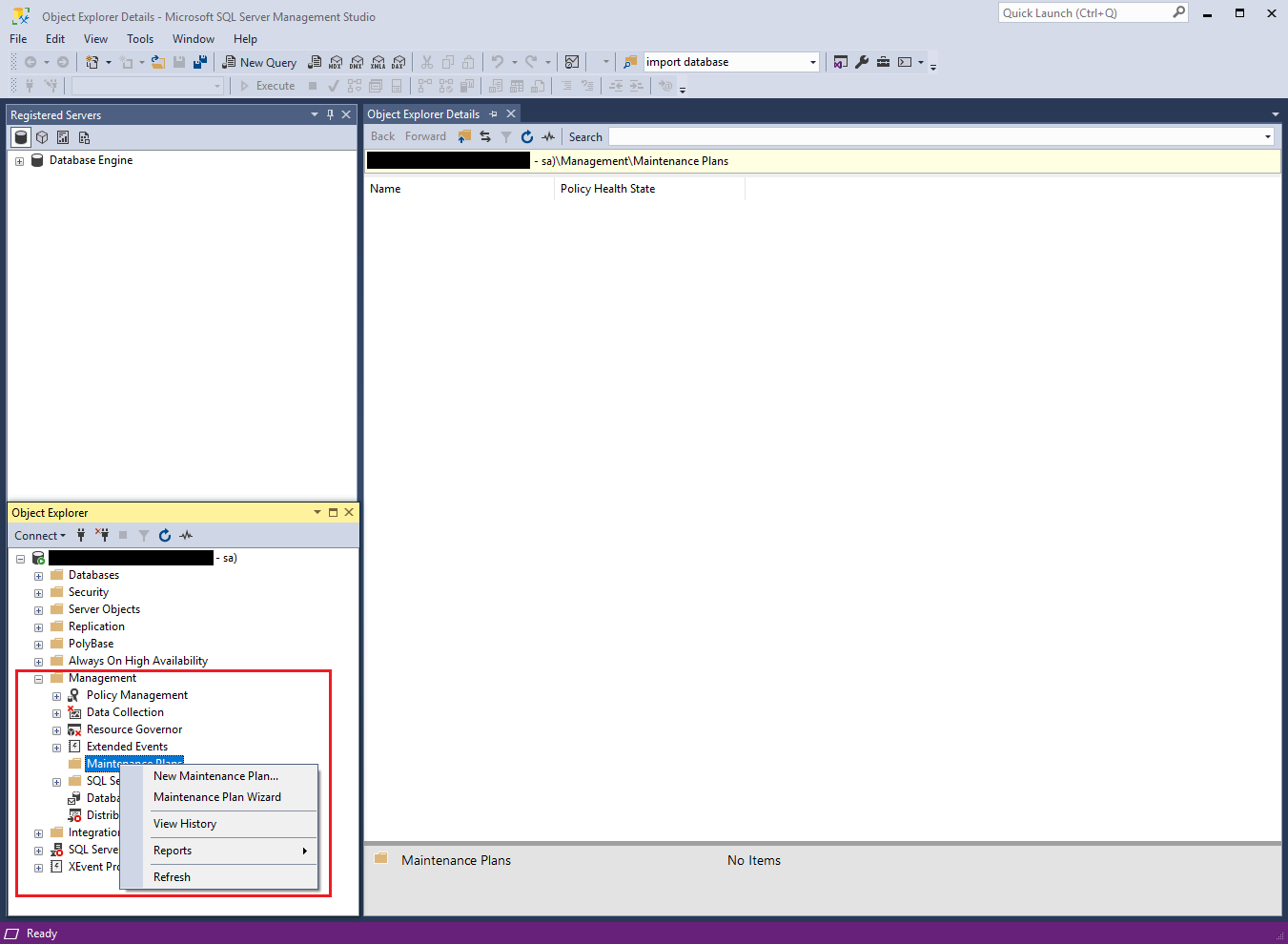
Erweitern Sie im Objekt-Explorer den entsprechenden SQL Server Computer-/Instanznamen und anschließend den Ordner „Verwaltung“ in der Struktur.
Klicken Sie mit der rechten Maustaste auf den Ordner Wartungspläne und wählen Sie anschließend Wartungsplan-Assistent.
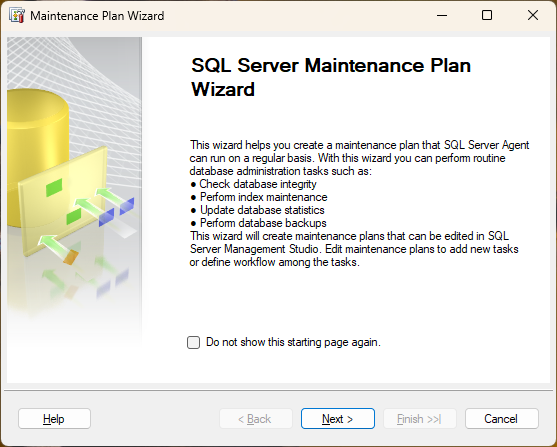
Wenn der Wartungsplan-Assistent angezeigt wird, wählen Sie Weiter.
Geben Sie im Feld Name FactoryLogix Wartungsplan ein und wählen Sie dann Einzelner Zeitplan für den gesamten Plan oder kein Zeitplan.
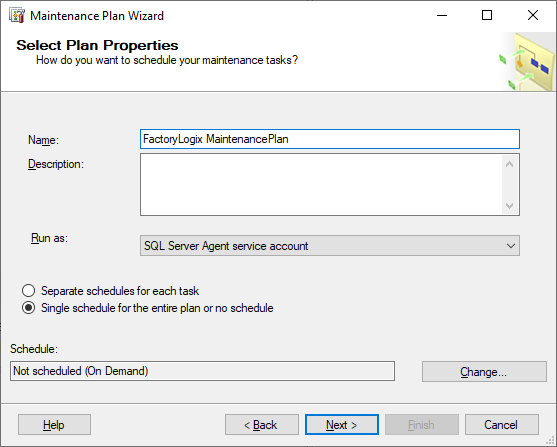
Klicken Sie auf die Schaltfläche Ändern, um den Zeitplan für diesen Wartungsplan zu ändern.
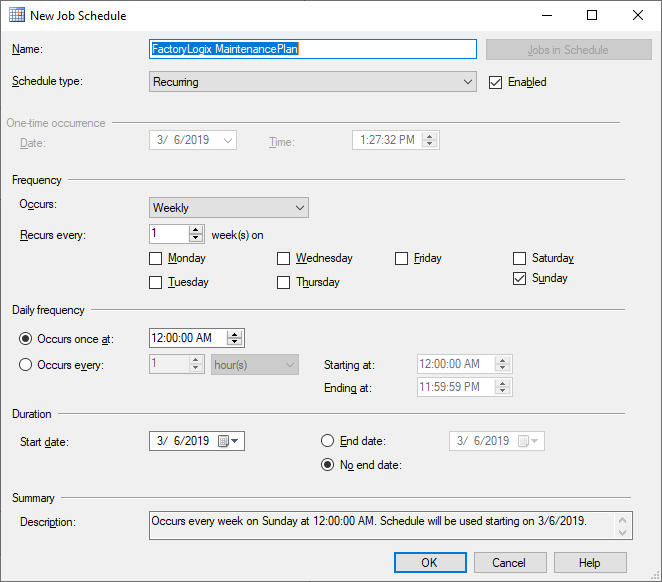
Wählen Sie im Dialogfeld Neuer Job-Zeitplan neben Zeitplantyp die Option Wiederkehrend und für Ihren Wartungsplan die Option Häufigkeit aus. Wählen Sie OK und dann Weiter.

Hinweis
Wenn Sie über eine große Datenbank verfügen und die Ausführung Ihres Wartungsplans viel Zeit in Anspruch nimmt, empfiehlt es sich, den Zeitplan nach den einzelnen Aufgaben aufzuteilen (dies ist nach der Erstellung des Plans möglich).
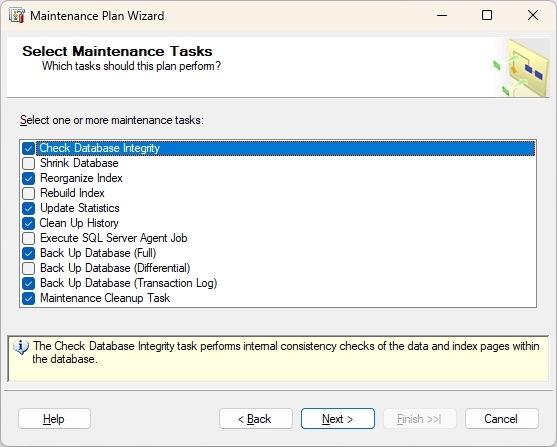
Wählen Sie auf der Seite „Wartungsaufgaben auswählen“ die Aufgaben aus, die bei jeder Ausführung des Datenbankwartungsplans durchgeführt werden sollen, und klicken Sie dann auf „Weiter“. (Eine Beschreibung der einzelnen Aufgaben wird am unteren Rand der Seite angezeigt, sobald Sie das entsprechende Kontrollkästchen aktivieren.)
Hinweis
Die von jedem Kunden ausgewählten Wartungsaufgaben können von der folgenden Darstellung abweichen. Wenden Sie sich daher bei Fragen bitte an Ihre IT-Abteilung.
Wichtig
Achten Sie darauf, beim Erstellen eines Wartungsplans im Assistenten die Aufgabe „Statistiken aktualisieren“ auszuwählen, damit die Statistiken in Ihrer Datenbank regelmäßig aktualisiert werden. Die regelmäßige Aktualisierung der Statistiken im geplanten Wartungsplan hilft Ihnen dabei, Leistungsprobleme mit der FactoryLogix-Software zu erkennen und zu vermeiden – andernfalls müssen Sie die Aufgabe „Statistiken aktualisieren“ manuell ausführen, um Leistungsprobleme zu erkennen und zu beheben.
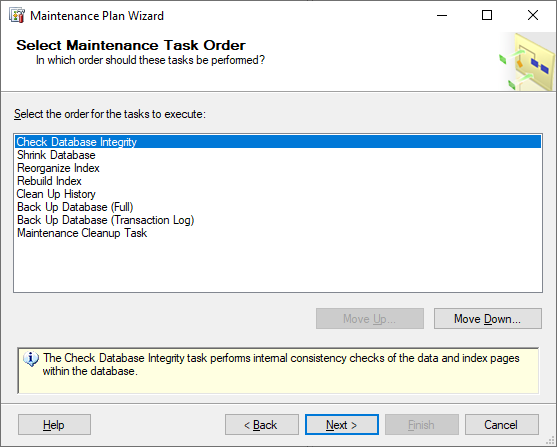
Wählen Sie auf der Seite „Wartungsauftrag auswählen“ die Option „Datenbankintegrität prüfen“ aus und klicken Sie anschließend auf „Weiter“. (Der Standard-Wartungsauftrag ist in der Regel ausreichend, sodass Sie ihn nicht ändern müssen.)
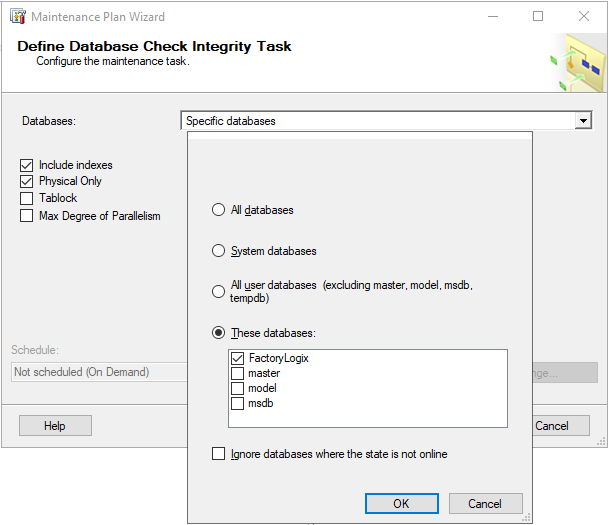
Wählen Sie auf der Seite „Datenbankintegritätsprüfung definieren“ über das Dropdown-Menü „Datenbanken“ die FactoryLogix-Datenbank aus, für die Sie eine Integritätsprüfung durchführen möchten, klicken Sie auf „OK“ und dann auf „Weiter“.
Wählen Sie auf der Seite „Index-Reorganisationsaufgabe definieren“ über das Dropdown-Menü „Datenbanken“ die Datenbank aus, deren Indizes reorganisiert werden sollen, klicken Sie auf „OK“ und dann auf „Weiter“.
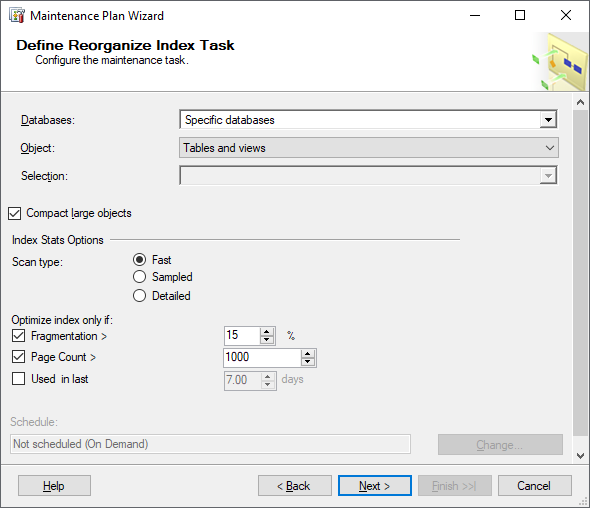
Wählen Sie Tabellen und Ansichten aus dem Drop-Down-Menü Objekte, um die Aufgabe Index neu organisieren zu konfigurieren, und klicken Sie dann auf Weiter.
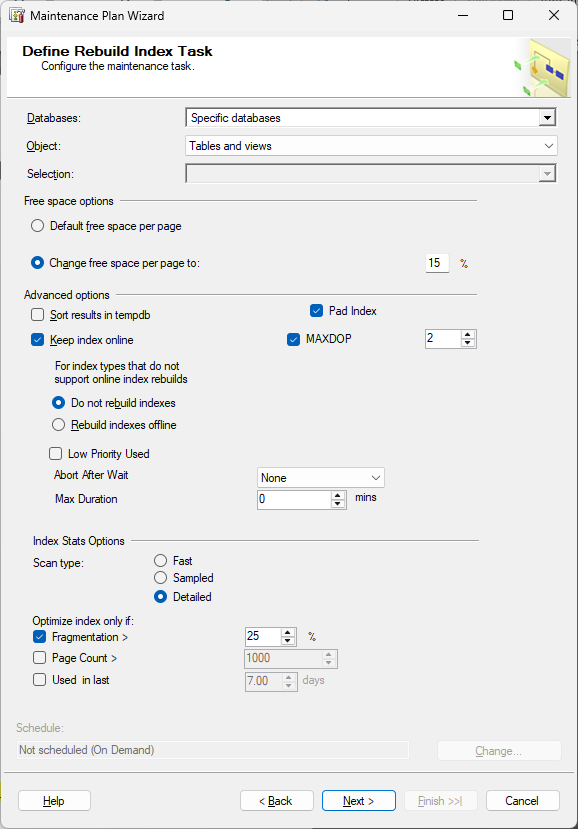
Wählen Sie auf der Aufgaben-Seite „Index neu erstellen“ über das Dropdown-Menü „Datenbanken“ die Datenbank aus, für die die Indizes neu erstellt werden sollen, aktivieren Sie das Kontrollkästchen für Ihre Datenbank, klicken Sie auf „OK“ und dann auf „Weiter“.
Hinweis
Der Wert für „MAXDOP“ kann je nach Anzahl der CPUs des SQL-Servers erhöht werden.
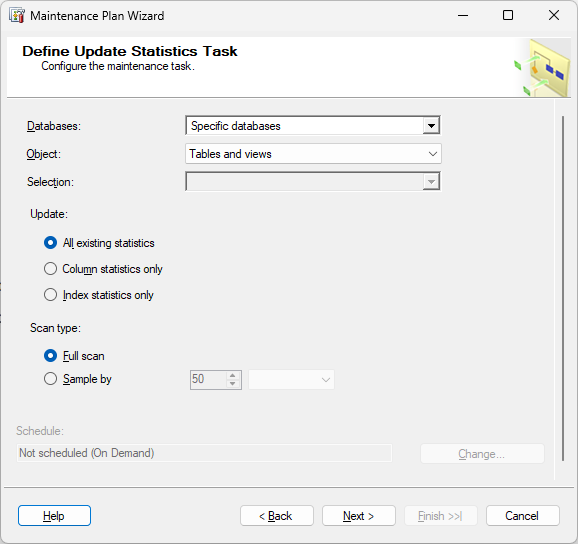
Wählen Sie auf der Seite „Statistiken aktualisieren“ über das Dropdown-Menü „Datenbanken“ die Datenbank aus, für die Sie die Statistiken aktualisieren möchten, klicken Sie auf „OK“ und dann auf „Weiter“.
Hinweis
Wenn Sie die Statistiken im Rahmen des geplanten Wartungsplans regelmäßig aktualisieren, können Sie Leistungsprobleme mit der FactoryLogix-Software erkennen und vermeiden – andernfalls müssen Sie die Aufgabe „Statistiken aktualisieren“ manuell ausführen, um Leistungsprobleme zu erkennen und zu beheben.
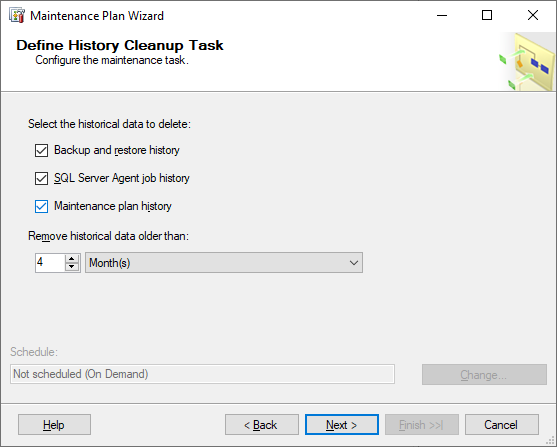
Wählen Sie für die Aufgabe Verlauf bereinigen die gewünschten Einstellungen aus und klicken Sie anschließend auf Weiter.
Wählen Sie auf der Seite „Aufgabe zum Sichern der Datenbank (vollständig)“ auf der Registerkarte „Allgemein“ über das Dropdown-Menü „Datenbank(en)“ die Datenbank aus, die Sie sichern möchten, und klicken Sie anschließend auf „OK“.
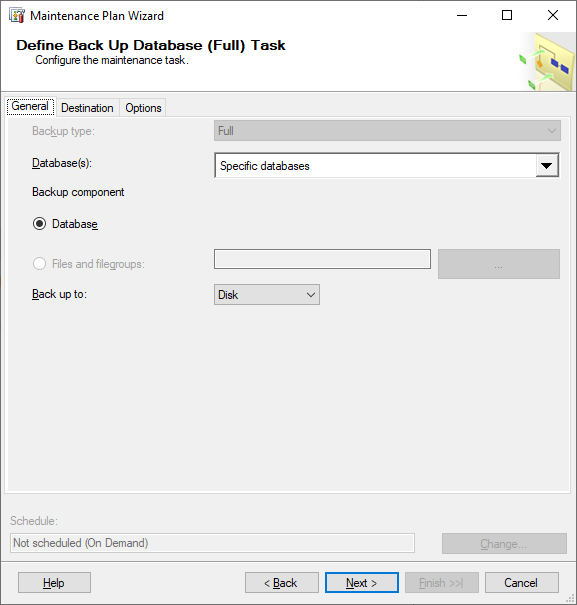
Wählen Sie die Registerkarte Ziel, legen Sie den gewünschten Speicherort für die Sicherungsdatei sowie weitere Optionen fest und klicken Sie anschließend auf Weiter.
Wählen Sie die Registerkarte Optionen, um weitere Sicherungseinstellungen zu überprüfen und auszuwählen, und klicken Sie anschließend auf Weiter.
Wählen Sie auf der Seite „Sicherungsdatenbank definieren (Transaktionsprotokoll)“ das Transaktionsprotokoll der Datenbank aus, die Sie sichern möchten, wählen Sie Ihre Datenbank aus, klicken Sie auf OK und dann auf Weiter.
%20Task.png?inst-v=36af5bc7-cfcf-47fe-a01d-079a413c57aa)
Warnung
Der Standardpfad für die Datenbanksicherung ist der Installationspfad von SQL Server. Wir empfehlen Ihnen, die Sicherung nicht auf dem Systemlaufwerk oder auf demselben Laufwerk zu speichern, auf dem sich die Datenbank befindet – sollte eines dieser Laufwerke ausfallen, geht die Sicherung verloren!
Wählen Sie auf der Seite „Wartungsbereinigungsaufgabe definieren“ die gewünschten Optionen für die Wartungsbereinigungsaufgabe aus und klicken Sie anschließend auf „Weiter“.
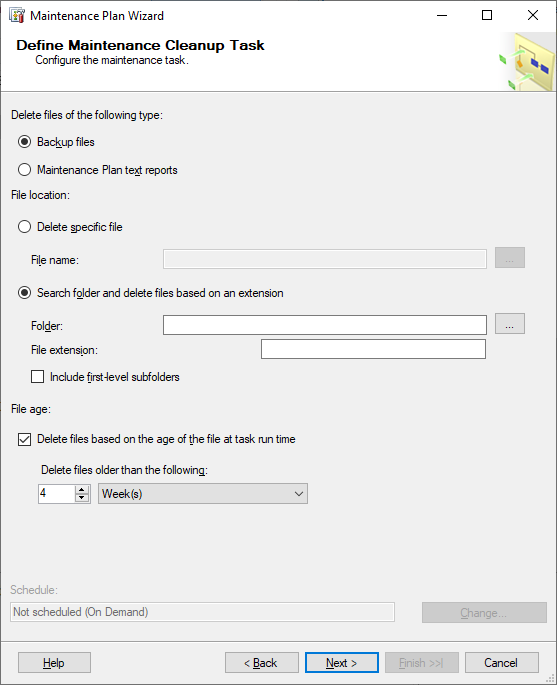
Geben Sie auf der Seite „Berichtsoptionen auswählen“ einen Speicherort für Ihre Sicherungsberichte an und klicken Sie dann auf „Weiter“.
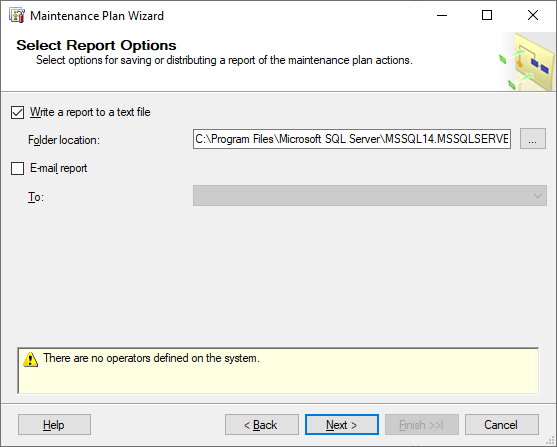
Überprüfen Sie auf der Seite „Assistenten abschließen“ die Einstellungen für jede Wartungsaufgabe in der Baumstruktur.
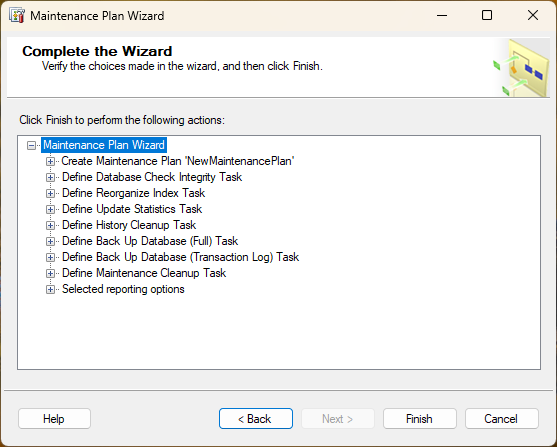
Vergewissern Sie sich, dass alle Schritte zur Erstellung des Wartungsplans korrekt eingerichtet wurden, und wählen Sie dann Fertig stellen, um den Wartungsplan-Assistenten abzuschließen.
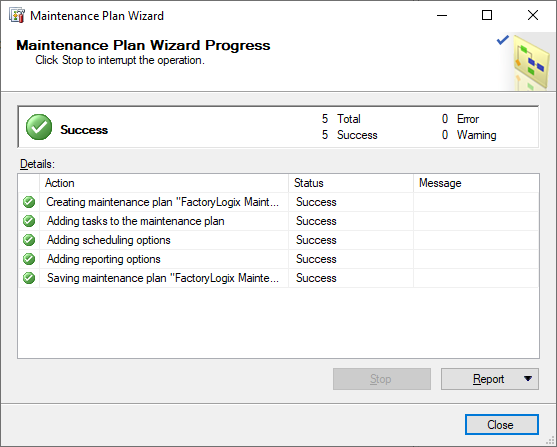
Verwenden Sie das Dropdown-Menü „Bericht“, um den Bericht anzuzeigen, zu speichern oder per E-Mail zu versenden.
Wenn Sie fertig sind, wählen Sie Schließen, um den Assistenten abzuschließen.