
Anhang
Protokollierung
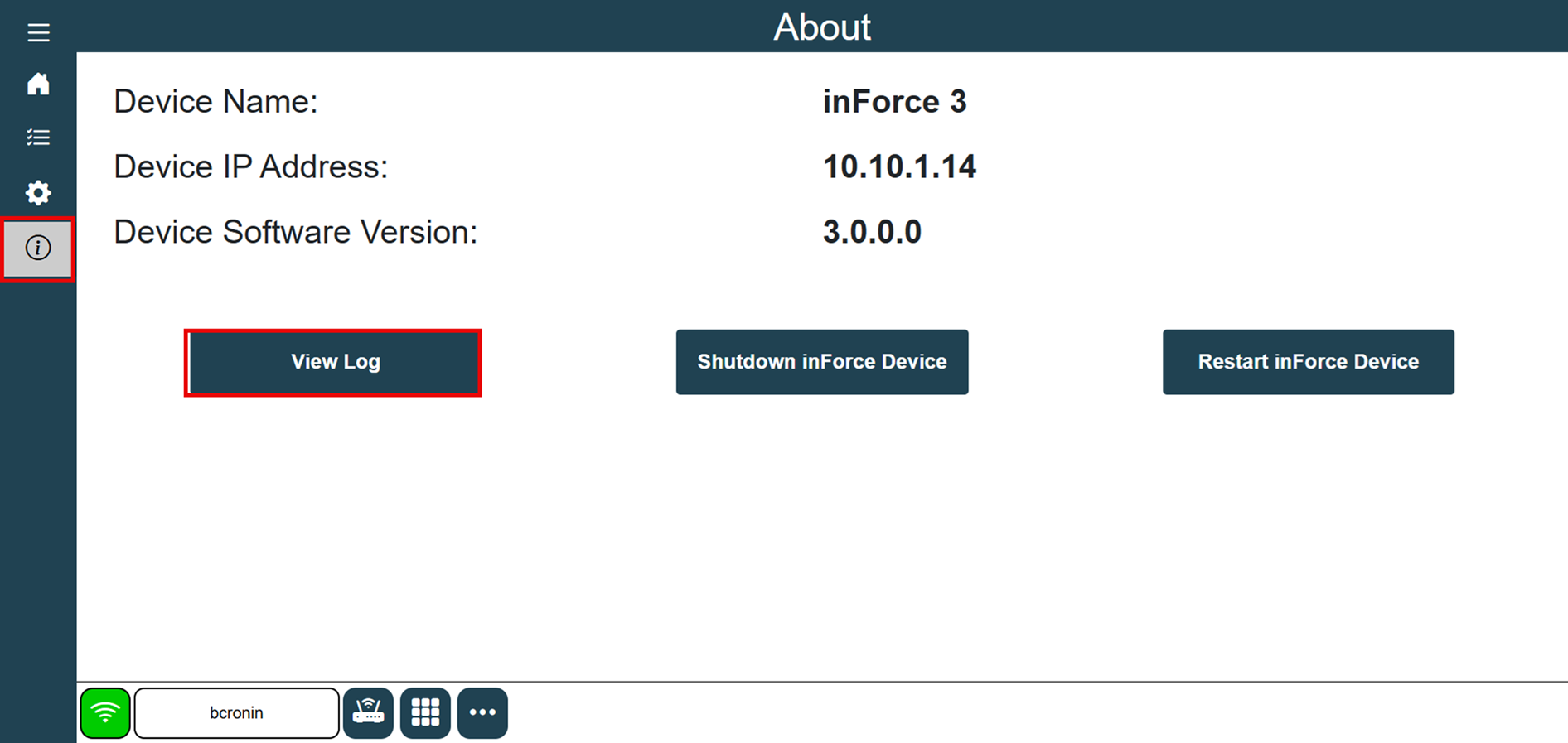
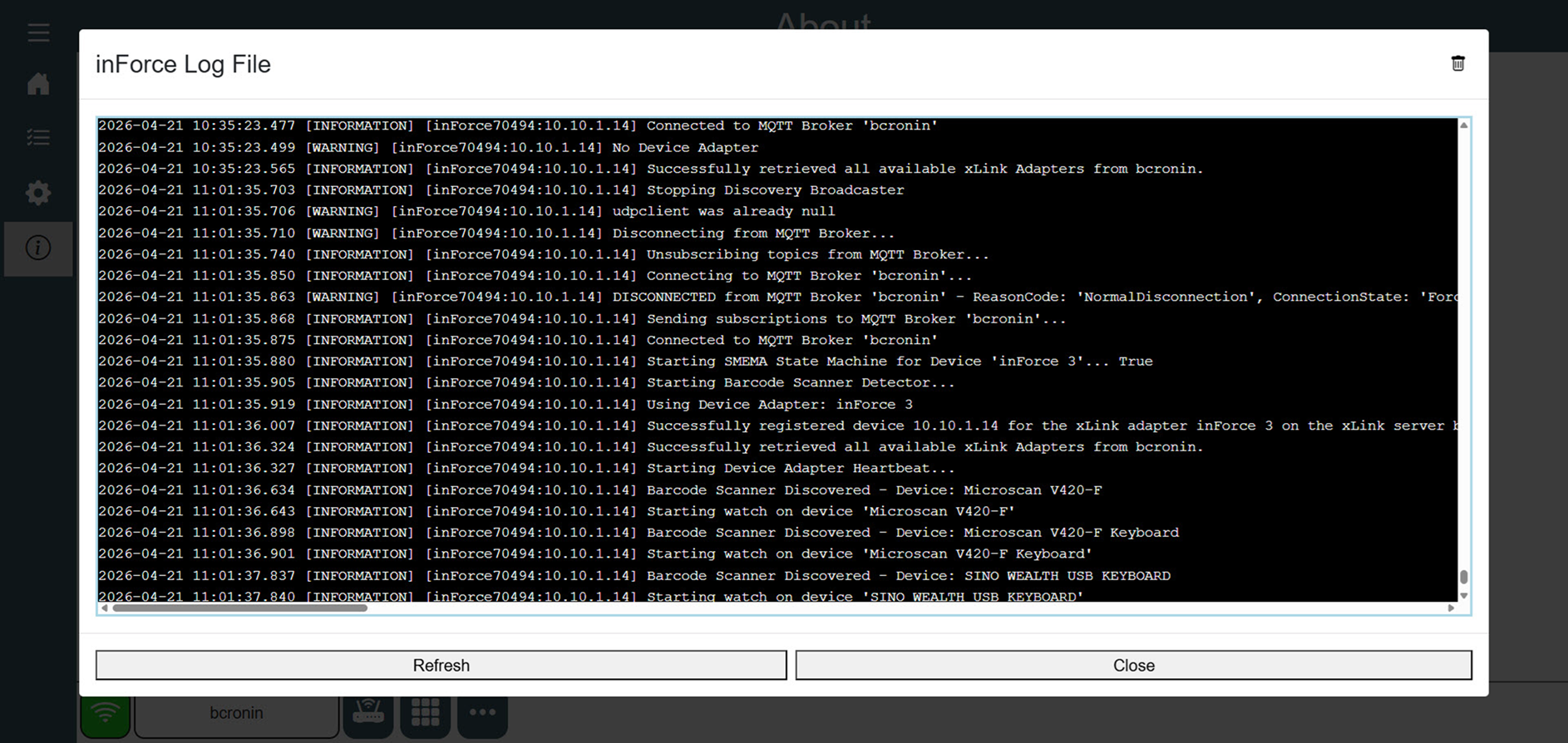
In manchen Fällen werden Geräteprotokolle zur Fehlerbehebung benötigt. Es gibt zwei Möglichkeiten, die Geräteprotokolle aus inForce abzurufen. Die erste Möglichkeit besteht darin, sie direkt auf dem Gerät über den Bildschirm „Info“ aufzurufen.
Wählen Sie das Symbol Info in der linken Navigationsleiste und anschließend die Schaltfläche Protokoll anzeigen.
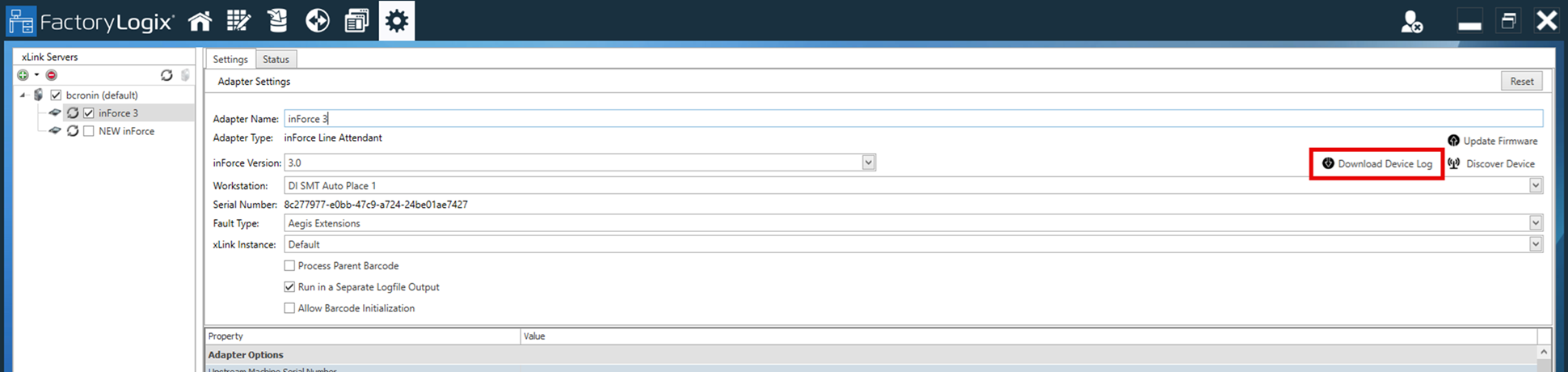
Die zweite Methode zum Abrufen der Gerätelogdateien aus inForce erfolgt über das Fenster „xLink-Adapter-Einstellungen“ in FactoryLogix Office:
Zugriff auf das Betriebssystem über SSH oder ein Linux-Terminalfenster
Wenn Sie zu Wartungs- oder IT-Zwecken auf die Befehlszeilenschnittstelle des Raspbian-Betriebssystems zugreifen müssen (z. B. um die Einheit mit Sicherheitspatches zu aktualisieren oder eine statische IP-Adresse anstelle von DHCP einzurichten), gehen Sie wie folgt vor:
Schließen Sie einen HDMI-Monitor und eine Tastatur an die Einheit an.
Drücken Sie Strg-Alt-T auf Ihrer Tastatur, um ein Terminal-Fenster zu öffnen.
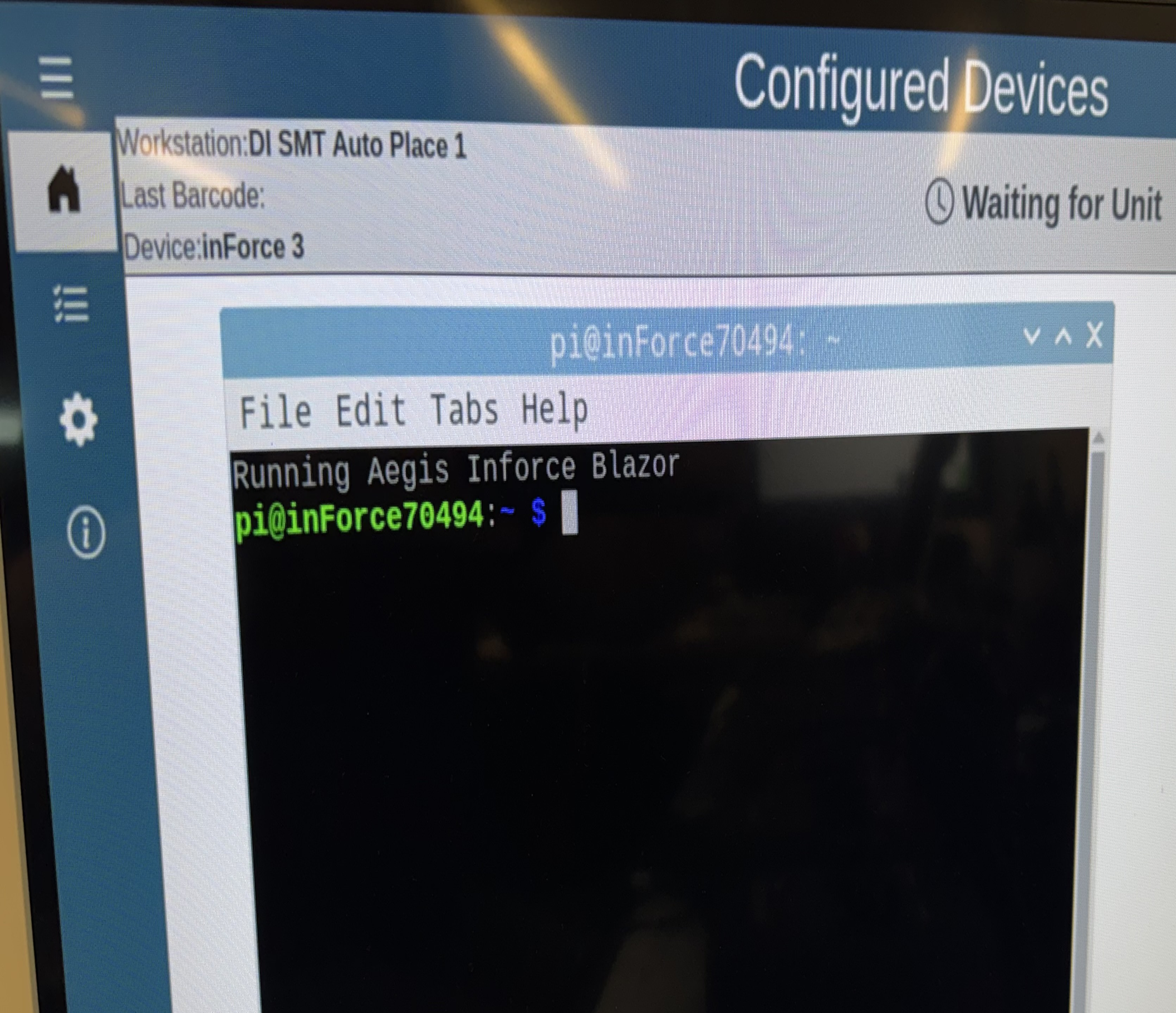
(Optional) Sie können die inForce-Anwendung vollständig verlassen und eine SSH-Sitzung starten, indem Sie auf Ihrer Tastatur Strg-Alt-F6 drücken. (Benutzername und Passwort lauten beide: pi.)
Drücken Sie Strg-Alt-F7, um zur inForce-Anwendung im Kiosk-Modus zurückzukehren (kein Zugriff auf den Desktop).
Wichtige Wartungsaufgaben
Aktualisierung des Raspbian-Betriebssystems
Geben Sie über die Befehlszeile nacheinander die folgenden beiden Befehle ein:
CODEsudo apt update sudo apt full-upgrade
Eine statische IP-Adresse festlegen
In manchen Fällen möchten Sie dem inForce vielleicht eine statische IP-Adresse zuweisen, anstatt die Zuweisung dem DHCP zu überlassen. Dieser Vorgang umfasst zwei Schritte.
Rufen Sie über die Befehlszeile „raspi-config“ auf.
CODEsudo raspi-configWählen Sie Erweitert oder Netzwerkkonfiguration und suchen Sie nach Netzwerkoptionen. Dort sollten zwei Optionen zur Auswahl stehen: dhcpcd und Netzwerkmanager.
Wählen Sie Netzwerkmanager und Speichern.
Das Gerät fordert Sie auf, einen Neustart durchzuführen.Öffnen Sie nach dem Neustart erneut das Terminal-Fenster und geben Sie den folgenden Befehl ein:
sudo nmtuiMit dem Network Manager-Tool können Sie der Netzwerkschnittstelle eth01 eine statische IP-Adresse zuweisen.
Einstellung der Bildschirmauflösung
Dies kann ebenfalls im raspi-config-Tool konfiguriert werden.
Brennen einer neuen SD-Karte
Das Betriebssystem und die Software, die inForce steuern, sind auf einer internen SD-Karte gespeichert. Zum Öffnen des Geräts benötigen Sie lediglich die vier Kreuzschlitzschrauben an der Unterseite des inForce-Geräts.

Hinweis
Verwenden Sie bei der Arbeit mit inForce einen standardmäßigen ESD-Schutz.
Wenn Sie ein Upgrade von inForce 2 auf inForce 3 durchführen, sollten Sie die inForce 2-SD-Karte beschriften und aufbewahren, falls Sie später wieder auf die inForce 2-Software zurückgreifen müssen.
Bevor Sie beginnen, müssen Sie einige Dinge bereitstellen:
Eine leistungsstarke SD-Karte mit mindestens 16 GB (U1, Klasse 10)
Das inForce 3.0-SD-Karten-Image von Aegis
Einen Laptop oder Desktop-PC mit SD-Kartensteckplatz oder einem USB-zu-SD-Adapter
Das SD-Karten-Brennprogramm BalenaEtcher https://etcher.balena.io/
Hinweis
Die Verwendung eines anderen Tools zum Erstellen von Images oder zum Beschreiben von SD-Karten kann zu Problemen führen.
Anleitung zum Flashen
Installieren Sie BalenaEtcher.
Stecken Sie die neue SD-Karte in den PC.
Starten Sie BalenaEtcher.
Wählen Sie unter Datei die von Aegis bereitgestellte inForce-Image-Datei aus.
Wählen Sie die SD-Karte als Ziel aus (achten Sie darauf, dass Sie das richtige Laufwerk auswählen!).
Wählen Sie Flash.
BalenaEtcher schreibt das Image auf die SD-Karte und überprüft anschließend den Schreibvorgang.
Werfen Sie die SD-Karte über den Windows-Datei-Explorer sicher aus.
Stecken Sie die SD-Karte wieder in die Einheit inForce und achten Sie darauf, dass sie einrastet und verriegelt ist.
Bauen Sie die Einheit inForce wieder zusammen und schließen Sie HDMI, Peripheriegeräte und Strom an, um die Einheit zu starten.